Como configurar o OpenClaw num VPS: o guia completo
O OpenClaw é tudo o que eu esperava que a IA fosse — um assistente pessoal que realmente faz coisas, e não se limita a falar sobre elas. Funciona 24/7 no seu servidor, lembra-se de tudo o que lhe diz, liga-se às suas aplicações e ajuda-o proativamente a realizar o seu trabalho.
Neste guia, vamos configurar o OpenClaw num VPS (Virtual Private Server) para que funcione continuamente sem precisar do seu portátil aberto. Vamos ligá-lo ao Telegram para um acesso móvel fácil, adicionar skills para funcionalidades alargadas, associar serviços Google e configurar tarefas agendadas para uma automação verdadeira.
📺 Baseado em: Clawdbot (OpenClaw) is everything I was hoping A.I. would be por Dreams of Code (148 mil visualizações)
Porquê um VPS?
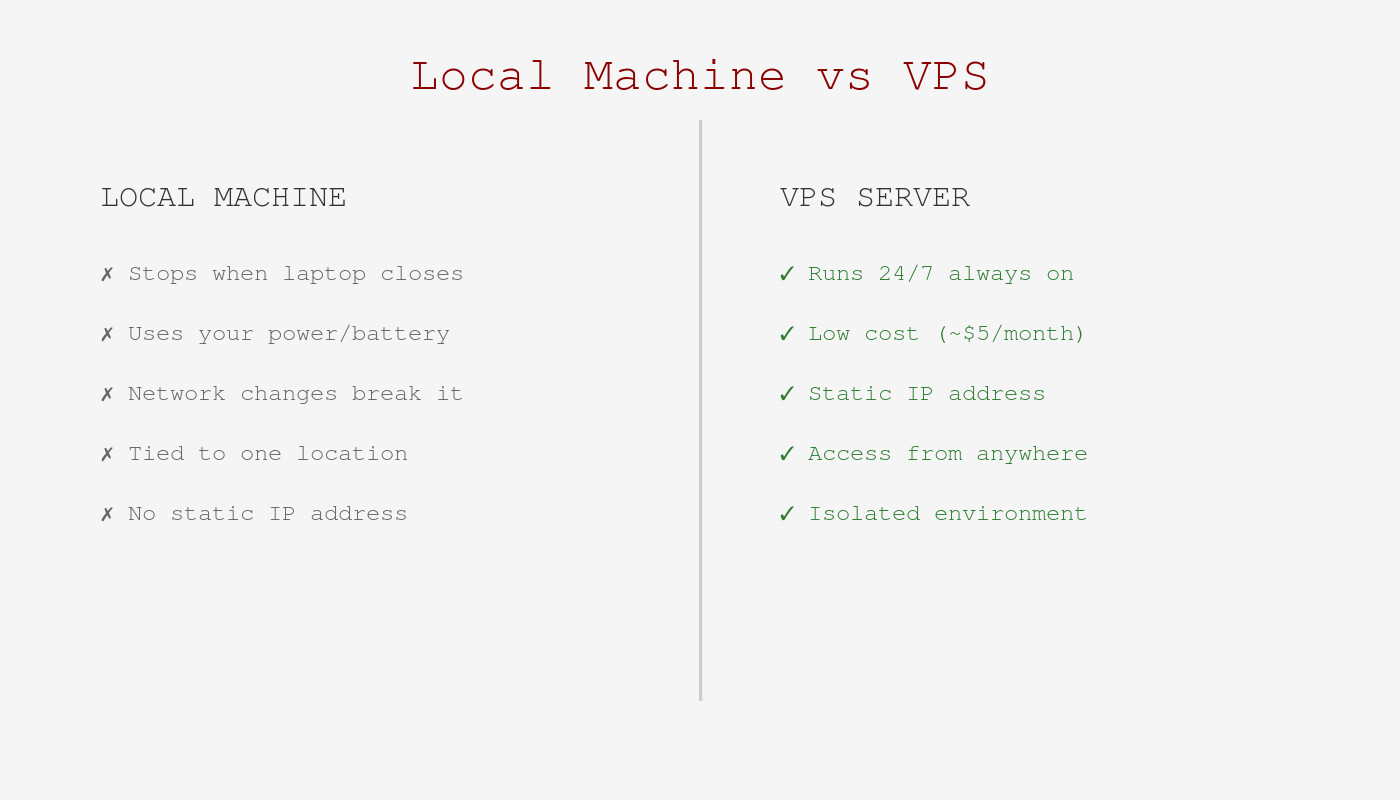 Um VPS oferece disponibilidade 24/7 e acesso fiável a partir de qualquer lugar.
Executar o OpenClaw localmente no seu portátil funciona bem para testes, mas tem limitações:
- Para quando fecha o portátil — sem disponibilidade 24/7
- Exige que a sua máquina esteja sempre ligada — gasta energia e gera calor
- As mudanças de rede interrompem as ligações — pontos de acesso móveis, WiFi de cafés, etc.
Um VPS resolve todos estes problemas. Por cerca de $5-10/mês, obtém um servidor que:
- Funciona 24/7 — sempre disponível através do Telegram/Discord
- Tem um IP estático — ligações fiáveis
- Utiliza poucos recursos — o OpenClaw é leve
- Mantém os seus dados separados — isolados da sua máquina pessoal
Passo 1: Obtenha um VPS na Hostinger
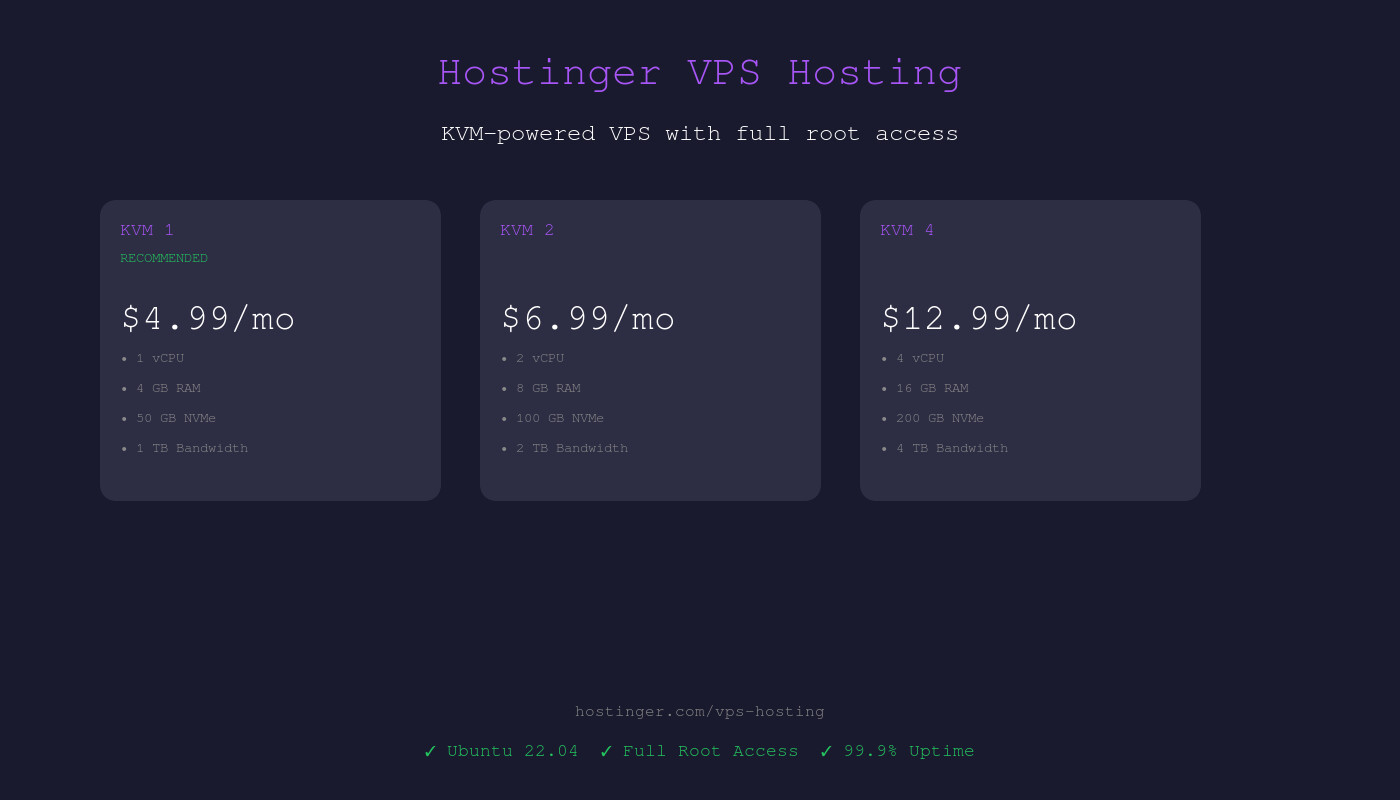 O plano KVM 1 da Hostinger, por cerca de $5/mês, é perfeito para o OpenClaw.
A Hostinger oferece alojamento VPS acessível, perfeito para o OpenClaw. Veja como começar:
- Aceda a hostinger.com e navegue até VPS Hosting
- Selecione o KVM 1 plano (opção mais barata, ~$5/mês) — é mais do que suficiente para o OpenClaw
- Escolha Ubuntu 22.04 como seu sistema operacional
- Conclua a compra e aguarde o provisionamento do seu servidor (geralmente 1-2 minutos)
Após o provisionamento, você receberá:
- Endereço IP do servidor
- Senha de root (ou chave SSH, se você escolheu essa opção)
Provedores de VPS alternativos: DigitalOcean, Linode, Vultr e Hetzner também funcionam muito bem. Qualquer VPS com Ubuntu 22.04 e pelo menos 1GB de RAM serve.
Passo 2: Conecte-se ao seu VPS via SSH
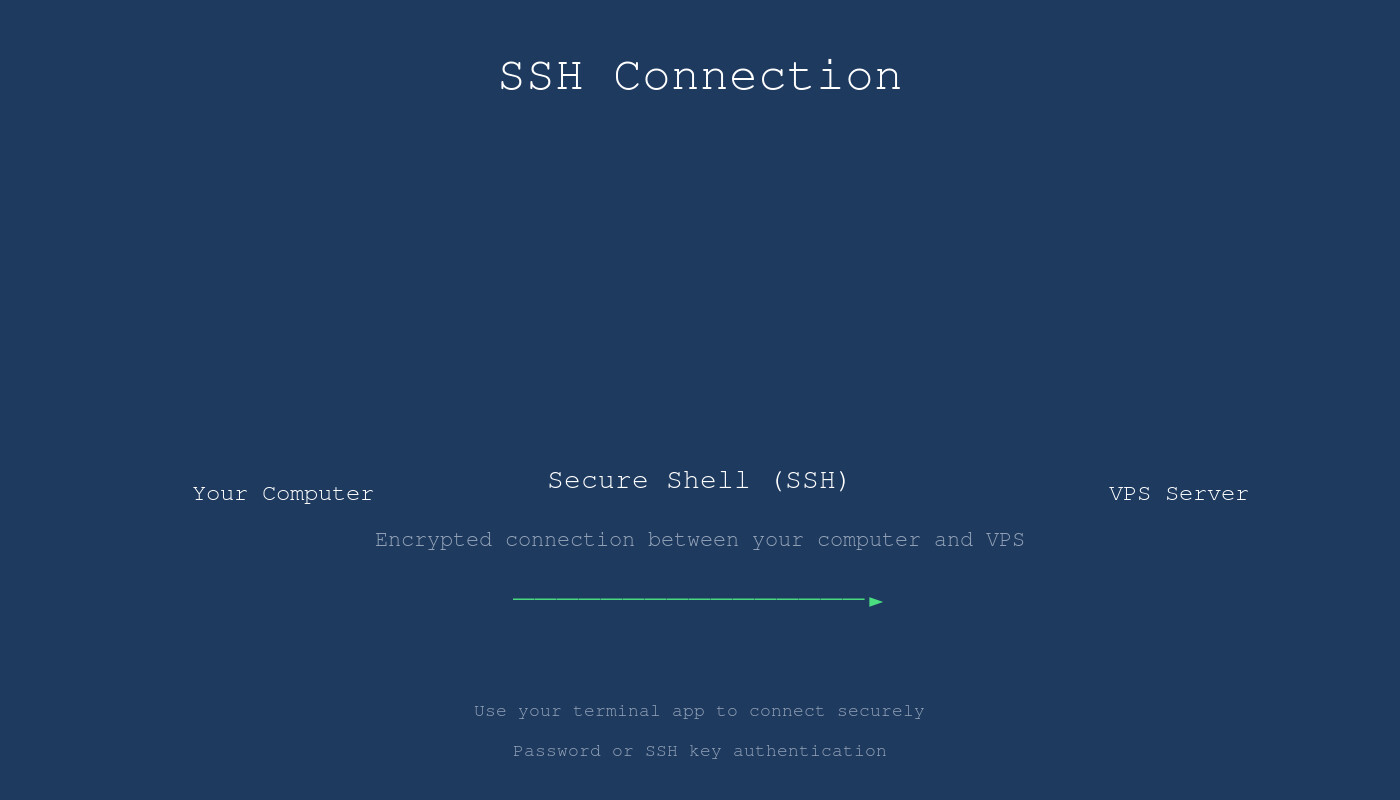 Conectando ao seu VPS via SSH — você verá a mensagem de boas-vindas do Ubuntu.
Abra seu terminal e conecte-se ao seu novo servidor:
ssh root@YOUR_SERVER_IP
Digite sua senha quando solicitado. Você deverá ver a mensagem de boas-vindas do Ubuntu.
Configuração inicial — atualize o sistema:
apt update && apt upgrade -y
Isso garante que você tenha os patches de segurança mais recentes.
Passo 3: Instale o OpenClaw
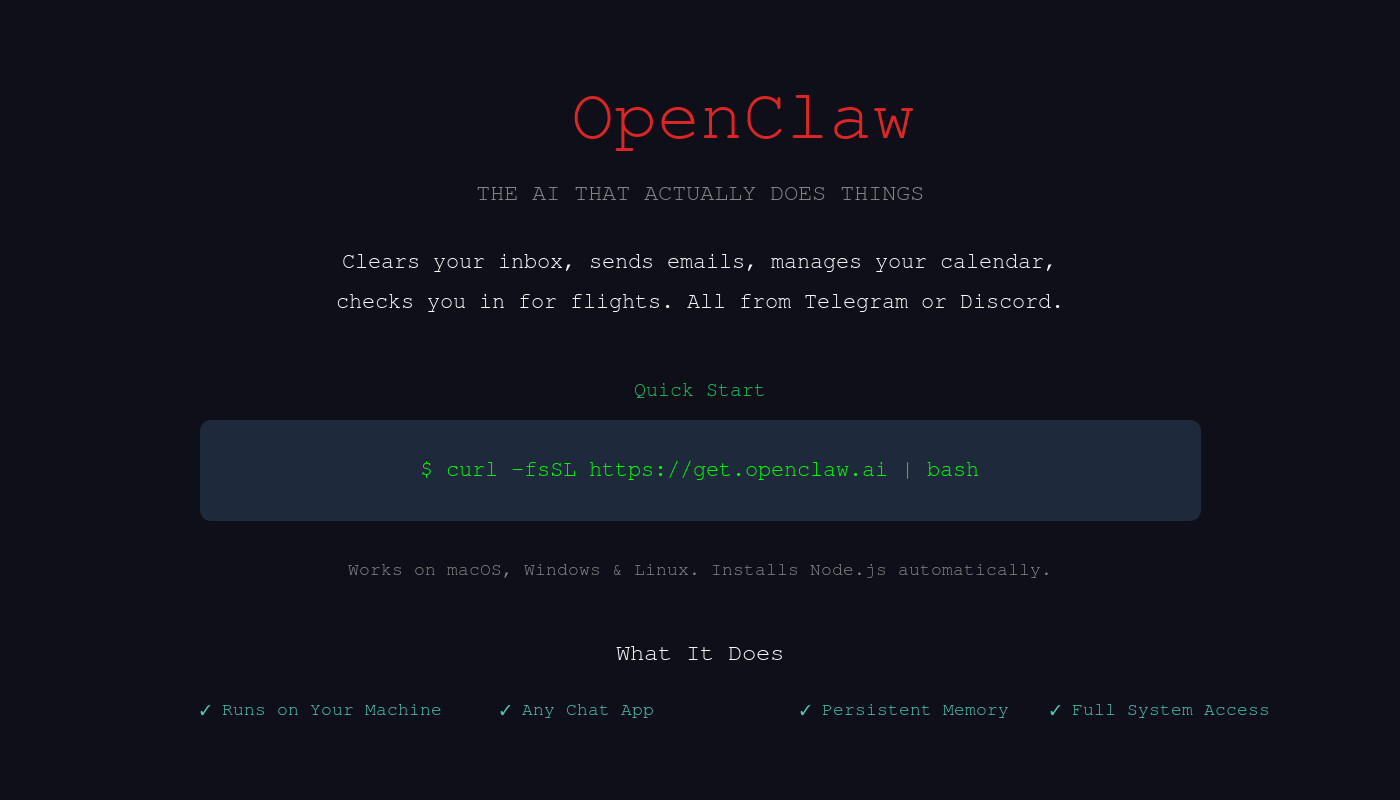 Página inicial do OpenClaw — um único comando curl instala tudo.
Com seu VPS pronto, instale o OpenClaw com o instalador de uma linha:
curl -fsSL https://get.openclaw.ai | bash
O instalador irá:
- Instalar o Node.js, se necessário
- Instalar o OpenClaw globalmente
- Iniciar o assistente de integração
Passo 4: Conclua a integração
 Obtenha sua chave de API no Claude Console para alimentar o OpenClaw.
O assistente de integração guia você pela configuração inicial:
- Escolha QuickStart — o caminho mais rápido para uma configuração funcional
- Selecione seu provedor de IA — Anthropic (Claude) é recomendado
- Insira sua chave de API — obtenha uma em console.anthropic.com
- Escolha seu modelo — Claude Sonnet para a maioria das tarefas, Opus para trabalhos complexos
- Selecione um canal de chat — vamos usar o Telegram (abordado a seguir)
Passo 5: Configurar o Bot do Telegram
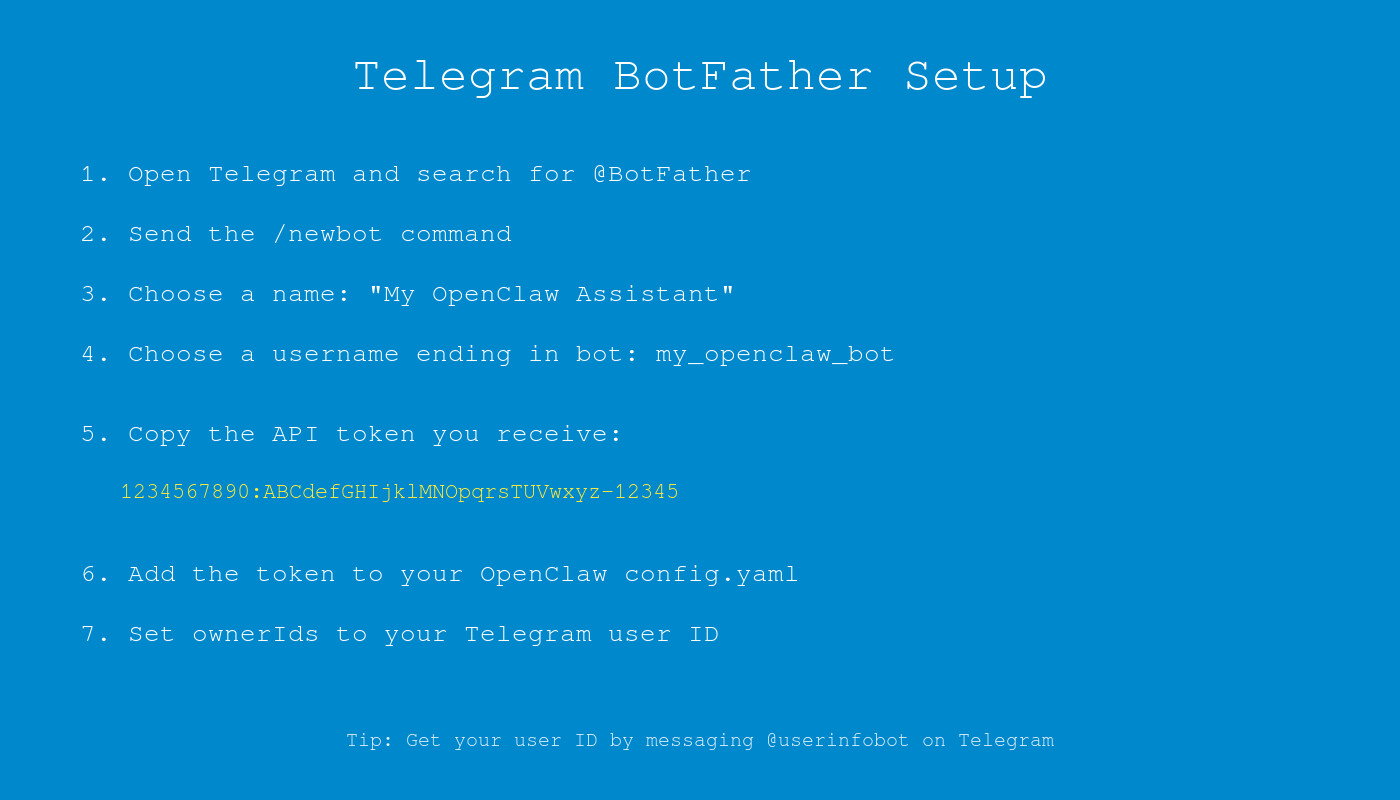 Crie o seu bot com o BotFather e obtenha o seu token de API.
O Telegram é a forma mais popular de interagir com o OpenClaw. Veja como o ligar:
Crie um Bot no Telegram:
- Abra o Telegram e pesquise por @BotFather
- Envie
/newbote siga as instruções - Dê um nome ao seu bot (por exemplo, "My OpenClaw")
- Dê-lhe um nome de utilizador que termine em
bot(e.g.,my_openclaw_bot) - Copie o token de API que o BotFather lhe fornece
Adicione à configuração do OpenClaw:
Edite o ficheiro de configuração do OpenClaw:
nano ~/.openclaw/config.yaml
Adicione a sua configuração do Telegram:
channels:
  telegram:
    token: "YOUR_BOT_TOKEN_HERE"
    ownerIds:
      - YOUR_TELEGRAM_USER_ID
Obtenha o seu ID de utilizador do Telegram: Envie uma mensagem a @userinfobot no Telegram — ele responderá com o seu ID.
Reinicie o OpenClaw para aplicar as alterações:
openclaw gateway restart
Agora abra o Telegram, encontre o seu bot e envie-lhe uma mensagem. Deverá receber uma resposta!
Passo 6: Iniciar o Gateway como Serviço
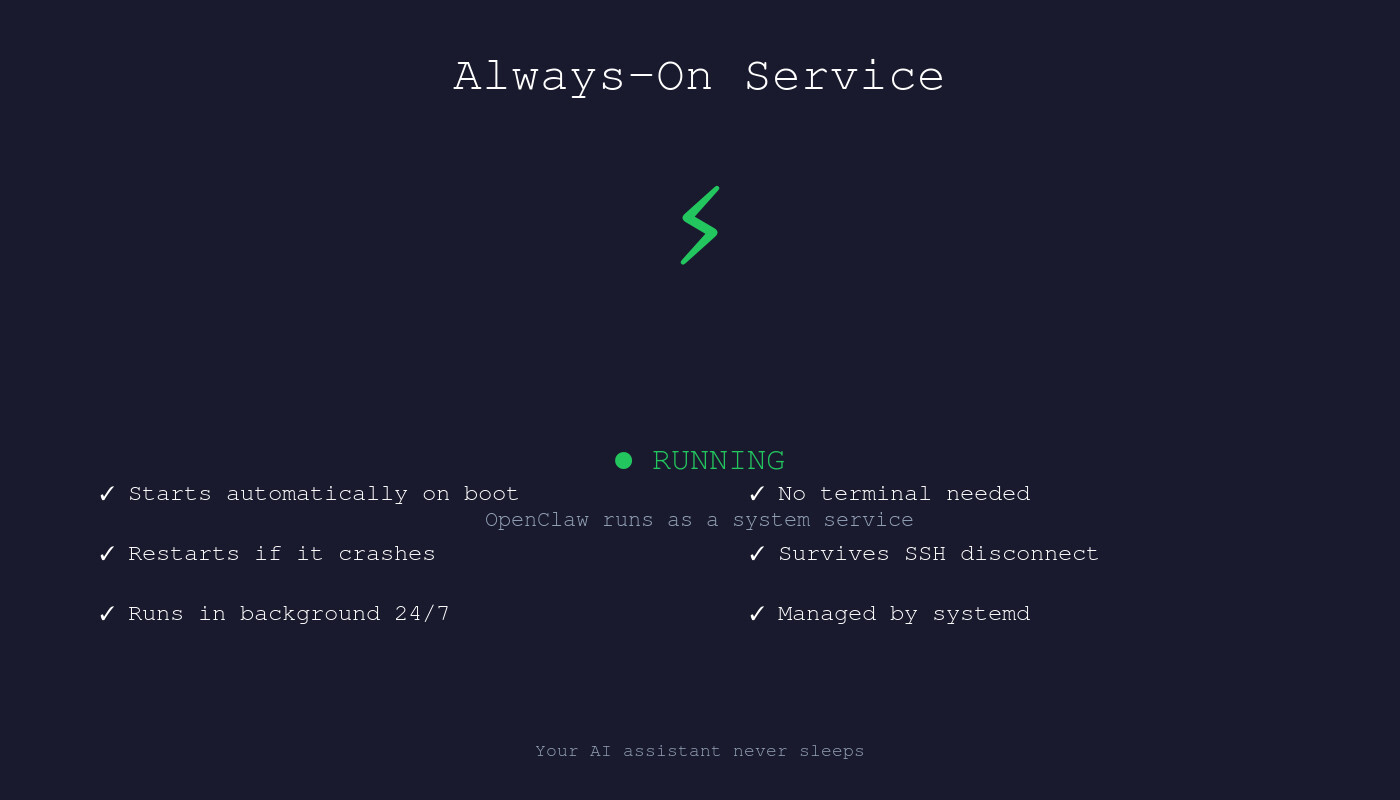 O OpenClaw a funcionar como serviço systemd — arranca automaticamente no arranque do sistema.
Para manter o OpenClaw em execução 24/7 (mesmo depois de fechar o SSH), configure-o como um serviço do sistema:
openclaw gateway start --daemon
Ou, para ter mais controlo, crie um serviço systemd:
sudo nano /etc/systemd/system/openclaw.service
Adicione este conteúdo:
[Unit]
Description=OpenClaw Gateway
After=network.target

[Service]
Type=simple
User=root
WorkingDirectory=/root/.openclaw
ExecStart=/usr/bin/openclaw gateway start
Restart=always
RestartSec=10

[Install]
WantedBy=multi-user.target
Ative e inicie o serviço:
sudo systemctl enable openclaw
sudo systemctl start openclaw
Agora o OpenClaw será iniciado automaticamente no arranque e reiniciará se falhar.
Passo 7: Adicione Skills para Funcionalidades Extra
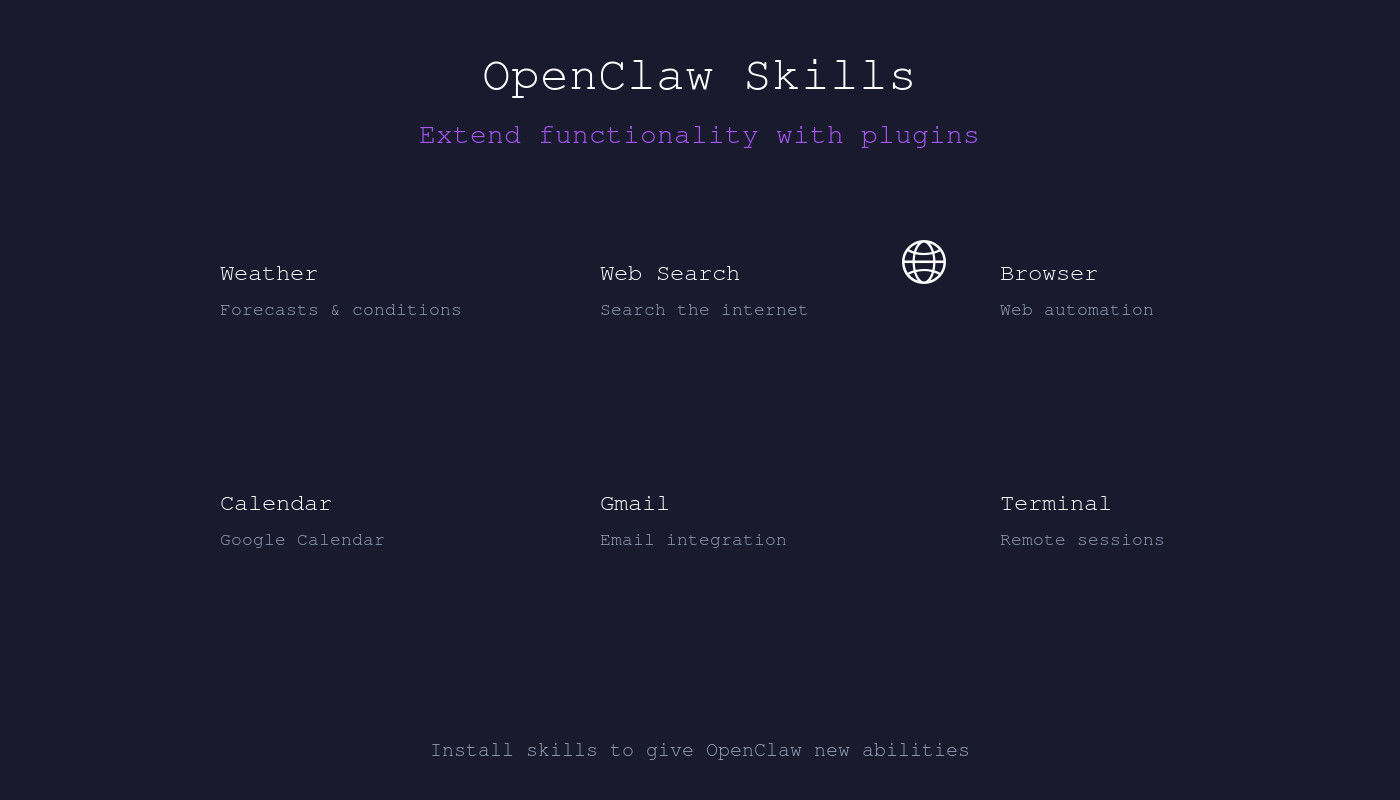 As skills ampliam as capacidades do OpenClaw — meteorologia, pesquisa, calendário e muito mais.
As skills dão ao OpenClaw novas capacidades. Veja as skills disponíveis:
openclaw skills list
Instale uma skill (por exemplo, weather):
openclaw skills add weather
As skills mais populares incluem:
- weather — obtenha previsões e condições atuais
- web-search — pesquise na internet
- browser — controle um navegador web
- calendar — gira o Google Calendar
Depois de adicionar skills, reinicie o gateway:
openclaw gateway restart
Passo 8: Ligue os Serviços Google
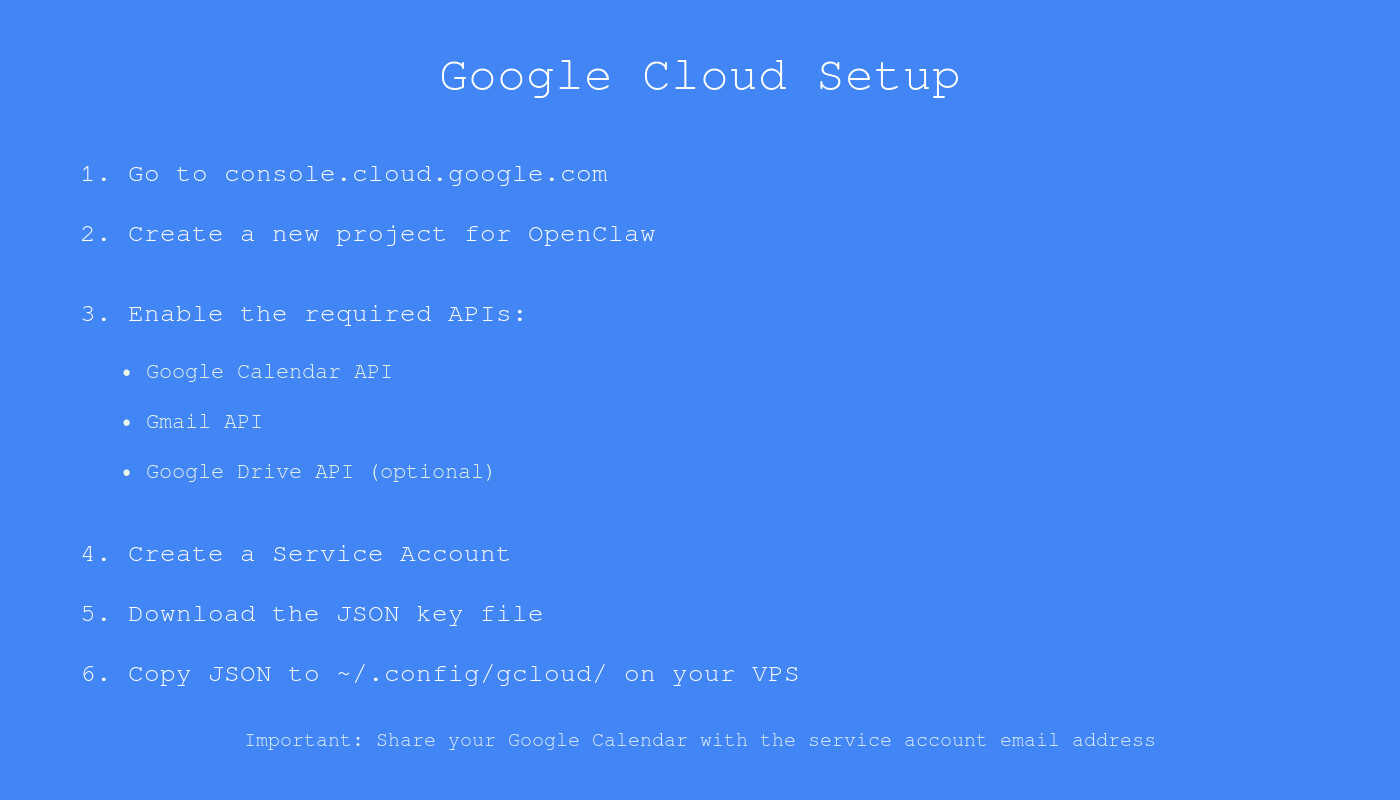 Configure uma conta de serviço do Google Cloud para ligar o Calendar, o Gmail e o Drive.
O OpenClaw pode integrar-se com o Google Calendar, o Gmail e outros serviços Google através de uma conta de serviço.
Crie um Projeto no Google Cloud:
- Aceda a console.cloud.google.com
- Crie um novo projeto
- Ative as APIs de que precisa (Calendar API, Gmail API, etc.)
- Crie uma Conta de Serviço e descarregue a chave JSON
- Partilhe o seu Google Calendar com o e-mail da conta de serviço
Adicione ao OpenClaw:
Copie o JSON da sua conta de serviço para o servidor:
scp ~/Downloads/service-account.json root@YOUR_SERVER_IP:~/.config/gcloud/
Configure o OpenClaw para o utilizar, adicionando o caminho à sua configuração.
Agora pode dizer ao OpenClaw coisas como:
- "O que tenho na agenda hoje?"
- "Agende uma reunião para amanhã às 14h"
- "Verifique se tenho mensagens não lidas no Gmail"
Passo 9: Configure Tarefas Agendadas (Cron Jobs)
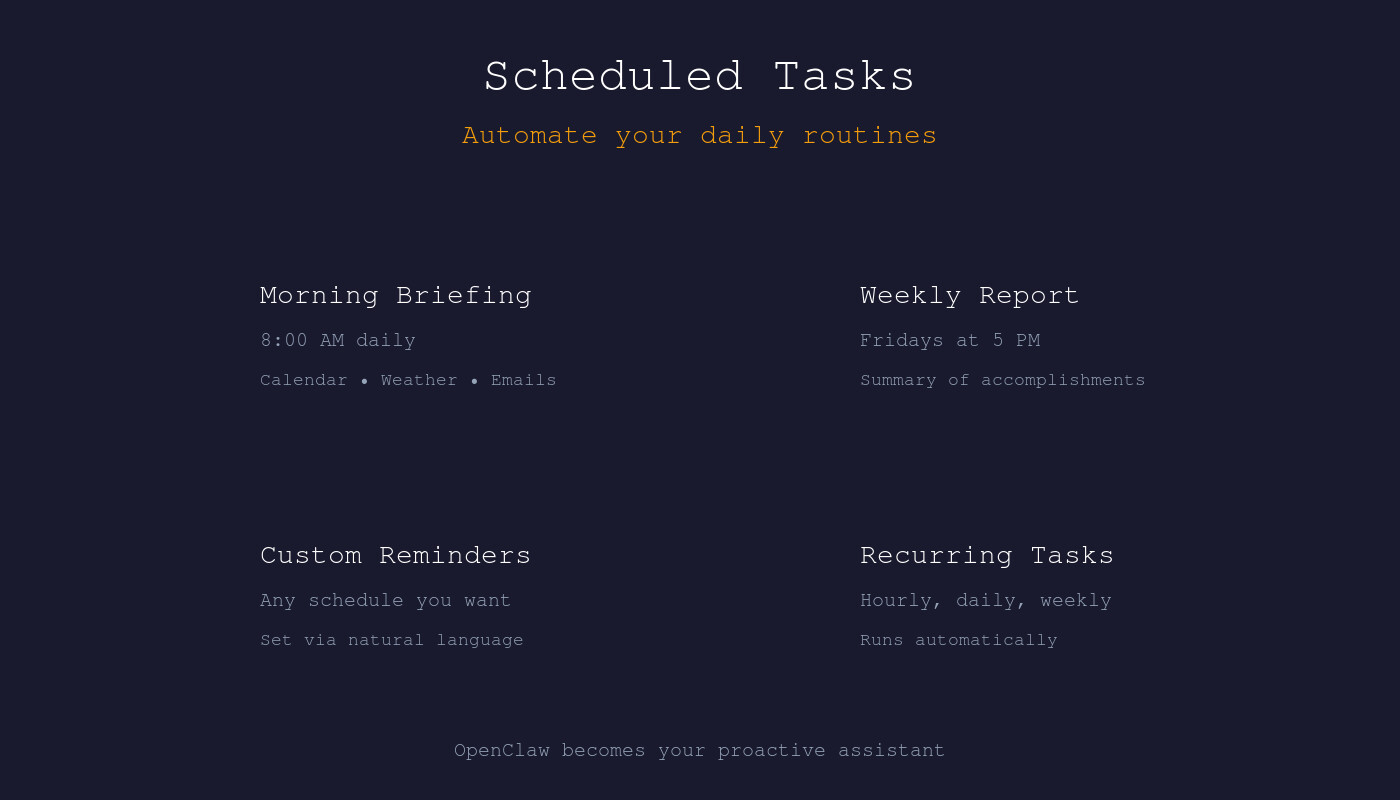 Agende tarefas automáticas — resumos matinais, relatórios semanais e muito mais.
O OpenClaw pode executar tarefas automaticamente de acordo com um horário. É aqui que deixa de ser um assistente e passa a ser um agente autónomo.
Exemplo: Resumo matinal diário
Diga ao OpenClaw via Telegram:
"Todas as manhãs às 8h, envie-me um resumo da minha agenda, os e-mails urgentes e a previsão do tempo."
O OpenClaw criará uma tarefa cron que é executada automaticamente.
Exemplo: Relatório semanal
"Todas as sextas-feiras às 17h, compile um resumo do que realizámos esta semana e envie-o para mim."
Também pode gerir as tarefas cron diretamente na configuração:
cron:
  jobs:
    - name: "Morning Briefing"
      schedule: "0 8 * * *"
      task: "Send me today's calendar, weather, and any urgent emails"
Passo 10: Teste a sua configuração
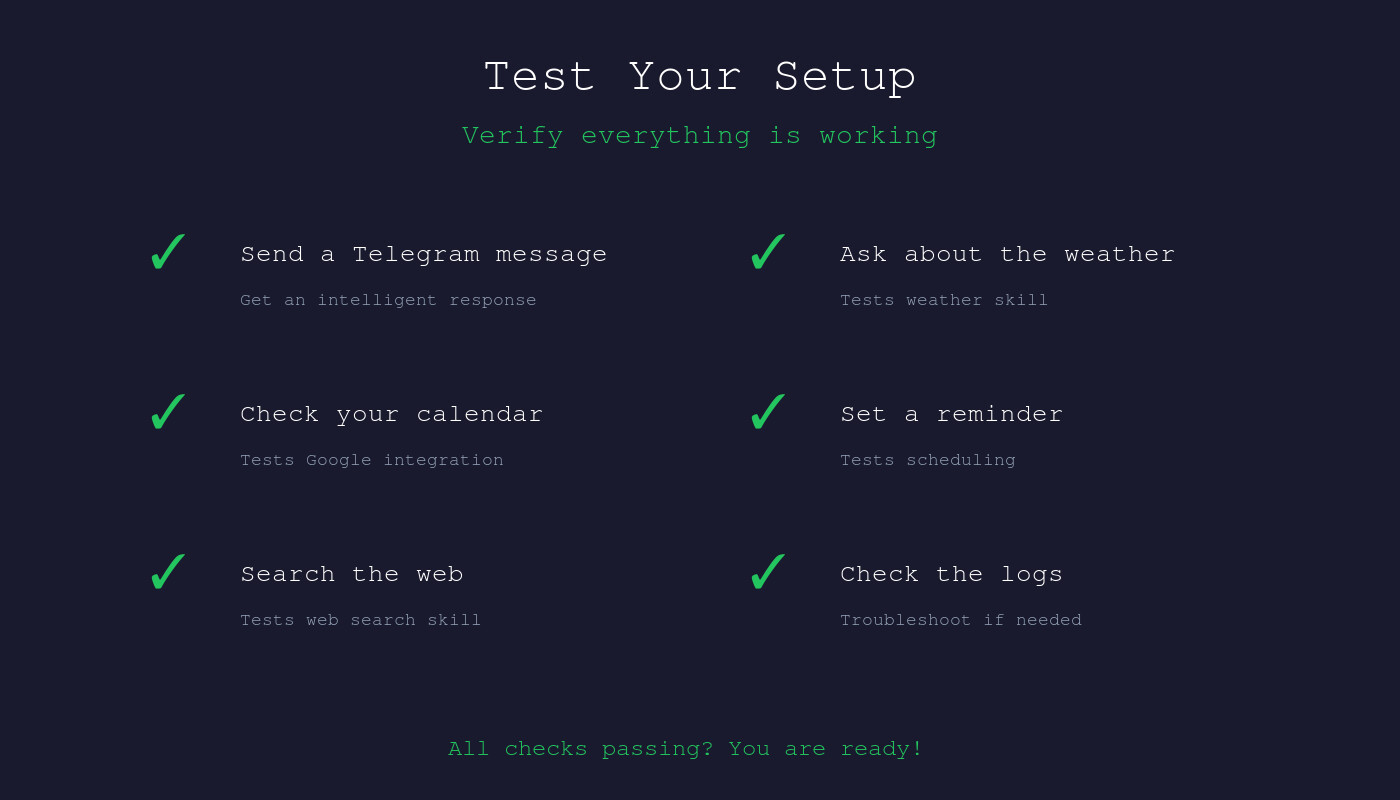 Execute estes testes para verificar se a sua configuração está a funcionar corretamente.
Agora que tudo está configurado, teste o sistema completo:
- Envie uma mensagem via Telegram — deverá receber uma resposta
- Pergunte sobre o tempo — testa a skill de meteorologia
- Pergunte sobre a sua agenda — testa a integração com o Google
- Defina um lembrete — testa o cron/agendamento
- Peça para pesquisar na web — testa a skill de pesquisa na web
Se algo não funcionar, verifique os logs:
openclaw gateway logs
Dicas para o sucesso
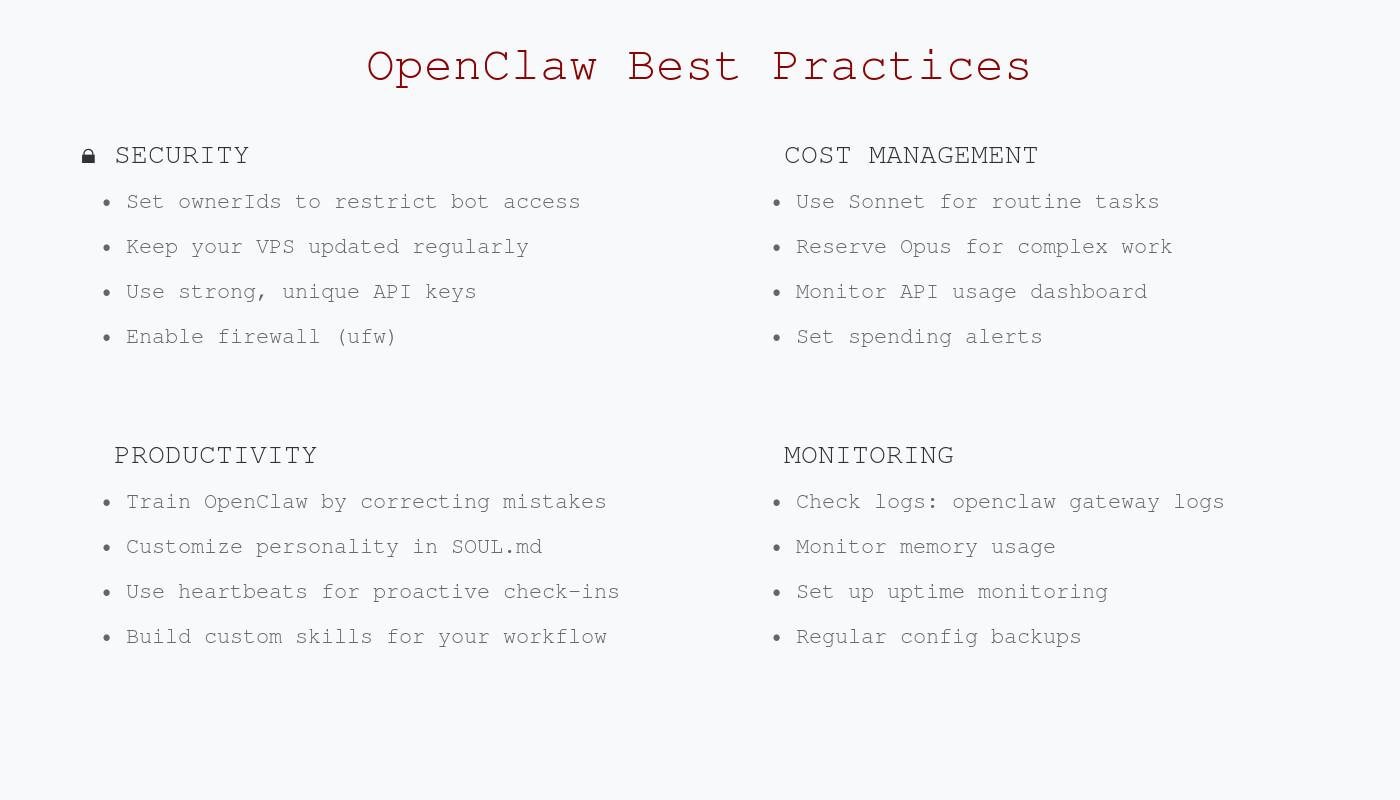 Siga estas boas práticas de segurança, gestão de custos e produtividade.
Segurança:
- Use uma chave de API forte
- Defina
ownerIdspara restringir quem pode usar o seu bot - Mantenha o seu VPS atualizado com
apt update && apt upgrade
Gestão de custos:
- Comece com o Claude Sonnet (mais barato) para tarefas de rotina
- Use o Opus apenas para trabalhos complexos
- Monitorize o painel de utilização da Anthropic
Produtividade:
- Treine o seu bot corrigindo os seus erros
- Crie instruções personalizadas em
SOUL.md - Use heartbeats para verificações proativas
Conclusão
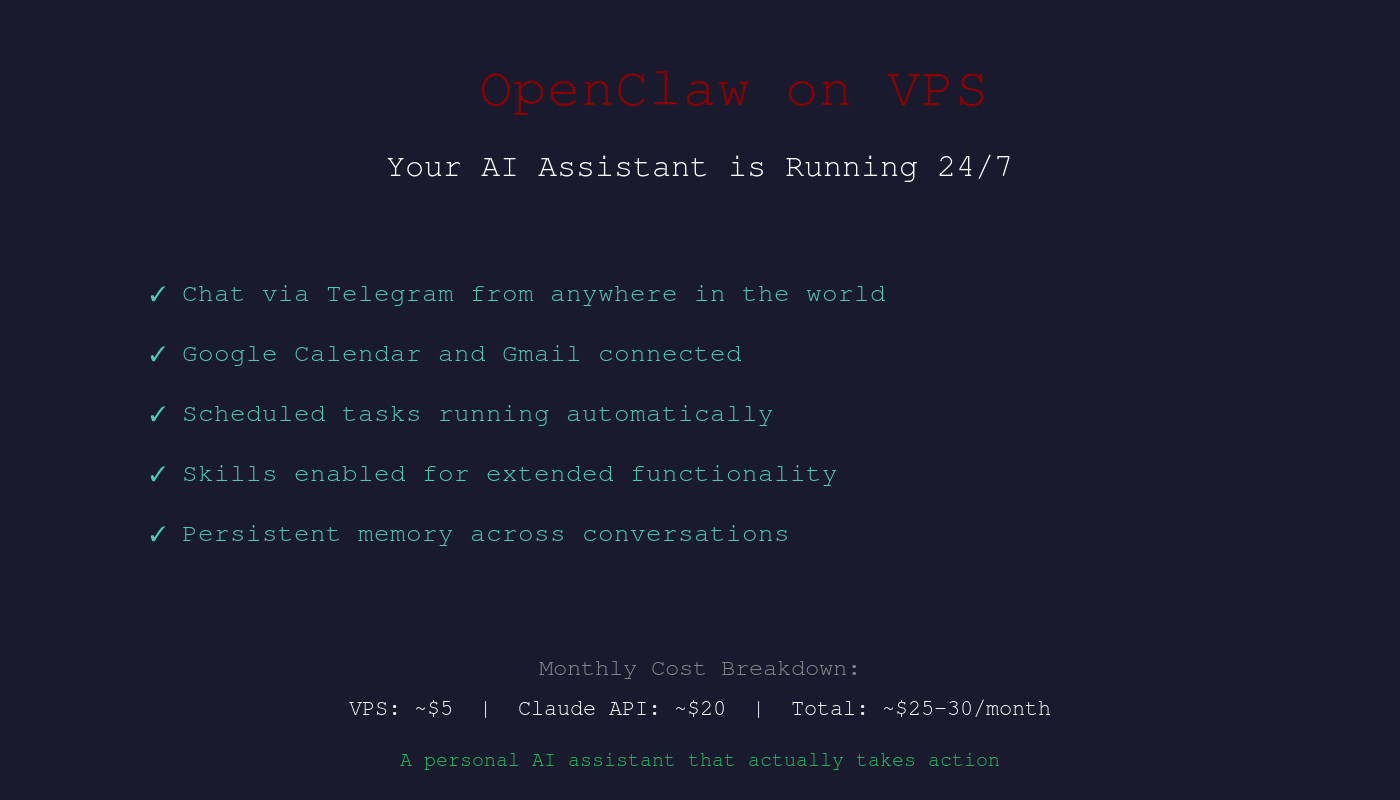 O seu assistente de IA já está a funcionar 24 horas por dia, 7 dias por semana, e pronto para ajudar.
Agora tem uma instância OpenClaw totalmente funcional a funcionar 24/7 num VPS. Ela pode:
- Conversar consigo através do Telegram a partir de qualquer lugar
- Aceder ao seu Google Calendar e Gmail
- Executar tarefas agendadas automaticamente
- Usar skills para meteorologia, pesquisa na web e muito mais
O custo total é aproximadamente:
- VPS: ~$5-10/mês
- API do Claude: ~$20/mês com uso moderado
- Total: ~$25-30/mês
Por esse preço, tem um assistente pessoal de IA sempre disponível que realmente toma ações — não é apenas mais um chatbot.
📺 Veja o vídeo completo: Clawdbot (OpenClaw) is everything I was hoping A.I. would be de Dreams of Code
Guias relacionados:
- Tutorial rápido de configuração na AWS — alternativa de alojamento na cloud
- Comparação de opções de alojamento — encontre a opção mais barata
- Guia de configuração segura de VM — execute localmente com isolamento
Boas automatizações! 🚀
Mais artigos
O guia definitivo de configuração do OpenClaw na AWS

O guia definitivo para configurar o OpenClaw na AWS. Inclui configuração de instâncias spot, otimização de custos e instruções passo a passo.
Criar fluxos de trabalho de IA com encadeamento de ferramentas no OpenClaw
Domine a arte de encadear ferramentas e chamadas de função para criar poderosos fluxos de trabalho de automação de IA com vários passos — da extração de dados à geração de conteúdo e implementação.
Guia de otimização de custos para assistentes de IA auto-hospedados: use o Claude com orçamento reduzido
Estratégias práticas para reduzir os custos de API de assistentes de IA auto-hospedados — roteamento inteligente de modelos, cache, processamento em lote e otimizações específicas do OpenClaw para usar o Claude a um custo acessível.