Como configurar o OpenClaw como um bot do Telegram (Guia completo de 2026)
Quer conversar com o Claude AI diretamente no Telegram? O OpenClaw torna simples executar o seu próprio bot do Telegram com IA, que se lembra das conversas, gere ficheiros e responde com contexto inteligente.
Os bots do Telegram são extremamente populares porque o Telegram é rápido, multiplataforma e focado na privacidade. Ao contrário das ferramentas de IA baseadas na web, um bot do Telegram dá-lhe acesso instantâneo ao seu assistente de IA a partir de qualquer dispositivo, sem abrir um navegador.
Este guia acompanha-o na criação do seu bot, na ligação ao OpenClaw e na sua primeira conversa - tudo em menos de 10 minutos.
1. Crie o seu bot com o BotFather
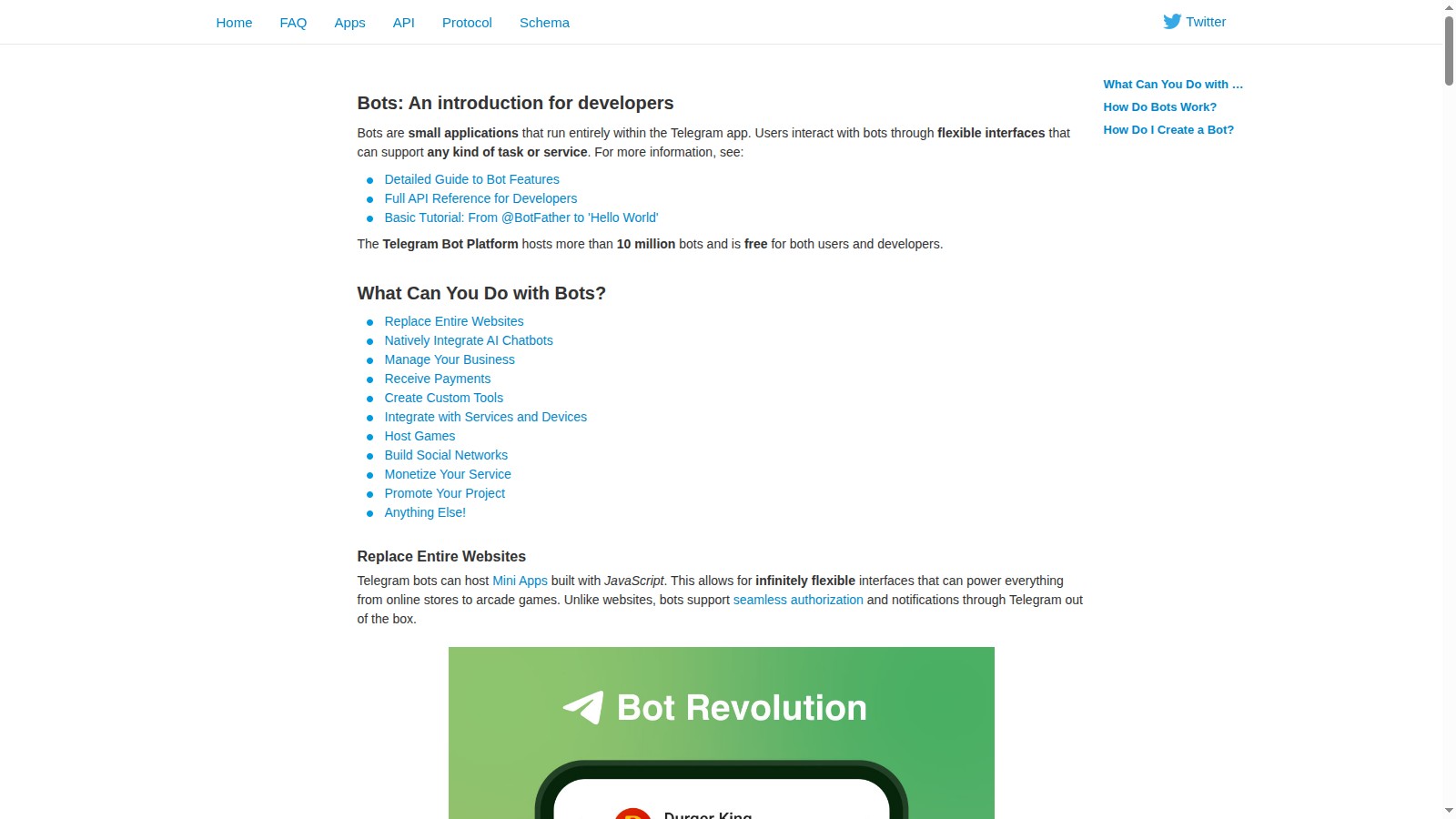 Telegram BotFather
O Telegram disponibiliza um bot oficial chamado BotFather que cria e gere todos os bots do Telegram. Abra o Telegram e procure por @BotFather ou clique neste link: t.me/BotFather
Inicie uma conversa com o BotFather e envie o comando:
/newbot
O BotFather pedir-lhe-á duas coisas:
- Nome do bot - É o nome de apresentação que os utilizadores verão (por exemplo, "Krill Assistant")
- Nome de utilizador do bot - Tem de terminar em "bot" e ser único (por exemplo, "krill_helper_bot")
Depois de fornecer ambos, o BotFather criará o seu bot e dar-lhe-á um token do bot. Tem um aspeto semelhante a:
123456789:ABCdefGHIjklMNOpqrsTUVwxyz
Copie este token imediatamente e guarde-o em segurança. Esta é a palavra-passe do seu bot e vai precisar dela para ligar o OpenClaw.
2. Configure as definições do seu bot
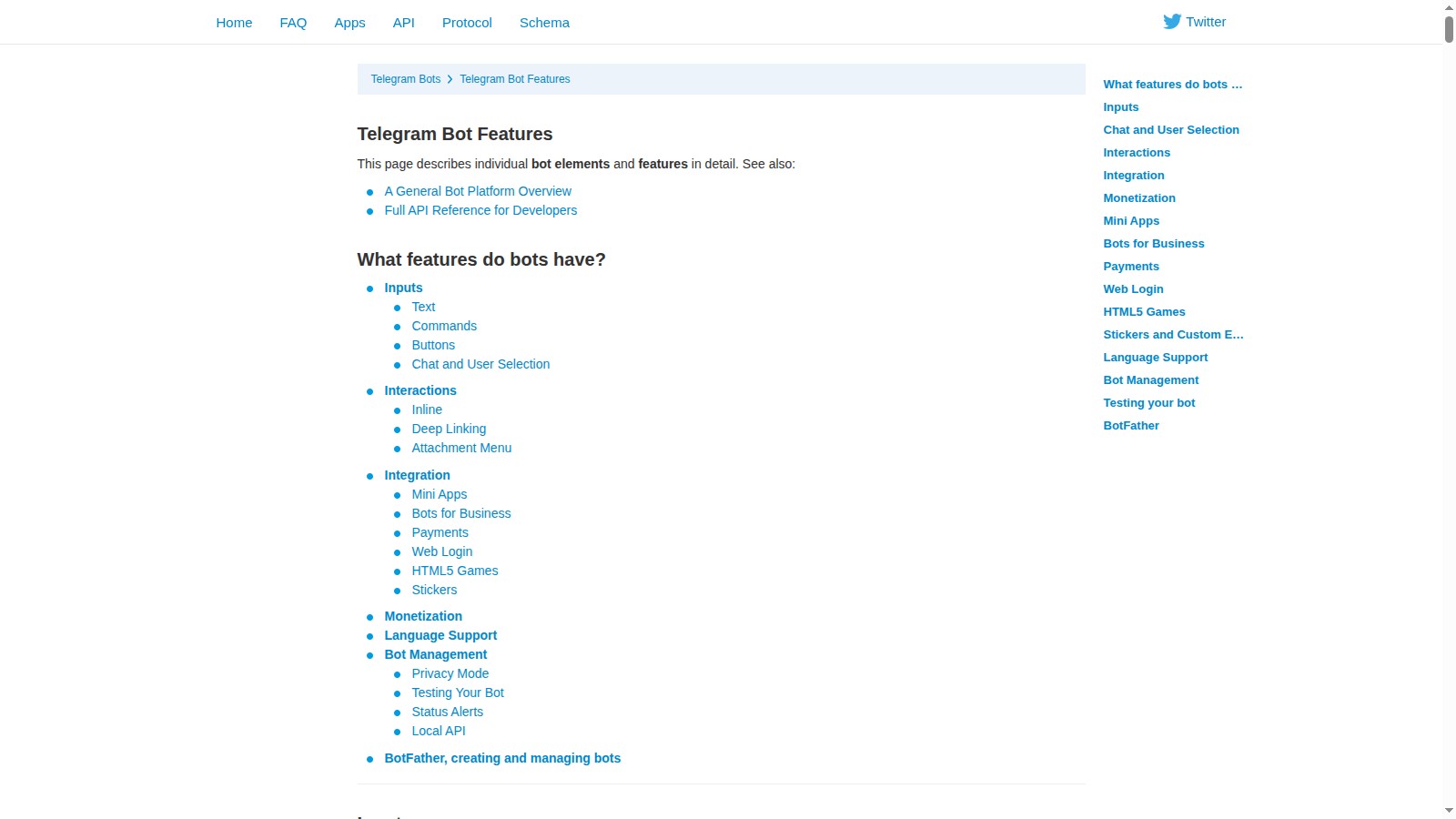 Definições do BotFather
Antes de ligar ao OpenClaw, vamos configurar algumas definições úteis do bot. Na sua conversa com o BotFather, envie:
/mybots
Selecione o seu bot na lista e depois clique em Bot Settings. Estas são as definições recomendadas:
Modo Inline → Ative se quiser que o bot responda em outros chats quando for mencionado Privacidade de Grupo → Desative se quiser que o bot veja todas as mensagens nos grupos (útil para auxiliar em conversas de grupo) Comandos → Adicione comandos úteis como:
/help- Mostrar os comandos disponíveis/status- Verificar o estado do bot/clear- Limpar o histórico de conversas
Pode sempre alterar isto mais tarde, mas é bom configurá-lo já agora.
3. Ligar o OpenClaw ao Telegram
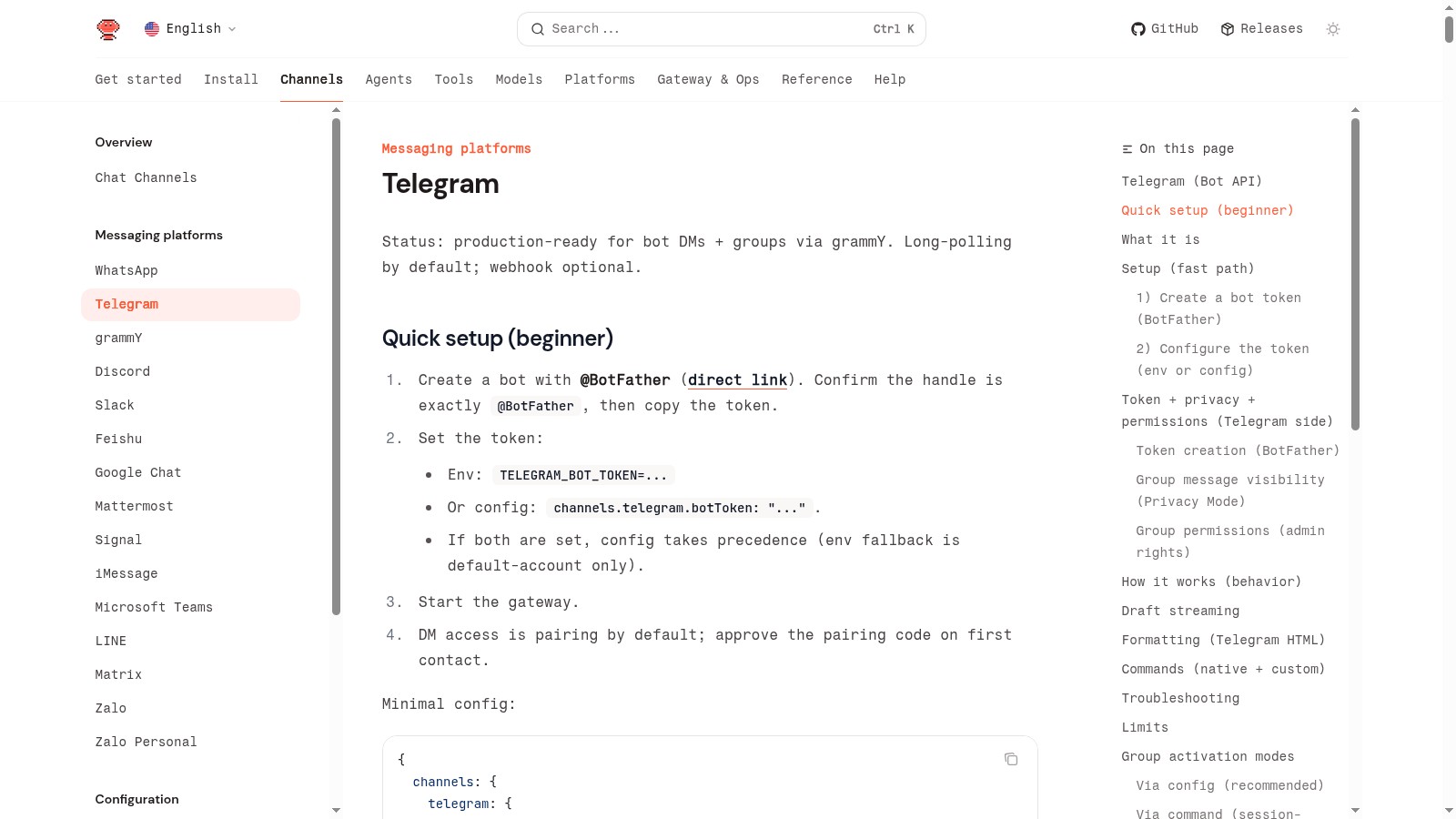 Configuração do OpenClaw
Agora vamos ligar o seu bot ao OpenClaw. Tem duas opções:
Opção 1: Variável de Ambiente (Recomendado para servidores)
export TELEGRAM_BOT_TOKEN="123456789:ABCdefGHIjklMNOpqrsTUVwxyz"
Adicione isto ao seu ~/.bashrc ou ~/.zshrc para o tornar permanente.
Opção 2: Ficheiro de Configuração
Edite o ficheiro de configuração do OpenClaw (~/.openclaw/openclaw.json) e adicione:
{
  "channels": {
    "telegram": {
      "enabled": true,
      "botToken": "123456789:ABCdefGHIjklMNOpqrsTUVwxyz"
    }
  }
}
Para uma configuração mais segura com controlo de acesso:
{
  "channels": {
    "telegram": {
      "enabled": true,
      "botToken": "your-bot-token-here",
      "dmPolicy": "pairing",
      "allowFrom": ["your-telegram-user-id"],
      "groupPolicy": "allowlist",
      "groups": {
        "your-group-id": {
          "allow": true
        }
      }
    }
  }
}
Para encontrar o seu ID de utilizador do Telegram, pode usar bots como @userinfobot - basta iniciar uma conversa e ele dir-lhe-á o seu ID.
4. Iniciar o Gateway
 Gateway do OpenClaw em Execução
Inicie (ou reinicie) o gateway do OpenClaw para ativar a ligação ao Telegram:
openclaw gateway restart
Verifique se o Telegram está ligado:
openclaw channels status
Deverá ver uma saída a mostrar o Telegram como ligado, com o nome de utilizador do seu bot.
Se você vir erros:
- "Invalid token" - Verifique novamente se copiou o token completo do BotFather
- "Telegram channel disabled" - Certifique-se de que
enabled: trueestá definido na sua configuração - "Connection timeout" - Verifique sua conexão com a internet
5. Tenha sua primeira conversa
 Conversa com o Bot do Telegram
Abra o Telegram e procure seu bot pelo nome de usuário (por exemplo, @krill_helper_bot). Inicie uma conversa e envie:
Hello! What can you do?
Seu bot baseado no OpenClaw deve responder com suas funcionalidades. Parabéns - agora você tem o Claude AI rodando no Telegram!
O que você pode fazer com seu bot:
- Enviar mensagens e ter conversas naturais com contexto completo
- Compartilhar arquivos - envie imagens, PDFs, documentos e o bot poderá lê-los
- Usar comandos -
/help,/status, ou comandos personalizados que você definir - Conversas em grupo - adicione o bot a grupos para auxiliar a equipe
- Mensagens de voz - envie notas de voz (se você configurar a conversão de fala em texto)
6. Proteja seu bot com o pareamento
 Aprovação de Pareamento do Telegram
Por padrão, o OpenClaw usa o "modo de pareamento" por segurança. Quando alguém novo enviar uma mensagem ao seu bot, receberá um código de pareamento. Você precisa aprová-lo antes que ele possa usar o bot.
Quando você vir uma solicitação de pareamento, execute:
openclaw pairing list
Isso mostra as solicitações de pareamento pendentes. Para aprovar alguém:
openclaw pairing approve telegram <code>
Para rejeitar:
openclaw pairing reject telegram <code>
Desativar o pareamento (bot aberto):
Se você quiser que qualquer pessoa use seu bot, defina dmPolicy como "open" e adicione "*" como allowFrom:
{
  "channels": {
    "telegram": {
      "dmPolicy": "open",
      "allowFrom": ["*"]
    }
  }
}
Nota: Faça isto apenas se compreender as implicações. Qualquer pessoa com o nome de utilizador do seu bot pode utilizá-lo.
7. Funcionalidades Avançadas
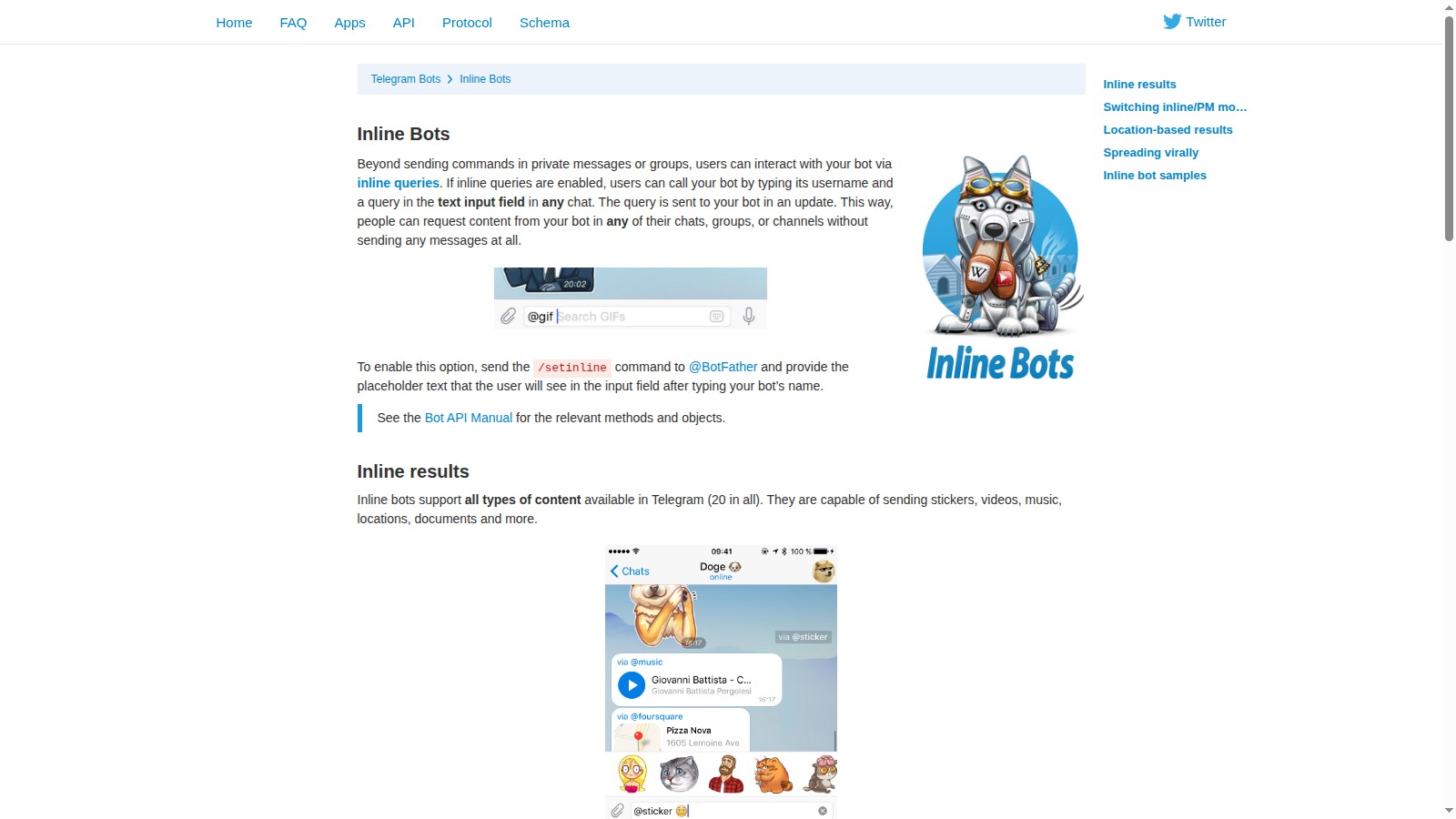 Botões Inline do Telegram
A integração do OpenClaw com o Telegram inclui várias funcionalidades avançadas:
Botões Inline
O bot pode enviar mensagens com botões clicáveis para ações:
- Botões de confirmação (Sim/Não)
- Seleções de escolha múltipla
- Ações rápidas
Contexto de Resposta
Quando responde a uma mensagem específica, o OpenClaw inclui esse contexto na sua resposta, tornando as conversas mais naturais.
Respostas em Streaming
As respostas longas são transmitidas em tempo real e atualizadas automaticamente, para que veja a resposta a ser formada em vez de esperar pela conclusão.
Gestão de Ficheiros
Envie imagens e o bot pode:
- Descrever o que está na imagem
- Ler texto de capturas de ecrã
- Analisar diagramas e gráficos
Envie PDFs e o bot pode:
- Ler e resumir documentos
- Responder a perguntas sobre o conteúdo
- Extrair informações específicas
Integração com Chats de Grupo
Adicione o seu bot a grupos do Telegram para assistência à equipa. Configure as definições por grupo:
{
  "channels": {
    "telegram": {
      "groups": {
        "-1001234567890": {
          "allow": true,
          "requireMention": true,
          "systemPrompt": "You're a helpful team assistant."
        }
      }
    }
  }
}
Com requireMention: true, o bot só responde quando é mencionado com @botname.
8. Personalizar o Comportamento do Bot
 Personalidade do Bot OpenClaw
Quer personalizar o comportamento do seu bot? Edite os ficheiros do seu espaço de trabalho:
SOUL.md - Defina a personalidade do seu bot:
Você é o Krill, um assistente de IA prestativo e espirituoso.
Seja conciso, mas simpático. Use emojis ocasionalmente.
Quando tiver dúvidas, admita em vez de adivinhar.
AGENTS.md - Defina regras operacionais:
- Responda em até 30 segundos sempre que possível
- Em tarefas longas, forneça atualizações de progresso
- Use botões inline para perguntas de sim/não
- Mantenha as mensagens com menos de 2000 caracteres
Acesso a ferramentas - Controle o que o bot pode fazer configurando as políticas de ferramentas na sua configuração do OpenClaw.
Conclusão
Telegram e OpenClaw
Você configurou com sucesso o OpenClaw como um bot do Telegram! Seu assistente de IA agora está disponível 24 horas por dia, 7 dias por semana, em qualquer dispositivo em que você use o Telegram.
O poder desta configuração está no contexto de conversa persistente: seu bot se lembra de conversas anteriores e pode lidar com tarefas complexas e de várias etapas por meio de simples mensagens de chat.
Próximos passos para explorar:
- Configure lembretes agendados que enviam mensagens para você no Telegram
- Conecte vários canais (Discord, Slack, Signal) à mesma instância do OpenClaw
- Configure aprovações de execução para a execução segura de comandos
- Crie habilidades personalizadas adaptadas ao seu fluxo de trabalho
Entre no Discord do OpenClaw se tiver dúvidas ou quiser compartilhar a sua configuração!
Perguntas Frequentes
 Perguntas Frequentes sobre o Bot do Telegram
Posso usar o mesmo token de bot em vários servidores?
Não - cada token de bot deve ser usado por apenas uma instância do OpenClaw. Se precisar de vários bots, crie bots separados com o BotFather.
Como encontro meu ID de usuário do Telegram?
Envie uma mensagem para @userinfobot no Telegram e ele responderá com o seu ID de usuário. Você também pode usar o @RawDataBot para obter informações mais detalhadas.
O bot funciona em conversas de grupo?
Sim! Adicione o bot a um grupo e configure-o na sua configuração do OpenClaw. Use requireMention: true para que ele responda apenas quando for mencionado explicitamente.
Existe um limite de mensagens?
Sim - o Telegram limita os bots a 30 mensagens por segundo em todos os chats e a 20 mensagens por minuto no mesmo chat. O OpenClaw lida com isso automaticamente com lógica de nova tentativa.
Posso alterar a foto de perfil do bot?
Sim! Envie uma mensagem ao BotFather, envie /mybots, selecione o seu bot e depois escolha Edit Bot → Edit Botpic e carregue uma imagem.
O bot armazena o histórico de conversas?
O OpenClaw armazena o histórico de conversas localmente no seu servidor, nos ficheiros de sessão. O histórico não é enviado para os servidores do Telegram, além das próprias mensagens.
Mais artigos
O Guia Definitivo de Configuração do OpenClaw na AWS

O guia definitivo para configurar o OpenClaw na AWS. Inclui configuração de instâncias spot, otimização de custos e instruções passo a passo.
Criando fluxos de trabalho de IA com encadeamento de ferramentas no OpenClaw
Domine a arte de encadear ferramentas e chamadas de função para criar poderosos fluxos de automação de IA com várias etapas — da extração de dados à geração de conteúdo e implantação.
Guia de otimização de custos para assistentes de IA auto-hospedados: execute o Claude com um orçamento reduzido
Estratégias práticas para reduzir os custos de API de assistentes de IA auto-hospedados — roteamento inteligente de modelos, cache, processamento em lote e otimizações específicas do OpenClaw para executar o Claude a um custo acessível.