Автоматизируйте свою жизнь с OpenClaw: полное руководство по cron-задачам и запланированным задачам
Что если бы ваш ИИ-ассистент мог каждое утро проверять вашу почту, напоминать о встречах и присылать ежедневную сводку — и всё это без вашего участия? Благодаря встроенной системе автоматизации OpenClaw's это не только возможно, но и удивительно просто настроить.
OpenClaw включает мощный движок планирования, который работает непосредственно в процессе Gateway. В отличие от внешних cron-систем, он глубоко интегрирован с вашим ИИ-ассистентом, а значит, ваши запланированные задачи могут использовать все возможности Claude's
Claude: чтение файлов, просмотр веб-страниц, отправка сообщений и многое другое. В этом руководстве вы узнаете, как превратить своего самостоятельно размещённого ИИ-ассистента
в настоящий центр автоматизации.
 Две системы планирования OpenClaw
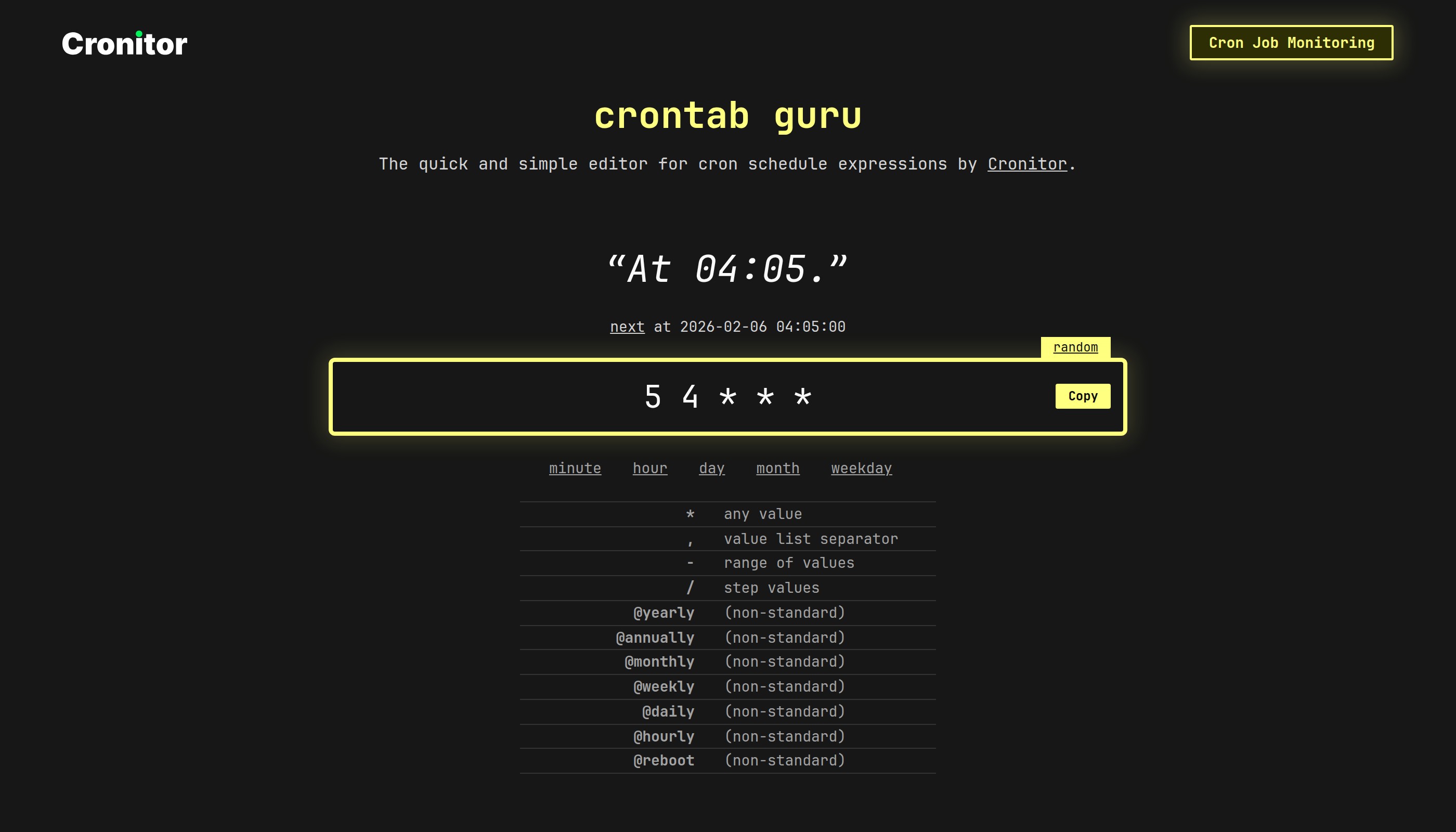
Cron-выражения точно определяют, когда запускаются ваши запланированные задачи Прежде чем перейти к командам, важно понять, что OpenClaw предлагает два
механизма планирования: Heartbeat
работает в вашей основной сессии через регулярные интервалы (по умолчанию — каждые 30 минут). Представьте, что ваш ИИ-ассистент периодически "просыпается", чтобы проверить, не требует ли что-либо внимания. Heartbeat отлично подходит для задач мониторинга, которые можно объединять в пакеты. Cron-задачи
запускаются в точно указанное вами время. Они могут выполняться в изолированных сессиях, не влияя на историю вашей основной переписки. Cron идеально подходит для точного планирования, например "отправить утреннюю сводку ровно в 7:00".
| Магия начинается, когда вы объединяете обе системы. Используйте heartbeat для регулярных проверок и cron для доставки, чувствительной ко времени. | механизма планирования: | работает в вашей основной сессии через регулярные интервалы (по умолчанию — каждые 30 минут). Представьте, что ваш ИИ-ассистент периодически "просыпается", чтобы проверить, не требует ли что-либо внимания. Heartbeat отлично подходит для задач мониторинга, которые можно объединять в пакеты. |
|---|---|---|
| Функция | Время запуска | Приблизительные интервалы |
| Точное расписание | Сессия | Основная сессия |
| Основная или изолированная | Контекст | Полная история переписки |
| Можно начать с чистого листа | Лучше всего подходит для | Пакетного мониторинга |
Точной доставки
 Шаг 1: настройка первого напоминания
OpenClaw доставляет напоминания прямо в ваше любимое чат-приложение
Откройте терминал и выполните:
openclaw cron add \
  --name "Call client" \
  --at "20m" \
  --session main \
  --system-event "Reminder: Call the client about the proposal." \
  --wake now \
  --delete-after-run
Разберём, что делает каждый флаг:
--name: понятный человеку идентификатор вашей задачи--at "20m": когда сработать (поддерживает длительности, например,20m,2h, или временные метки ISO)--session main: запуск в вашей основной сессии чата--system-event: текст, который увидит ваш ИИ-ассистент--wake now: срабатывает сразу, как наступит время--delete-after-run: удаляет задачу после срабатывания (идеально для одноразовых задач)
Ваш ИИ-ассистент отправит вам напоминание через 20 минут. Не нужно приложение и не нужно настраивать уведомления — всё работает через тот канал, которым вы уже пользуетесь (Telegram, Discord, WhatsApp и т. д.).
Шаг 2: создание повторяющихся задач
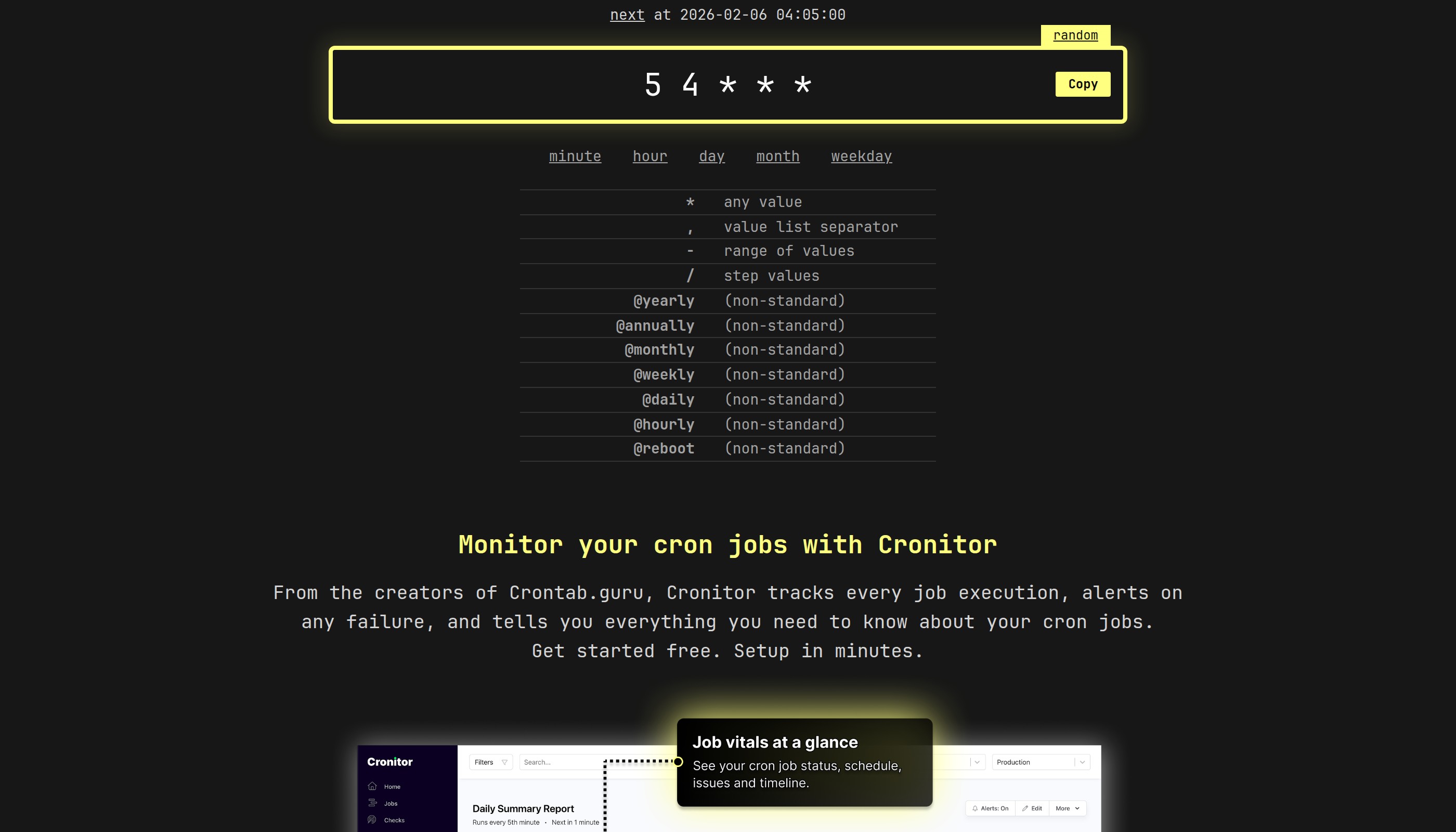 Используйте crontab.guru, чтобы составлять и проверять ваши cron-выражения
Одноразовые напоминания полезны, но настоящая мощь раскрывается в повторяющихся задачах. OpenClaw поддерживает стандартные cron-выражения из 5 полей а также учёт часовых поясов.
Вот как создать задачу, которая запускается каждое утро по будням в 9:00 по вашему местному времени:
openclaw cron add \
  --name "Morning standup prep" \
  --cron "0 9 * * 1-5" \
  --tz "America/New_York" \
  --session isolated \
  --message "Review yesterday's work and prepare standup notes. Check calendar for today's meetings." \
  --deliver
Cron-выражение 0 9 * * 1-5 означает:
0- минута 09- час 9 (9:00)*- любой день месяца*- любой месяц1-5- с понедельника по пятницу
Обратите внимание, что на этот раз мы использовали --session isolated Изолированные задачи запускаются в собственной сессии (cron:job-id) и не засоряют историю вашего основного разговора. Это идеально подходит для повторяющихся задач, которые генерируют вывод.
Флаг --deliver флаг указывает OpenClaw отправлять результаты в ваш последний активный канал. Вы также можете указать канал явно с помощью --channel telegram --to "your-chat-id".
Шаг 3: Создание системы ежедневных брифингов
 Ваш ИИ-ассистент доставляет брифинги прямо в ваше чат-приложение
Вот где начинается самое интересное. Давайте создадим комплексный утренний брифинг, который будет приходить на ваш телефон каждый день в 7:00:
openclaw cron add \
  --name "Morning briefing" \
  --cron "0 7 * * *" \
  --tz "Asia/Bangkok" \
  --session isolated \
  --model opus \
  --message "Подготовь мой утренний брифинг:
1. Прогноз погоды на сегодня
2. События календаря на следующие 12 часов
3. Непрочитанные письма, требующие внимания
4. Незавершённые напоминания и задачи
5. Одна интересная новость из моей отрасли

Оформи кратко, с чёткими разделами." \
  --deliver \
  --channel telegram \
  --to "your-telegram-chat-id"
Несколько важных моментов:
Переопределение модели: мы указали --model opus чтобы использовать Claude Opus для этой важной ежедневной задачи. Вы также можете добавить --thinking high для более глубоких рассуждений при сложном анализе.
Подробный запрос: сообщение может быть настолько детальным, насколько вы захотите. Ваш ИИ-ассистент выполнит запрос целиком, используя доступные ему инструменты, чтобы проверить погоду, прочитать ваш календарь, просмотреть почту и многое другое.
Прямая доставка: указав --channel и --to, вы получите брифинг прямо в Telegram (или WhatsApp, Discord, Slack и т. д.) ровно в 7:00.
Шаг 4: Сочетание Cron и Heartbeat для максимальной эффективности
 Объедините несколько систем автоматизации для максимальной эффективности
Самые продуманные настройки автоматизации используют обе системы вместе:
- механизма планирования: занимается регулярным мониторингом каждые 30 минут
- Cron занимается точной доставкой по расписанию
Создайте файл HEARTBEAT.md в рабочем пространстве OpenClaw:
- Просмотреть входящие на наличие срочных писем (выводить только действительно срочное)
- Проверить календарь на события в ближайшие 2 часа
- Проверить все запущенные фоновые задачи
- Если бездействие длится 8+ часов, отправить короткое напоминание

Примечание: утренний брифинг выполняется задачей cron, не дублируй его.
Ваш ИИ-ассистент читает этот файл при каждом heartbeat и обрабатывает все пункты за один эффективный проход. Если ничего не требует внимания, он просто отвечает HEARTBEAT_OK и сообщение не отправляется.
Тем временем ваши задачи cron выполняют доставку по расписанию:
openclaw cron add \
  --name "Weekly review" \
  --cron "0 9 * * 1" \
  --tz "Asia/Bangkok" \
  --session isolated \
  --model opus \
  --thinking high \
  --message "Подготовь подробный обзор за неделю..." \
  --deliver

openclaw cron add \
  --name "EOD summary" \
  --cron "0 18 * * 1-5" \
  --tz "Asia/Bangkok" \
  --session isolated \
  --message "Подведи итоги того, что было сделано сегодня..." \
  --deliver
Такая настройка даёт вам:
- Постоянный контроль ситуации благодаря heartbeat (срочные вопросы выявляются быстро)
- Точность по расписанию через cron (отчёты приходят именно тогда, когда вам нужно)
- Экономичность (heartbeat объединяет проверки в пакеты, cron использует изолированные сессии)
Шаг 5: Управление задачами автоматизации
 Отслеживайте и управляйте всеми запланированными задачами автоматизации
Когда у вас запущено несколько задач, вам понадобится управлять ими:
Показать список всех задач:
openclaw cron list
Просмотреть историю запусков задачи:
openclaw cron runs --id <job-id> --limit 10
Запустить задачу вручную (для тестирования):
openclaw cron run <job-id> --force
Изменить существующую задачу:
openclaw cron edit <job-id> \
  --message "Updated prompt text" \
  --model sonnet
Отключить без удаления:
openclaw cron edit <job-id> --disable
Удалить задачу:
openclaw cron remove <job-id>
Все задачи сохраняются в ~/.openclaw/cron/jobs.json, поэтому они переживают перезапуски Gateway. История запусков хранится в ~/.openclaw/cron/runs/ в виде файлов JSONL.
Заключение
 Доверьте планирование ИИ, а сами занимайтесь тем, что действительно важно
Вы только что узнали, как превратить вашу установку OpenClaw в настоящий механизм автоматизации. Благодаря cron-задачам с точным расписанием и heartbeat, обеспечивающему постоянный контроль, ваш самостоятельно размещённый ИИ-ассистент теперь может:
- Отправлять вам утренние сводки точно в нужное время
- Следить за входящей почтой и календарём в течение дня
- Напоминать о важных задачах точно вовремя
- Автоматически создавать еженедельные отчёты и сводки
Самое приятное? Всё это работает на вашей собственной инфраструктуре, сохраняя конфиденциальность ваших данных и оставляя автоматизацию под вашим контролем.
Начните с нескольких простых напоминаний, а затем постепенно создайте комплексную систему автоматизации. Очень скоро вы удивитесь, как раньше обходились без неё.
Хотите подняться на новый уровень? Узнайте, как подключить несколько каналов или изучите расширенные интеграции MCP для ещё более широких возможностей автоматизации.
Часто задаваемые вопросы
 Подробные ответы вы найдёте в официальной документации OpenClaw
Сколько cron-задач я могу запускать?
Жёсткого ограничения нет, но каждая изолированная задача расходует API-токены. Для экономии объединяйте похожие проверки в heartbeat, а cron оставляйте для доставки, чувствительной ко времени.
Можно ли использовать разные ИИ-модели для разных задач?
Да! Используйте --model чтобы указать любую модель, которую поддерживает ваш провайдер (например, opus, sonnet, gpt-4). Вы также можете добавить --thinking high для улучшенных рассуждений при решении сложных задач.
Что произойдёт, если cron-задача завершится с ошибкой?
Неудачные запуски записываются в историю задачи. Используйте openclaw cron runs --id <job-id> чтобы просмотреть ошибки. Задача попытается запуститься снова в следующее запланированное время.
Могут ли cron-задачи получать доступ к моим файлам и инструментам?
Безусловно. Cron-задачи выполняются со всеми возможностями агента, поэтому они могут читать файлы, просматривать веб-страницы, запускать команды и использовать любые инструменты, доступные вашему ИИ-ассистенту.
Как временно остановить всю автоматизацию?
Установите cron.enabled: false в конфигурации OpenClaw или задайте переменную окружения OPENCLAW_SKIP_CRON=1 при запуске Gateway.
Другие статьи
Полное руководство по настройке OpenClaw на AWS

Исчерпывающее руководство по настройке OpenClaw на AWS. Включает настройку spot-инстансов, оптимизацию затрат и пошаговые инструкции.
Создание ИИ-воркфлоу с цепочками инструментов в OpenClaw
Освойте искусство объединения инструментов и вызовов функций в цепочки, чтобы создавать мощные многошаговые ИИ-воркфлоу автоматизации — от извлечения данных до генерации контента и развёртывания.
Руководство по оптимизации затрат для самостоятельно размещаемых ИИ-ассистентов: запуск Claude с ограниченным бюджетом
Практические стратегии снижения расходов на API для самостоятельно размещаемых ИИ-ассистентов — умная маршрутизация моделей, кэширование, пакетная обработка и оптимизации, специфичные для OpenClaw, чтобы запускать Claude по доступной цене.