Как настроить OpenClaw в качестве Discord-бота (полное руководство 2026)
Хотите общаться с Claude AI прямо в Discord? OpenClaw позволяет запустить собственного Discord-бота на базе ИИ с полной памятью разговоров, обработкой файлов и встроенными слеш-командами.
В отличие от обычных Discord-ботов, бот на базе OpenClaw сохраняет контекст между беседами, умеет выполнять задачи, искать информацию в интернете и интегрироваться с другими вашими инструментами. Это как личный ИИ-ассистент, живущий на вашем Discord-сервере.
Это руководство проведёт вас через весь процесс настройки: от создания приложения Discord до первого разговора с вашим новым ИИ-ботом.
1. Создайте приложение Discord
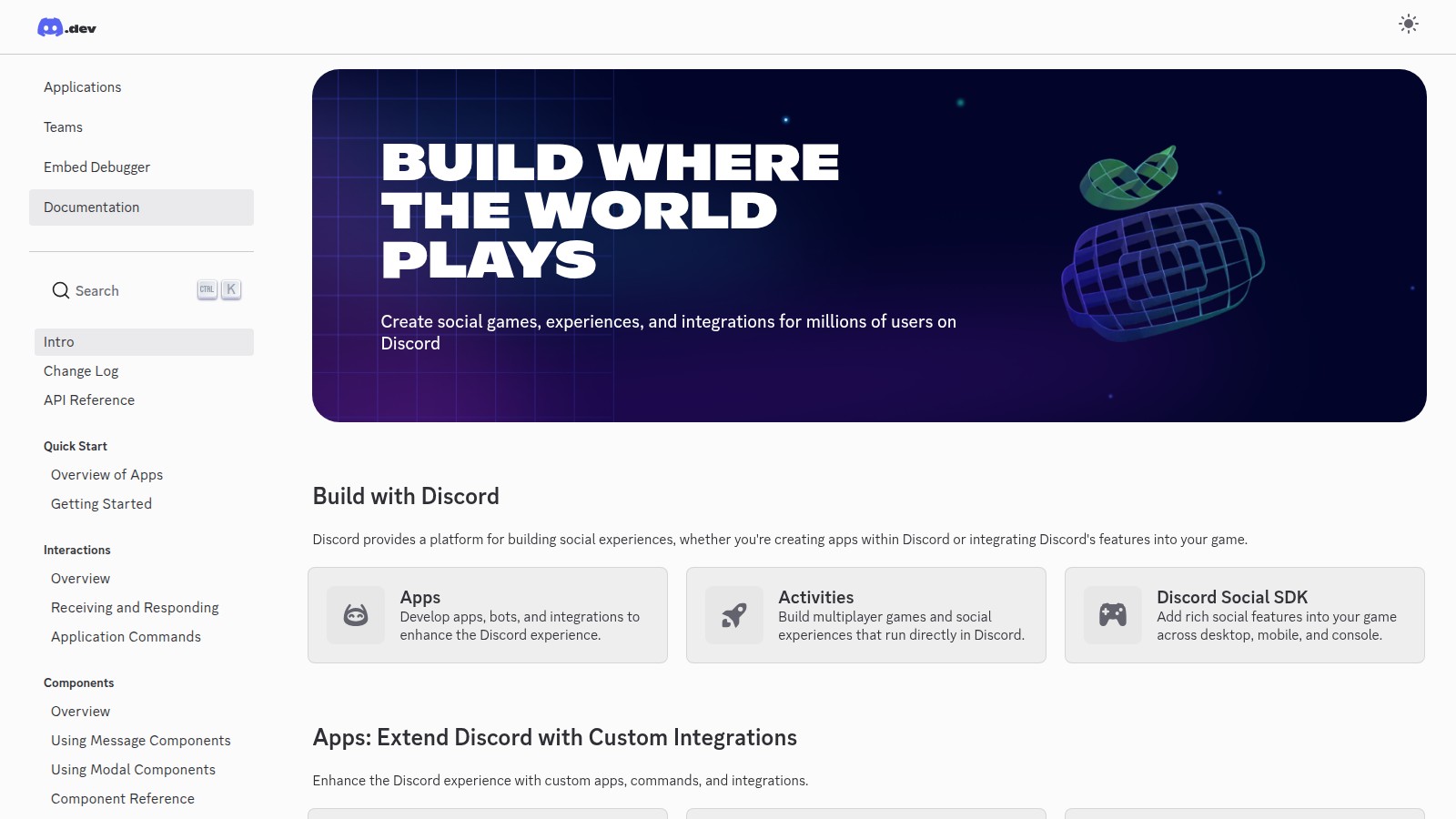
 Discord Developer Portal
Сначала нужно создать приложение Discord, которое станет контейнером для вашего бота.
Перейдите на портал Discord Developer Portal и войдите в свой аккаунт Discord. Нажмите кнопку New Application в правом верхнем углу.
Дайте приложению имя — оно будет отображаться в Discord, когда пользователи взаимодействуют с вашим ботом. Подойдёт что-то вроде "Krill" или "OpenClaw Bot".
После создания приложения вы попадёте на страницу General Information. Запишите Application ID — он понадобится позже для ссылки-приглашения.
2. Добавьте пользователя-бота
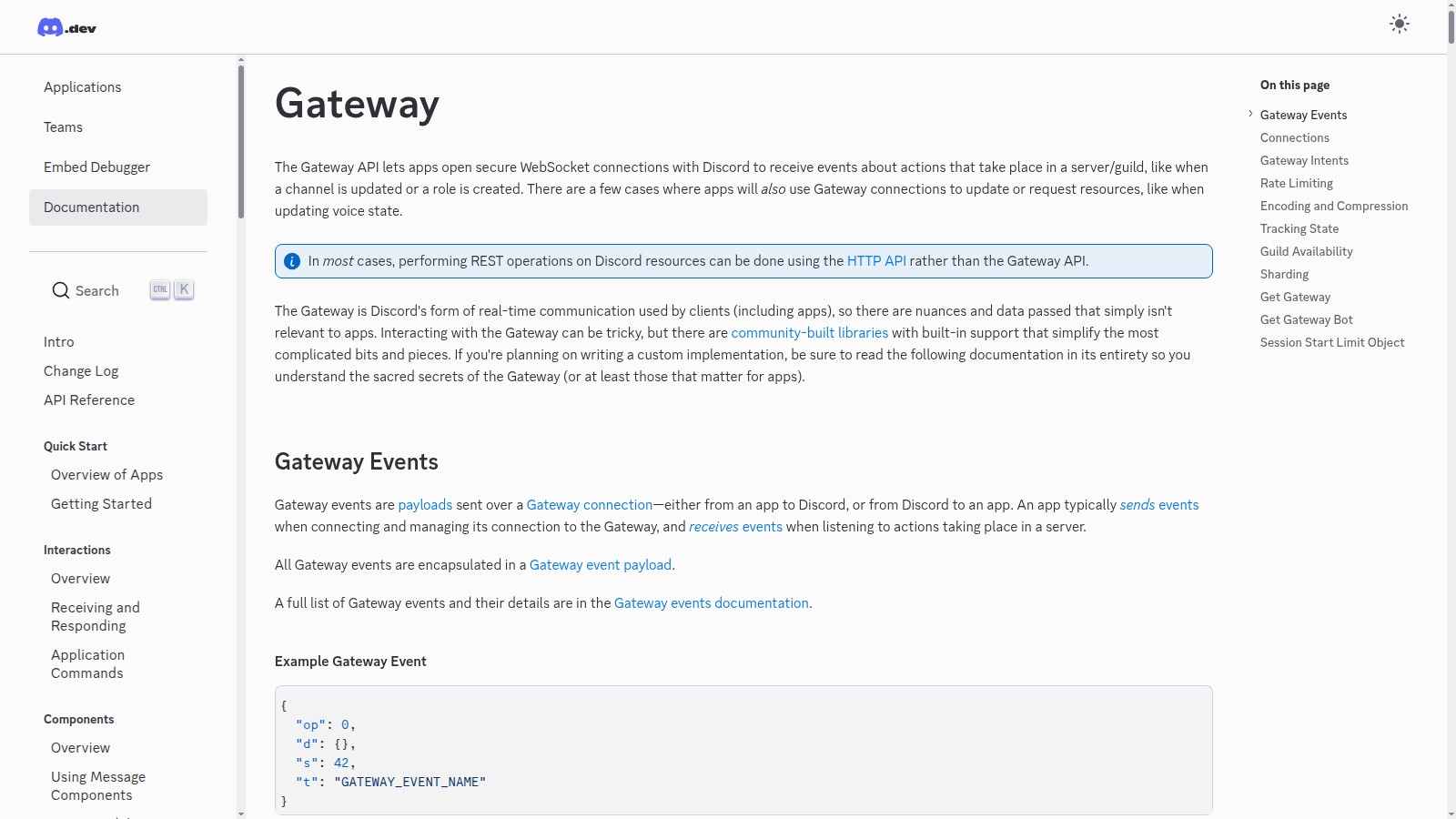 Настройки бота Discord
На левой боковой панели нажмите Bot , чтобы открыть настройки бота. Нажмите Add Bot и подтвердите действие.
Это создаёт самого бота-пользователя, который появится на вашем Discord-сервере. Здесь можно изменить имя пользователя и аватар бота.
Важный шаг: В разделе Privileged Gateway Intentsнеобходимо включить:
- ✅ Message Content Intent — требуется для чтения текста сообщений
- ✅ Server Members Intent — нужен для поиска пользователей и списков разрешённых
Без Message Content Intent ваш бот подключится, но не сможет читать никакие сообщения. Это самая частая ошибка при настройке.
Теперь нажмите Reset Token чтобы сгенерировать токен вашего бота. Скопируйте этот токен сразу и храните его в надёжном месте — вы больше не сможете его увидеть. Этот токен подобен паролю для вашего бота.
3. Создайте ссылку-приглашение
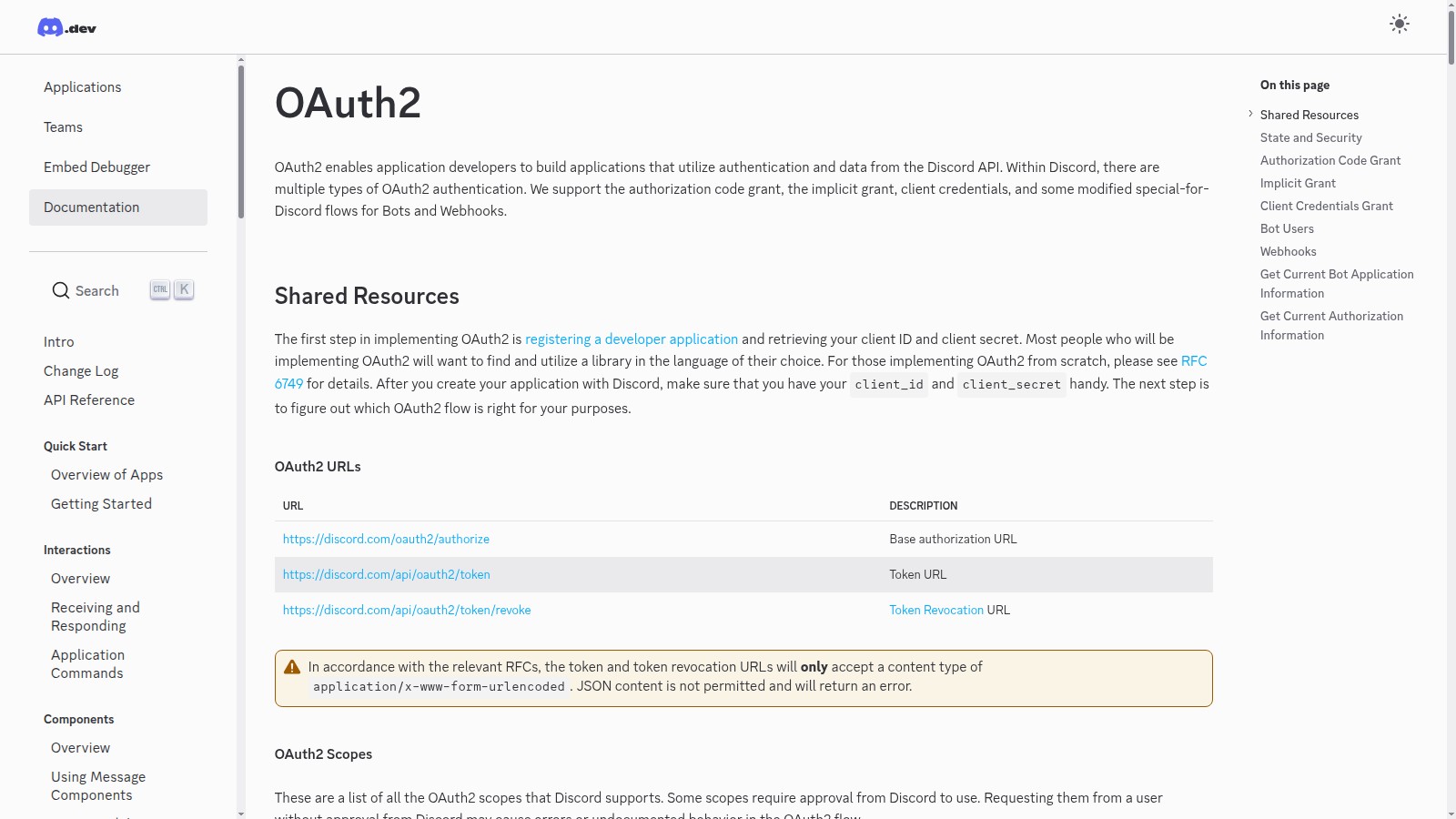 Генератор OAuth2 URL в Discord
Перейдите в раздел OAuth2 → URL Generator на боковой панели слева. Этот инструмент создаёт специальную ссылку, с помощью которой вы можете добавить бота на серверы.
В разделе Scopes, выберите:
- ✅
bot - ✅
applications.commands(необходимо для слэш-команд)
В разделе Bot Permissions, выберите как минимум:
- ✅ View Channels
- ✅ Send Messages
- ✅ Read Message History
- ✅ Embed Links
- ✅ Attach Files
- ✅ Add Reactions
Скопируйте сгенерированную ссылку внизу страницы. Откройте её в браузере, выберите свой сервер и авторизуйте бота. Ваш бот должен появиться в списке участников сервера (он будет оффлайн, пока мы не настроим OpenClaw).
4. Получите ID сервера и каналов
 Режим разработчика Discord
Discord использует числовые ID для всего. Чтобы правильно настроить OpenClaw, вам понадобятся ID вашего сервера (guild) и ID каналов.
В Discord перейдите в User Settings → Advanced и включите Developer Mode. Это добавит пункты "Copy ID" в контекстные меню, открываемые правым щелчком мыши.
Теперь щёлкните правой кнопкой мыши по:
- Вашему названию сервера → Copy Server ID
- Каналу channel , который должен использовать бот → Copy Channel ID
- Вашему username → Copy User ID
Сохраните эти ID где-нибудь — они понадобятся для конфигурации OpenClaw.
5. Настройка OpenClaw
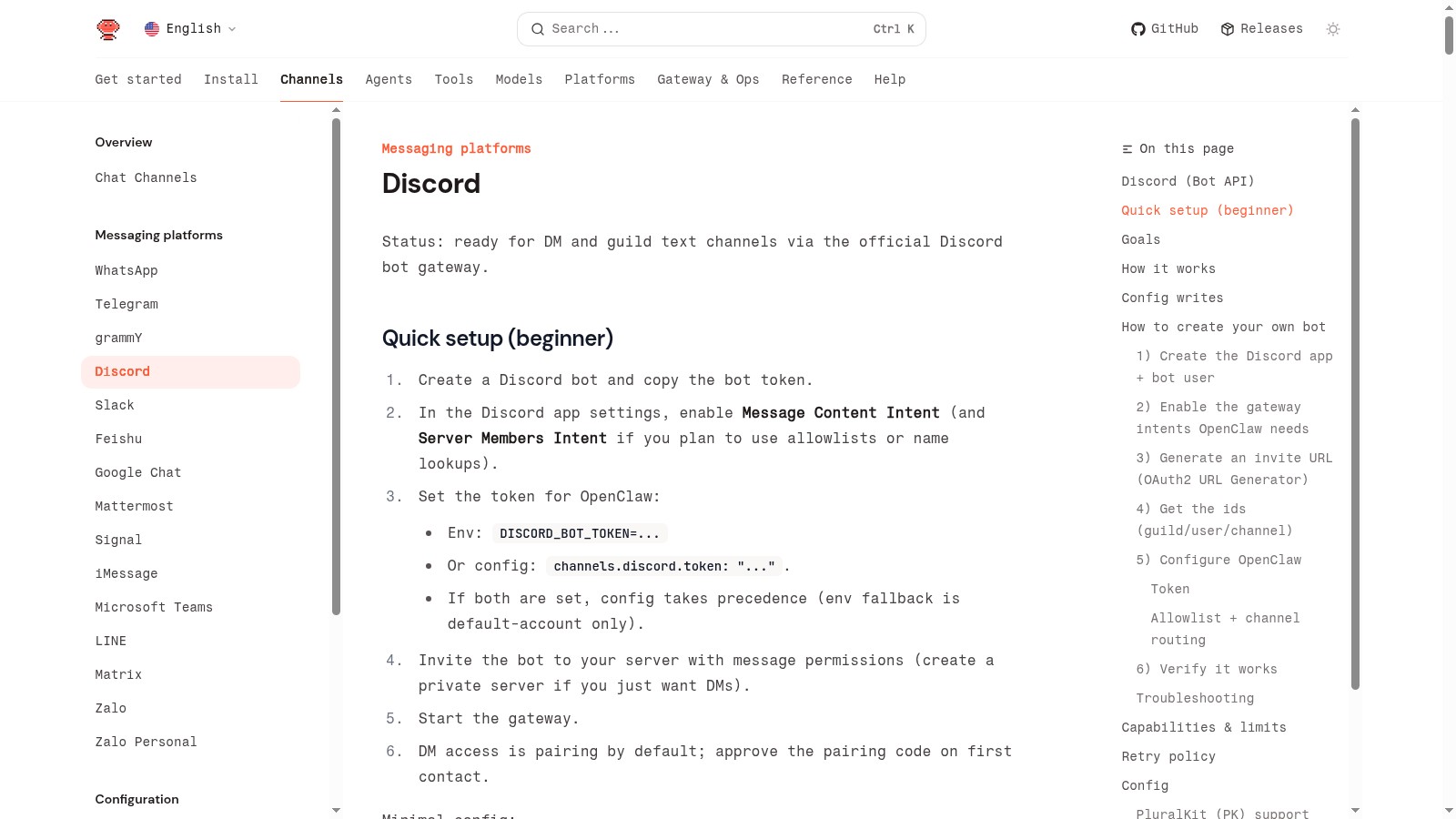 Конфигурация OpenClaw для Discord
Теперь давайте всё соединим. Есть два способа задать токен бота:
Вариант 1: переменная окружения (рекомендуется)
export DISCORD_BOT_TOKEN="your-bot-token-here"
Добавьте это в ~/.bashrc или ~/.zshrc чтобы настройка сохранялась постоянно.
Вариант 2: файл конфигурации
Добавьте токен непосредственно в конфигурацию OpenClaw:
{
  channels: {
    discord: {
      enabled: true,
      token: "your-bot-token-here"
    }
  }
}
Для более полной настройки со списками разрешений и ограничениями каналов:
{
  channels: {
    discord: {
      enabled: true,
      dm: {
        enabled: true,
        policy: "pairing"
      },
      guilds: {
        "YOUR_GUILD_ID": {
          requireMention: true,
          users: ["YOUR_USER_ID"],
          channels: {
            "YOUR_CHANNEL_ID": {
              allow: true,
              requireMention: true
            }
          }
        }
      }
    }
  }
}
Замените ID-заглушки на те, которые вы скопировали ранее.
6. Запуск шлюза и тестирование
 OpenClaw Gateway запущен
Запустите (или перезапустите) шлюз OpenClaw:
openclaw gateway restart
Проверьте, что Discord успешно подключился:
openclaw channels status
Вы должны увидеть Discord в списке подключённых. Если возникли ошибки, наиболее распространённые проблемы такие:
- "Used disallowed intents" — включите Message Content Intent в Developer Portal
- Бот подключается, но не отвечает — убедитесь, что ID вашего канала есть в списке разрешений
- "Invalid token" — перепроверьте, что вы скопировали токен бота полностью
7. Первый разговор
 Диалог с ботом в Discord
Перейдите на свой сервер Discord и в канал, который вы настроили. Если вы указали requireMention: true, вам нужно будет упомянуть бота через @:
@Krill what can you do?
Ваш бот на базе OpenClaw должен ответить, перечислив свои возможности. Поздравляем — теперь на вашем сервере Discord работает Claude AI!
Полезные советы по использованию бота в Discord:
- Пишите боту в личные сообщения для приватных разговоров (при первом контакте требуется подтверждение сопряжения)
- Используйте ветки для организованных обсуждений — бот воспринимает каждую ветку как отдельный контекст
- Делитесь файлами прямо в чате — бот может читать изображения, PDF-файлы и файлы с кодом
- Используйте слэш-команды например
/statusили/helpдля быстрых действий
8. Расширенная настройка
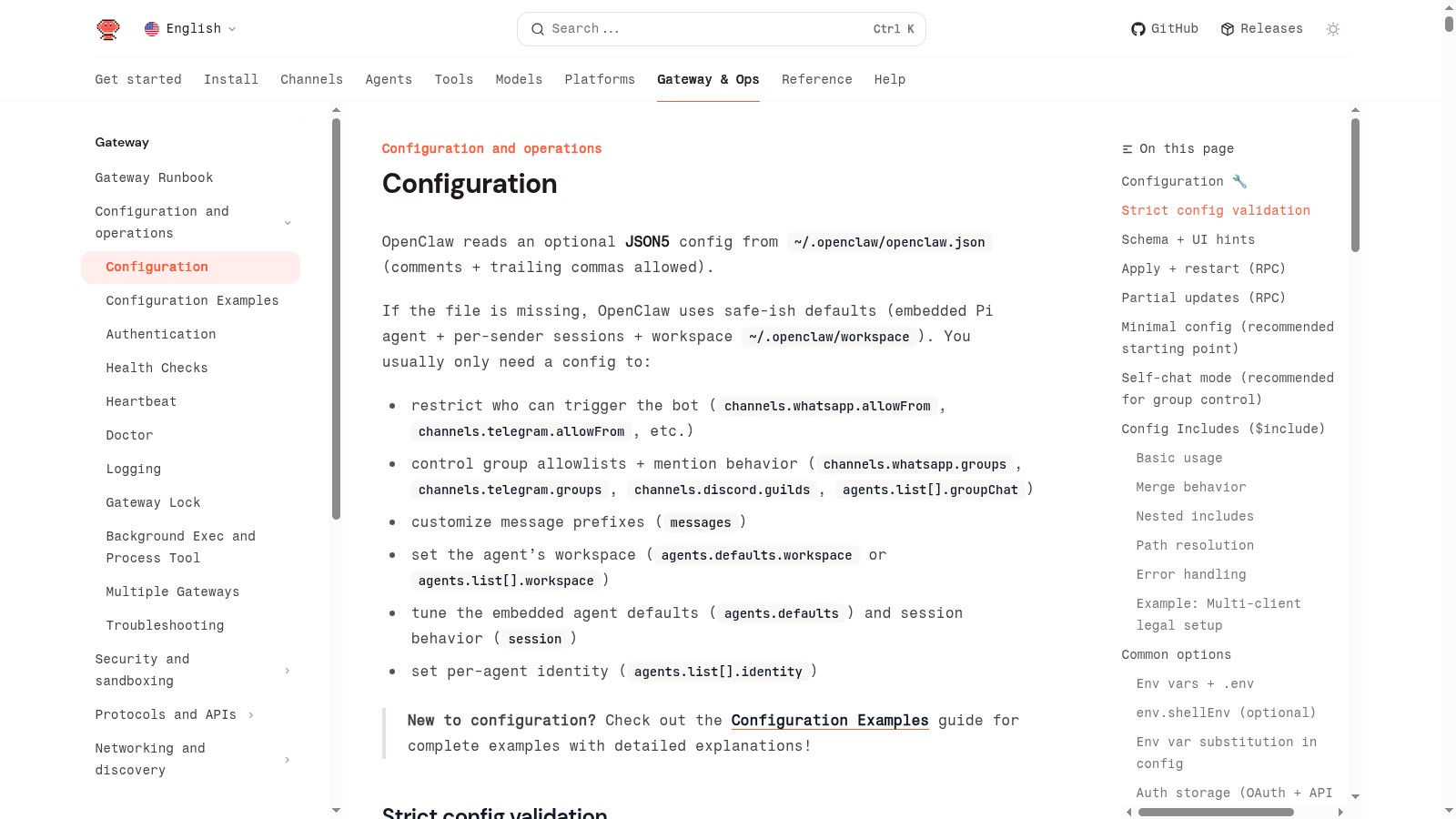 Расширенные настройки OpenClaw для Discord
Когда базовая настройка заработает, обратите внимание на эти расширенные возможности:
Системные промпты для отдельных каналов:
channels: {
  "help": {
    allow: true,
    systemPrompt: "You are a helpful support bot. Keep answers concise."
  }
}
Ограничения навыков для отдельных каналов:
channels: {
  "coding-help": {
    allow: true,
    skills: ["coding", "docs"]
  }
}
Лимит истории для контекста:
discord: {
  historyLimit: 20  // Include last 20 messages as context
}
Уведомления о реакциях:
guilds: {
  "YOUR_GUILD_ID": {
    reactionNotifications: "own"  // Get notified of reactions on bot messages
  }
}
Заключение
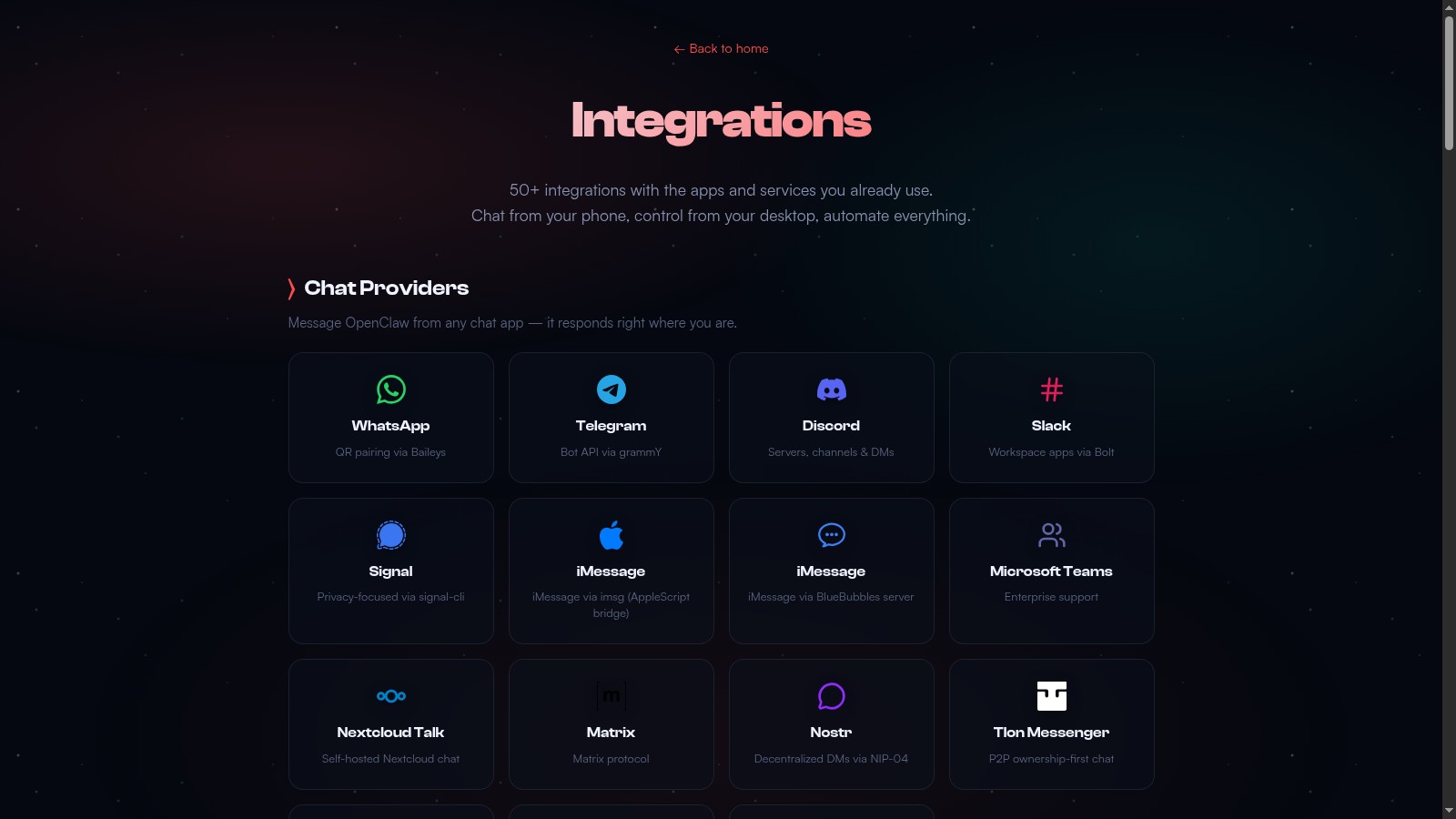 Возможности OpenClaw для Discord
Вы успешно настроили OpenClaw как бота для Discord. Теперь ваш ИИ-ассистент доступен 24/7 на вашем сервере Discord и готов помогать с вопросами, задачами и беседами.
Преимущество OpenClaw перед традиционными ботами для Discord — постоянный контекст и доступ к инструментам. Ваш бот помнит прошлые разговоры, может искать информацию в интернете, управлять файлами и выполнять сложные многошаговые задачи — и всё это с помощью естественного языка прямо в Discord.
Что можно изучить дальше:
- Настройте нескольких агентов для разных каналов Discord
- Настройте подтверждения выполнения для безопасного выполнения команд
- Добавьте запланированные задачи с отчётами в Discord
- Подключите другие каналы наряду с Discord (Telegram, Slack и т. д.)
Присоединяйтесь к сообществу OpenClaw в Discord если у вас есть вопросы или вы хотите поделиться своей настройкой!
Часто задаваемые вопросы
 Документация OpenClaw
Могут ли несколько человек пользоваться ботом?
Да! Настройте users список разрешённых (allowlist) в настройках вашей гильдии, чтобы указать, кто может взаимодействовать с ботом. У каждого пользователя в личных сообщениях свой собственный контекст беседы.
Работает ли бот в ветках?
Конечно. Ветки рассматриваются как отдельные каналы со своим контекстом. Это отлично подходит для того, чтобы поддерживать порядок в разных беседах.
Как изменить характер бота?
Отредактируйте SOUL.md и AGENTS.md файлы, чтобы настроить поведение и характер бота. Изменения вступают в силу после следующего перезапуска шлюза.
Что делать, если бот перестал отвечать?
Проверьте openclaw channels status и логи шлюза. Распространённые причины — ограничения по частоте запросов (бот автоматически делает паузу) или истёкшие/недействительные токены.
Может ли бот публиковать изображения и файлы?
Да — бот может отправлять изображения, встраивать ссылки и прикреплять файлы размером до заданного лимита mediaMaxMb (по умолчанию 8MB).
Больше статей
Полное руководство по настройке OpenClaw на AWS

Исчерпывающее руководство по настройке OpenClaw на AWS. Включает настройку spot-инстансов, оптимизацию расходов и пошаговые инструкции.
Создание ИИ-рабочих процессов с цепочками инструментов в OpenClaw
Освойте искусство объединения инструментов и вызовов функций в цепочки, чтобы создавать мощные многошаговые процессы автоматизации на основе ИИ — от извлечения данных до генерации контента и развёртывания.
Руководство по оптимизации расходов на self-hosted ИИ-ассистентов: используйте Claude с умеренным бюджетом
Практические стратегии снижения затрат на API для self-hosted ИИ-ассистентов — умная маршрутизация моделей, кэширование, пакетная обработка и специфичные для OpenClaw оптимизации, чтобы использовать Claude по доступной цене.