Как настроить OpenClaw в качестве Telegram-бота (полное руководство 2026)
Хотите общаться с Claude AI прямо в Telegram? OpenClaw позволяет легко запустить собственного Telegram-бота с ИИ, который запоминает разговоры, работает с файлами и отвечает с учётом контекста.
Telegram-боты очень популярны, потому что Telegram быстрый, кроссплатформенный и ориентирован на конфиденциальность. В отличие от веб-инструментов с ИИ, Telegram-бот даёт мгновенный доступ к вашему ИИ-помощнику с любого устройства без необходимости открывать браузер.
В этом руководстве вы узнаете, как создать бота, подключить его к OpenClaw и провести первый разговор — всё меньше чем за 10 минут.
1. Создайте бота с помощью BotFather
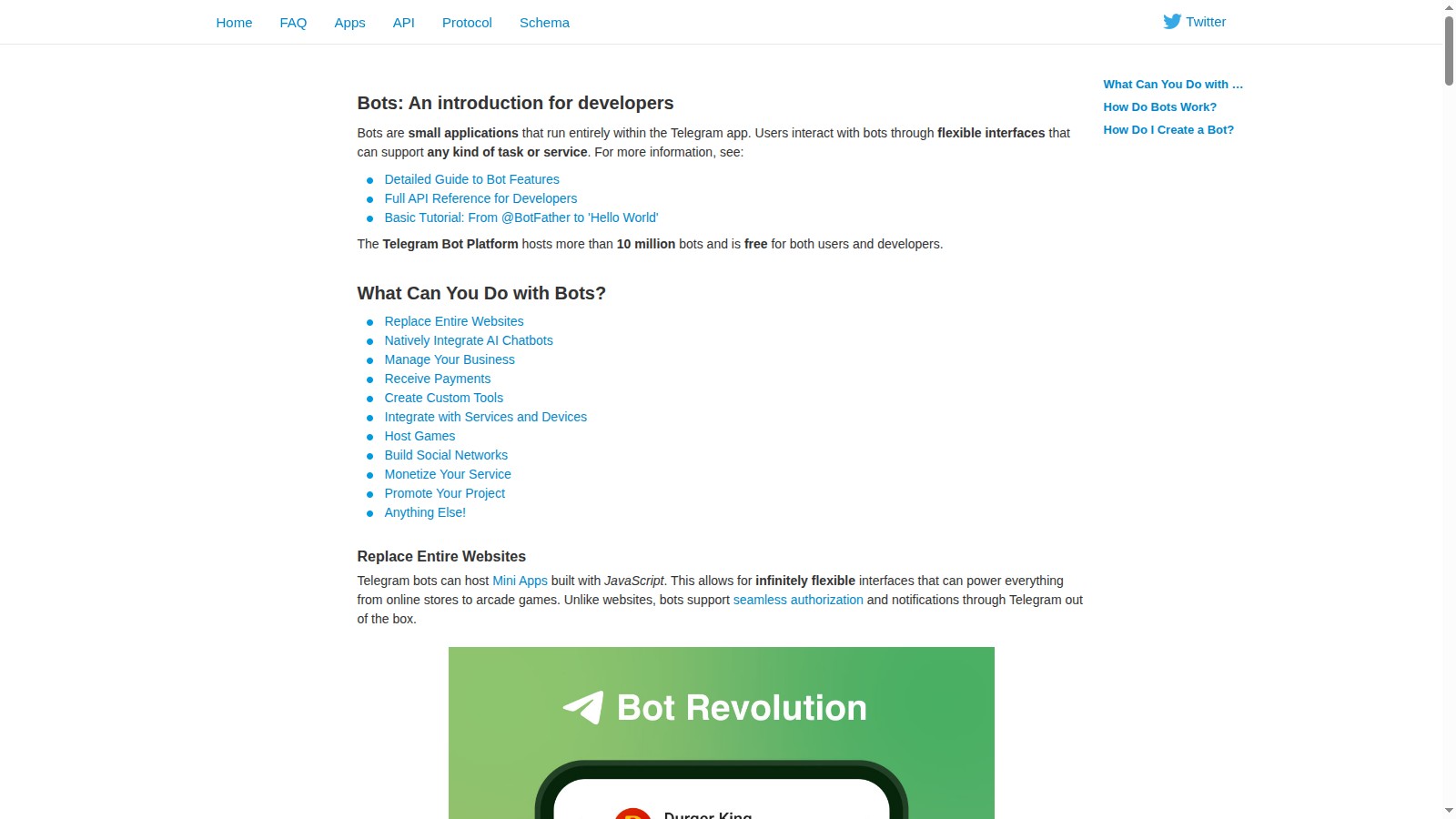 Telegram BotFather
В Telegram есть официальный бот под названием BotFather , который создаёт и управляет всеми Telegram-ботами. Откройте Telegram и найдите @BotFather или перейдите по этой ссылке: t.me/BotFather
Начните чат с BotFather и отправьте команду:
/newbot
BotFather попросит вас указать две вещи:
- Имя бота — это отображаемое имя, которое будут видеть пользователи (например, "Krill Assistant")
- Имя пользователя бота — должно заканчиваться на "bot" и быть уникальным (например, "krill_helper_bot")
После того как вы укажете оба значения, BotFather создаст вашего бота и выдаст вам токен бота. Он выглядит примерно так:
123456789:ABCdefGHIjklMNOpqrsTUVwxyz
Скопируйте этот токен сразу и храните его в надёжном месте. Это пароль вашего бота, и он понадобится для подключения OpenClaw.
2. Настройте параметры бота
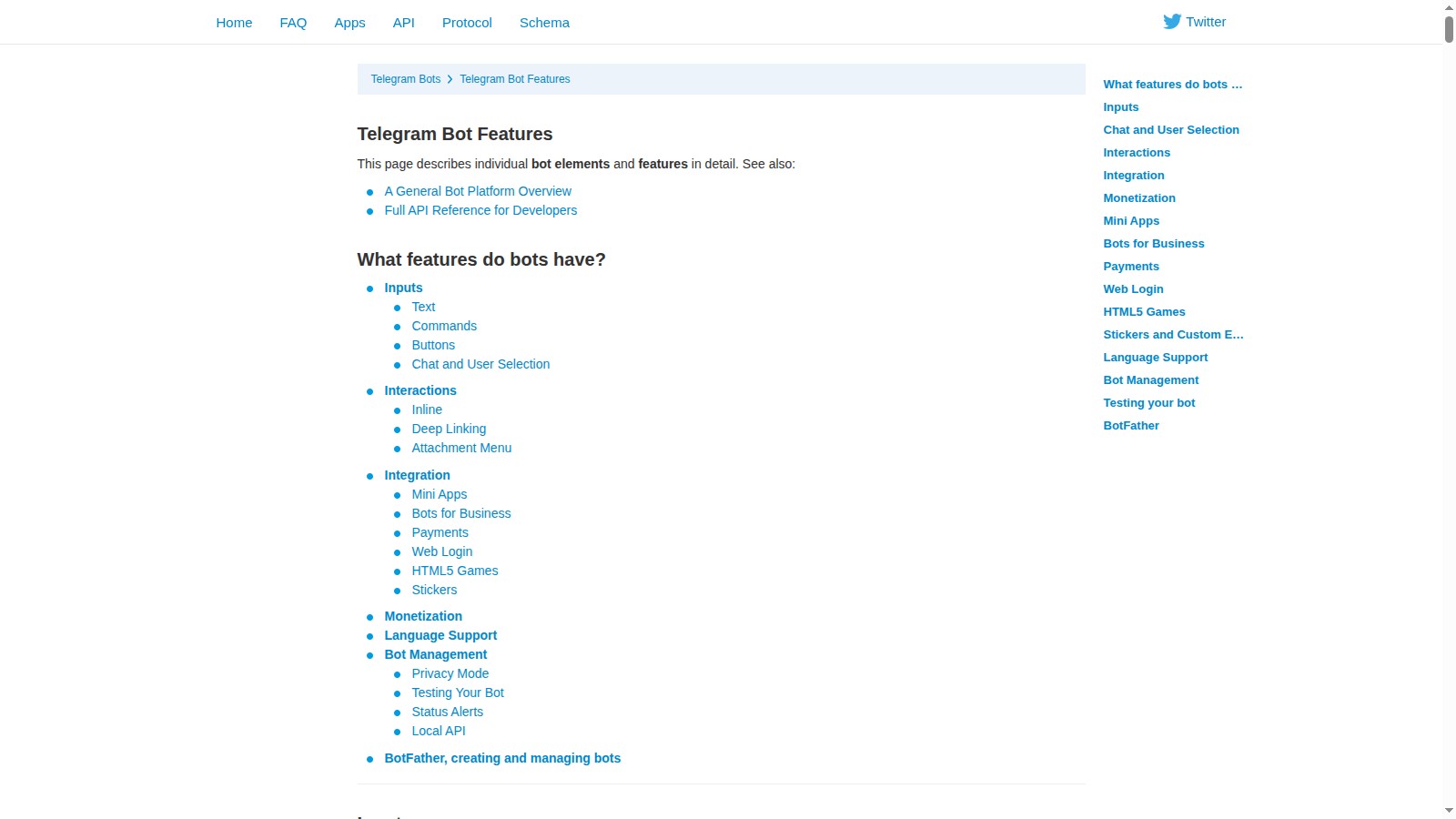 Настройки BotFather
Прежде чем подключать бота к OpenClaw, настроим несколько полезных параметров. В чате с BotFather отправьте:
/mybots
Выберите своего бота из списка, затем нажмите Bot Settings. Рекомендуемые настройки:
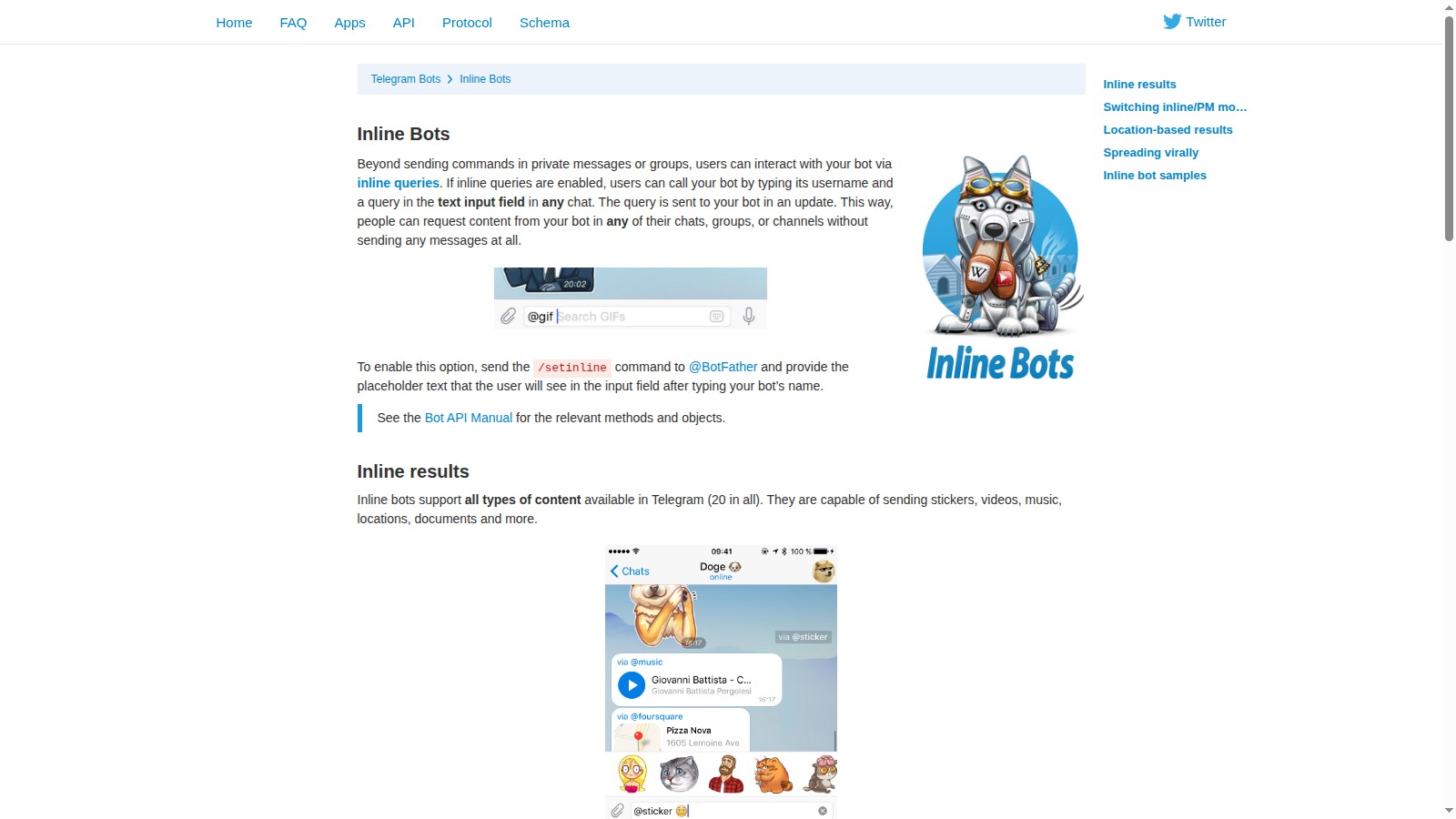
Inline-режим → Включите, если хотите, чтобы бот отвечал в других чатах при упоминании Конфиденциальность в группах → Отключите, если хотите, чтобы бот видел все сообщения в группах (полезно для помощи в групповых чатах) Команды → Добавьте полезные команды, например:
/help- Показать доступные команды/status- Проверить состояние бота/clear- Очистить историю беседы
Вы всегда можете изменить это позже, но лучше настроить всё сейчас.
3. Подключите OpenClaw к Telegram
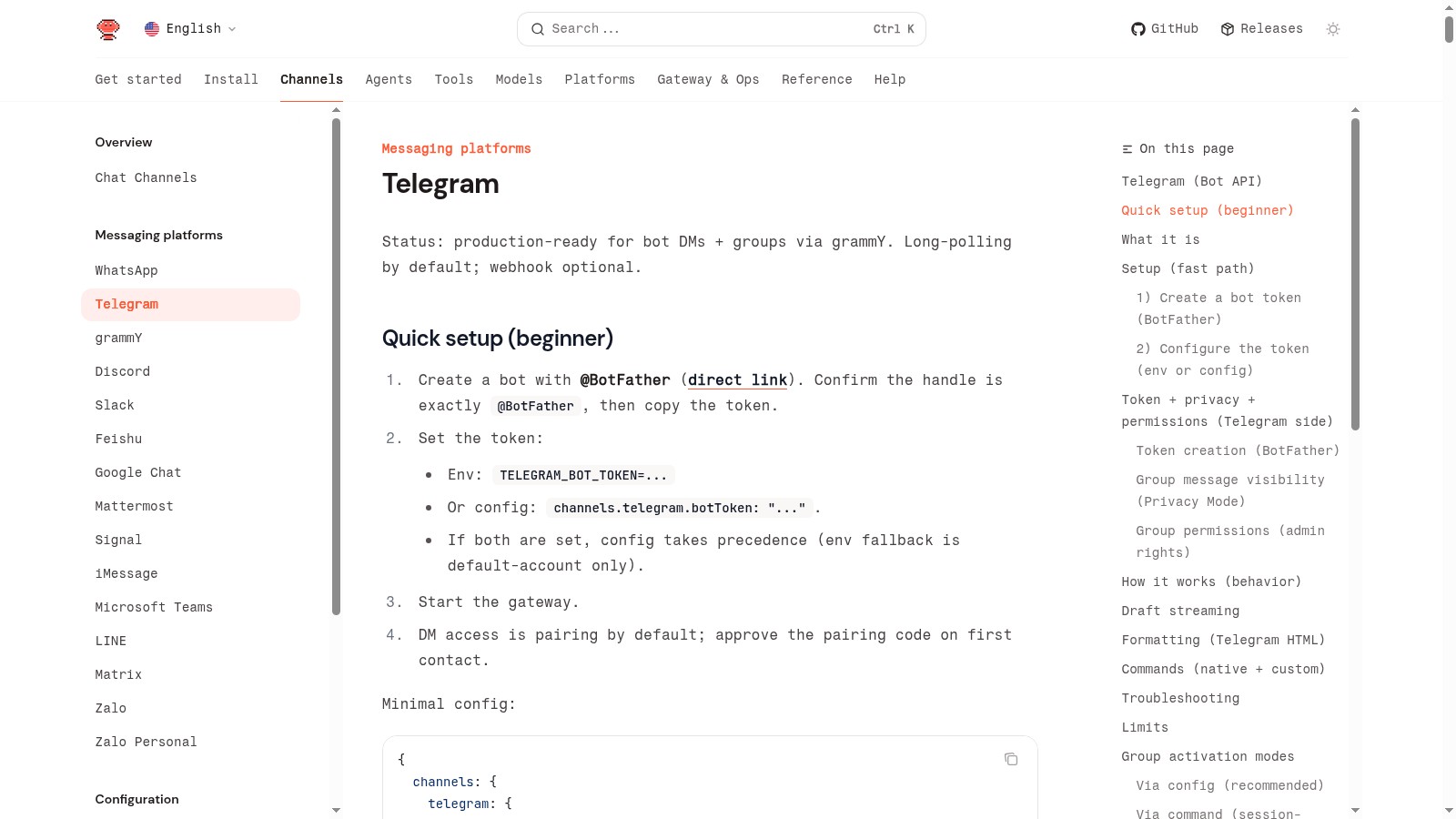 Конфигурация OpenClaw
Теперь подключим вашего бота к OpenClaw. Есть два варианта:
Вариант 1: переменная окружения (рекомендуется для серверов)
export TELEGRAM_BOT_TOKEN="123456789:ABCdefGHIjklMNOpqrsTUVwxyz"
Добавьте это в файл ~/.bashrc или ~/.zshrc чтобы настройка сохранялась постоянно.
Вариант 2: файл конфигурации
Отредактируйте файл конфигурации OpenClaw (~/.openclaw/openclaw.json) и добавьте:
{
  "channels": {
    "telegram": {
      "enabled": true,
      "botToken": "123456789:ABCdefGHIjklMNOpqrsTUVwxyz"
    }
  }
}
Для более безопасной настройки с контролем доступа:
{
  "channels": {
    "telegram": {
      "enabled": true,
      "botToken": "your-bot-token-here",
      "dmPolicy": "pairing",
      "allowFrom": ["your-telegram-user-id"],
      "groupPolicy": "allowlist",
      "groups": {
        "your-group-id": {
          "allow": true
        }
      }
    }
  }
}
Чтобы узнать свой ID пользователя Telegram, можно воспользоваться такими ботами, как @userinfobot - просто начните чат, и он сообщит вам ваш ID.
4. Запустите шлюз
 Шлюз OpenClaw запущен
Запустите (или перезапустите) шлюз OpenClaw, чтобы активировать подключение к Telegram:
openclaw gateway restart
Проверьте, что Telegram подключен:
openclaw channels status
Вы должны увидеть вывод, показывающий, что Telegram подключен, с именем пользователя вашего бота.
Если вы видите ошибки:
- "Invalid token" - Дважды проверьте, что вы скопировали токен от BotFather полностью
- "Telegram channel disabled" - Убедитесь, что
enabled: trueзадано в вашей конфигурации - "Connection timeout" - Проверьте подключение к интернету
5. Начните первый разговор
 Разговор с Telegram-ботом
Откройте Telegram и найдите своего бота по его имени пользователя (например, @krill_helper_bot). Начните чат и отправьте:
Hello! What can you do?
Ваш бот на базе OpenClaw должен ответить, перечислив свои возможности. Поздравляем — теперь Claude AI работает в вашем Telegram!
Что можно делать с ботом:
- Отправляйте сообщения и ведите естественные диалоги с сохранением полного контекста
- Делитесь файлами — отправляйте изображения, PDF-файлы, документы, и бот сможет их прочитать
- Используйте команды -
/help,/status, а также собственные команды, которые вы определите - Групповые чаты — добавьте бота в группы для помощи команде
- Голосовые сообщения — отправляйте голосовые заметки (если настроено преобразование речи в текст)
6. Защитите бота с помощью сопряжения
 Подтверждение сопряжения в Telegram
По умолчанию OpenClaw использует для безопасности "режим сопряжения". Когда новый пользователь пишет вашему боту, он получает код сопряжения. Вам нужно подтвердить его, прежде чем он сможет пользоваться ботом.
Когда вы увидите запрос на сопряжение, выполните:
openclaw pairing list
Это покажет ожидающие запросы на сопряжение. Чтобы подтвердить пользователя:
openclaw pairing approve telegram <code>
Чтобы отклонить:
openclaw pairing reject telegram <code>
Отключение сопряжения (открытый бот):
Если вы хотите, чтобы ботом мог пользоваться любой, установите dmPolicy в значение "open" и добавьте "*" в значение allowFrom:
{
  "channels": {
    "telegram": {
      "dmPolicy": "open",
      "allowFrom": ["*"]
    }
  }
}
Примечание: Делайте это, только если понимаете последствия. Любой, кто знает имя пользователя вашего бота, сможет им пользоваться.
7. Расширенные возможности
 Встроенные кнопки Telegram
Интеграция OpenClaw с Telegram включает несколько расширенных возможностей:
Встроенные кнопки
Бот может отправлять сообщения с кликабельными кнопками для действий:
- Кнопки подтверждения (Да/Нет)
- Выбор из нескольких вариантов
- Быстрые действия
Контекст ответа
Когда вы отвечаете на конкретное сообщение, OpenClaw учитывает этот контекст в своём ответе, благодаря чему общение становится более естественным.
Потоковые ответы
Длинные ответы передаются в режиме реального времени и автоматически обновляются, поэтому вы видите, как формируется ответ, и не ждёте его полного завершения.
Работа с файлами
Отправьте изображения, и бот сможет:
- Описать, что изображено
- Считать текст со скриншотов
- Проанализировать схемы и диаграммы
Отправьте PDF-файлы, и бот сможет:
- Прочитать и кратко изложить документы
- Ответить на вопросы по содержанию
- Извлечь определённую информацию
Интеграция с групповыми чатами
Добавьте бота в группы Telegram для помощи команде. Настройте параметры для каждой группы:
{
  "channels": {
    "telegram": {
      "groups": {
        "-1001234567890": {
          "allow": true,
          "requireMention": true,
          "systemPrompt": "You're a helpful team assistant."
        }
      }
    }
  }
}
При значении requireMention: true, бот отвечает только тогда, когда его упоминают через @botname.
8. Настройка поведения бота
 Личность бота OpenClaw
Хотите настроить поведение своего бота? Отредактируйте файлы рабочей области:
SOUL.md — определите личность вашего бота:
Вы — Krill, полезный и остроумный ИИ-ассистент.
Отвечайте кратко, но дружелюбно. Иногда используйте эмодзи.
Если не уверены, признавайтесь в этом, а не гадайте.
AGENTS.md - Задайте правила работы:
- По возможности отвечайте в течение 30 секунд
- Для длительных задач сообщайте о ходе выполнения
- Используйте встроенные кнопки для вопросов «да/нет»
- Держите сообщения короче 2000 символов
Доступ к инструментам - Управляйте тем, что может делать бот, настраивая политики инструментов в конфигурации OpenClaw.
Заключение
Telegram и OpenClaw
Вы успешно настроили OpenClaw как Telegram-бота! Теперь ваш ИИ-ассистент доступен 24/7 с любого устройства, на котором вы используете Telegram.
Сила такой настройки — в постоянном контексте беседы: ваш бот помнит прошлые разговоры и может справляться со сложными многошаговыми задачами с помощью простых сообщений в чате.
Что изучить дальше:
- Настройте запланированные напоминания которые будут приходить вам в Telegram
- Подключите несколько каналов (Discord, Slack, Signal) к одному и тому же экземпляру OpenClaw
- Настройте подтверждения выполнения команд для безопасного выполнения команд
- Создайте собственные навыки под ваш рабочий процесс
Присоединяйтесь к OpenClaw Discord если у вас есть вопросы или вы хотите поделиться своей настройкой!
Часто задаваемые вопросы
 FAQ по Telegram-боту
Можно ли использовать один и тот же токен бота на нескольких серверах?
Нет — каждый токен бота должен использоваться только одним экземпляром OpenClaw. Если вам нужно несколько ботов, создайте отдельных ботов через BotFather.
Как узнать свой Telegram user ID?
Напишите @userinfobot в Telegram, и он ответит вашим user ID. Также можно использовать @RawDataBot для получения более подробной информации.
Может ли бот работать в групповых чатах?
Да! Добавьте бота в группу и настройте его в конфигурации OpenClaw. Используйте requireMention: true чтобы он отвечал только при явном упоминании.
Есть ли ограничение на частоту сообщений?
Да — Telegram ограничивает ботов 30 сообщениями в секунду во всех чатах и 20 сообщениями в минуту в одном и том же чате. OpenClaw автоматически обрабатывает это с помощью логики повторных попыток.
Можно ли изменить аватар бота?
Да! Напишите BotFather, отправьте /mybots, выберите своего бота, затем выберите Edit Bot → Edit Botpic и загрузите изображение.
Хранит ли бот историю переписки?
OpenClaw хранит историю переписки локально на вашем сервере в файлах сессий. История не отправляется на серверы Telegram, за исключением самих сообщений.
Другие статьи
Полное руководство по настройке OpenClaw на AWS

Исчерпывающее руководство по настройке OpenClaw на AWS. Включает настройку spot-инстансов, оптимизацию расходов и пошаговые инструкции.
Создание ИИ-воркфлоу с цепочками инструментов в OpenClaw
Освойте искусство объединения инструментов и вызовов функций в цепочки, чтобы создавать мощные многошаговые рабочие процессы автоматизации на основе ИИ — от извлечения данных до генерации контента и развёртывания.
Руководство по оптимизации расходов на самостоятельно размещаемых ИИ-ассистентов: запускаем Claude с ограниченным бюджетом
Практические стратегии снижения затрат на API для самостоятельно размещаемых ИИ-ассистентов — умная маршрутизация моделей, кэширование, пакетная обработка и оптимизации, специфичные для OpenClaw, чтобы запускать Claude с минимальными затратами.