OpenClaw 浏览器自动化:用 AI 抓取、点击并控制网页

大多数 AI 助手只能谈论网页。而 OpenClaw 能够真正地 使用 它。
内置的浏览器工具让 Claude 可以直接控制 Chromium 浏览器——只需描述你的需求,就能打开页面、截取屏幕截图、点击按钮、填写表单、提取数据,并与任何网站交互。无需 Playwright 脚本,无需 Selenium 样板代码,只需由真实浏览器引擎支持的自然语言指令。
本教程将介绍浏览器工具的核心功能,并向你展示如何将其应用于实际的自动化工作流程中。
OpenClaw 浏览器工具能做什么
OpenClaw 的浏览器工具可由 AI 控制完整的 Chromium 浏览器实例
浏览器工具支持一系列与人类浏览网页时相同的操作:
- 导航 到任意 URL
- 快照 页面——捕获无障碍树,供 AI 读取并交互
- 截图 ——捕获当前状态的可视化图像
- 操作 ——执行点击、输入、表单填写和键盘快捷键
- 控制台 ——读取 JavaScript 控制台输出以便调试
- 对话框 ——接受或关闭浏览器弹出的提示框
它的强大之处在于快照 + 操作的组合。快照让 Claude 获得页面上每个可点击元素、输入框和文本的结构化视图。基于此,它无需 CSS 选择器或 XPath,就能精确定位任何元素。
第 1 步:在会话中启用浏览器工具
 在使用适当配置文件的 OpenClaw 会话中,浏览器功能默认可用
浏览器工具在 OpenClaw 中默认可用,无需安装。要使用它,只需在聊天会话中让 Claude 打开浏览器或导航到某个 URL。
OpenClaw 支持两种浏览器配置文件:
profile="openclaw"——由 OpenClaw 管理的独立浏览器实例。最适合自动化任务、网页抓取,以及任何需要干净、可控环境的场景。profile="chrome"——通过 OpenClaw Browser Relay 扩展连接到你现有的 Chrome 浏览器。最适合需要在你正在查看的标签页上执行操作的情况。
对于自动化工作流程,请使用 openclaw 配置文件。若要在你浏览时获得交互式协助,请使用 chrome 配置文件。
在服务器上,浏览器默认以无头模式运行,即没有可见窗口,只有浏览器引擎。在桌面端安装时,你可以观看浏览器的实际操作。
第 2 步:导航并捕获页面内容
 提取的网页数据将直接流入你的 AI 工作流程,用于处理和分析
最常见的使用场景是阅读网页。你可以让 OpenClaw 获取某个 URL,并对内容进行总结、提取或分析:
"打开 https://example.com/pricing ,告诉我 Pro 套餐包含哪些内容。"
在后台,OpenClaw 会导航到该 URL,对无障碍树(accessibility tree)进行快照,读取所有文本和结构,并回答你的问题——全程无需你复制粘贴任何内容。
对于大规模数据提取,你可以串联多次导航:
"访问此列表中的每个 URL,从每个页面提取产品名称和价格,并给我一份 CSV。"
OpenClaw 会自动处理导航循环、数据提取和格式化。
小贴士: 对于需要 JavaScript 渲染的页面(单页应用、动态内容),snapshot 操作会等待 DOM 稳定后再读取。这样可以很好地处理大多数 React 和 Vue 应用。
第 3 步:自动填写表单和点击
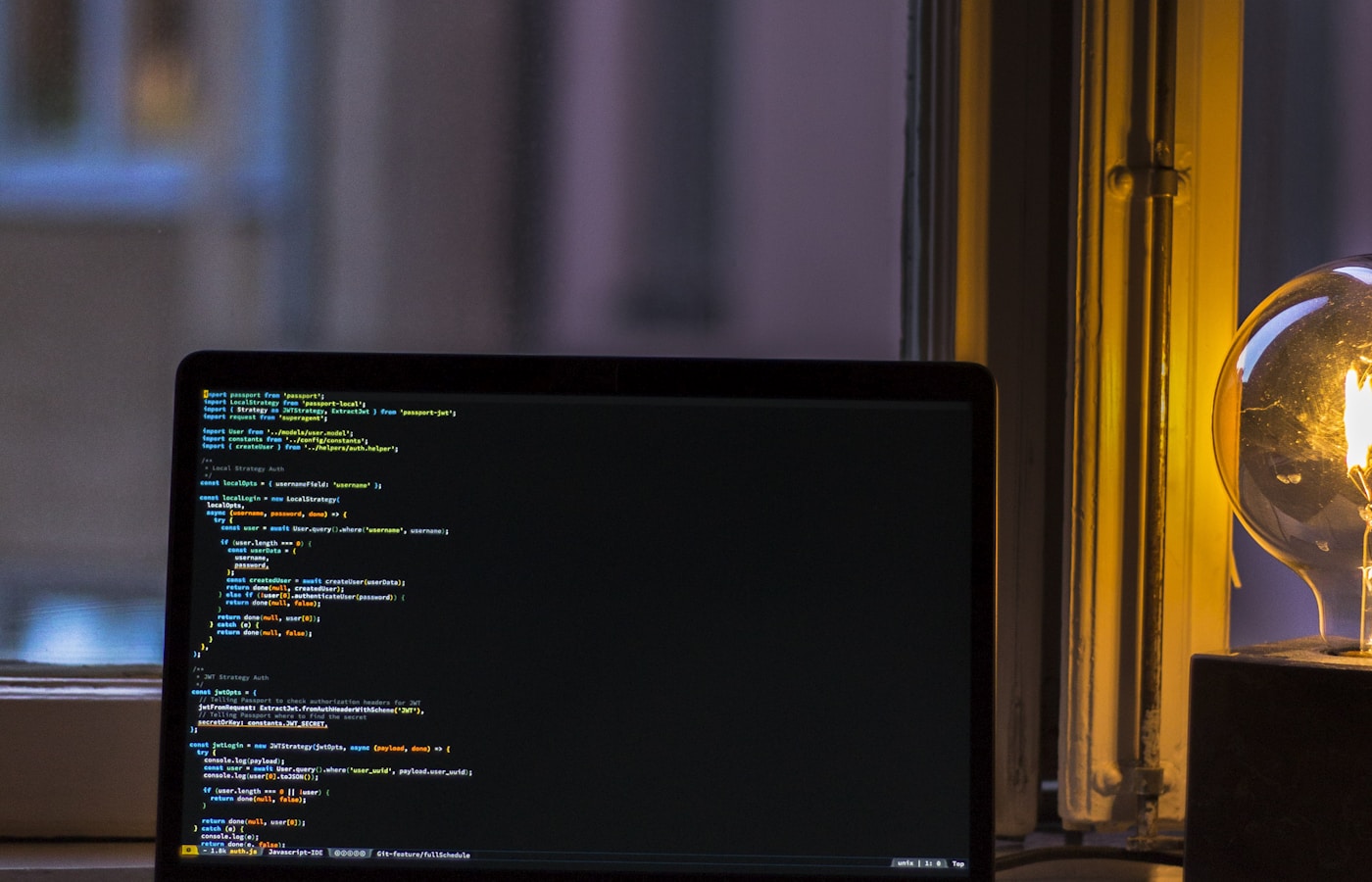 浏览器自动化可实现端到端的工作流程,包括登录、表单提交和数据录入
act 操作才是真正发挥作用的地方。你可以指示 OpenClaw:
- 按标签点击按钮和链接
- 在输入框中输入内容
- 选择下拉菜单的值
- 滚动到特定区域
- 提交表单
一个真实的例子:自动化登录流程。
"打开 app.example.com/login。在登录表单中输入我的用户名和密码,然后点击“登录”。"
OpenClaw 会先进行快照,找到用户名输入框、密码输入框和“登录”按钮,然后依次执行每个操作。它能够处理 aria-label、占位符文本和可见标签,因此查找元素的方式与人类一样。
对于跨多个页面的工作流程——例如填写多步骤注册表单——OpenClaw 会完成整个流程的导航,并在继续之前对每个页面进行快照以确认状态。
第 4 步:截图用于验证和监控
 截图可直观确认自动化步骤是否已正确完成
截图有两个重要用途:验证和监控。
验证: 执行操作后,截取一张屏幕截图来确认结果。如果你自动提交了表单,确认页面的截图就能证明提交成功。
监控: 通过 OpenClaw 设置定时任务(cron job),按计划对仪表板、状态页面或价格追踪器进行截图。如果发生变化,OpenClaw 可以提醒你。
"每小时对 https://status.myapp.com 截一次图,如果页面上的任何内容与上次检查相比发生了变化,就通过 Discord 通知我。"
这种视觉监控无需你了解页面的 HTML 结构。OpenClaw 会随时间对比截图,并标记视觉差异。
截图对调试也很有用——当自动化失败时,当前状态的截图能准确显示问题出在哪里。
OpenClaw 浏览器自动化的常见使用场景
浏览器工具可解锁各种实用的工作流程:
- 价格监控 ——跟踪各零售商网站上的产品价格,并在价格下降时发出提醒
- 潜在客户调研 ——自动访问 LinkedIn 个人主页或公司页面并提取联系信息
- 竞争情报 ——监控竞争对手的博客、产品页面或招聘信息
- 表单提交 ——自动完成各网络门户中重复的数据录入
- 内容抓取 ——提取文章、评论或结构化数据用于分析
- 测试 ——验证您自己的网页应用在不同场景下是否能正确渲染
- 截图报告 ——生成仪表盘的可视化快照,用于每周报告
有关 OpenClaw's 自动化功能的更多信息,请参阅 OpenClaw 定时任务自动化教程 以及 子代理委派指南.
常见问题
 关于 OpenClaw 浏览器自动化的常见问题
浏览器工具可以用于需要登录的网站吗? 可以。您可以提供凭据,OpenClaw 将处理登录流程。对于重复执行的自动化任务,您可以保存会话 Cookie 以避免重复认证。
它能处理验证码(CAPTCHA)吗? 标准的浏览器指纹验证码(hCaptcha、reCAPTCHA v3)可由浏览器配置文件部分处理。需要视觉识别才能解决的高难度验证码不会被绕过——OpenClaw 会报告被阻止的情况并停止运行。
浏览器是隔离的吗? openclaw 配置文件在隔离的 Chromium 实例中运行,无法访问您个人浏览器的历史记录或 Cookie。chrome 配置文件则使用您真实的 Chrome——请谨慎使用。
它与 web_fetch 有何不同?
web_fetch 通过 HTTP 获取原始 HTML/文本——速度快,但无法处理由 JavaScript 渲染的内容或交互元素。浏览器工具运行完整的浏览器引擎——速度较慢,但可以处理动态单页应用(SPA)、按钮、表单,以及真实浏览器能够处理的一切内容。
我可以在浏览器自动化中使用代理吗? 可以。OpenClaw 支持在浏览器层面配置代理,包括住宅代理。有关代理设置的详细信息,请参阅 TOOLS.md 结论
浏览器自动化弥合了 AI 理解与真实网络交互之间的差距
 OpenClaw's 浏览器工具在 AI 推理与网络交互之间架起了桥梁。您无需手动逐页点击,也不必编写脆弱的爬虫脚本,只需用自然语言描述您的需求,其余的由 AI 完成。
snapshot(用于读取)、act(用于交互)和 screenshot(用于验证)的组合涵盖了任何网络自动化任务的完整生命周期。再搭配
OpenClaw 定时任务 来安排这些工作流,您就拥有了一个全天候 24/7 运行的全自主网络代理。 有关驱动底层浏览器引擎的 Playwright 官方文档,请参阅
playwright.dev 。有关浏览器自动化的最佳实践,请参阅. For browser automation best practices, the Puppeteer 文档 以及 Selenium 指南 也值得一读。
从一个简单的使用场景开始——监控某个页面,或从您经常访问的网站提取数据。一旦您看到它的运行速度有多快,就会发现浏览器自动化任务无处不在。
更多文章
OpenClaw AWS 终极设置指南

在 AWS 上设置 OpenClaw 的权威指南。包含竞价实例配置、成本优化以及分步说明。
使用 OpenClaw 中的工具链构建 AI 工作流
掌握工具链与函数调用的串联技巧,构建强大的多步骤 AI 自动化工作流——从数据提取到内容生成与部署。
自托管 AI 助手成本优化指南:低预算运行 Claude
降低自托管 AI 助手 API 成本的实用策略——智能模型路由、缓存、批处理以及 OpenClaw 专属优化,让您以更低成本运行 Claude。