使用 OpenClaw 让生活自动化:Cron 定时任务与计划任务完整指南
如果你的 AI 助手可以每天早晨帮你查看邮件、提醒你参加会议,并发送每日简报,而你完全不用动手,会是怎样的体验?借助 OpenClaw's 内置的自动化系统,这不仅可以实现,而且设置起来出奇地简单。
OpenClaw 内置了一个强大的调度引擎,直接运行在 Gateway 进程中。与外部 cron 系统不同,它与你的 AI 助手深度集成,这意味着你的计划任务可以充分利用 Claude's 全部能力:读取文件、浏览网页、发送消息等等。
在本指南中,你将学会如何把你的 自托管 AI 助手 打造成真正强大的自动化利器。
了解 OpenClaw's 的两种调度系统
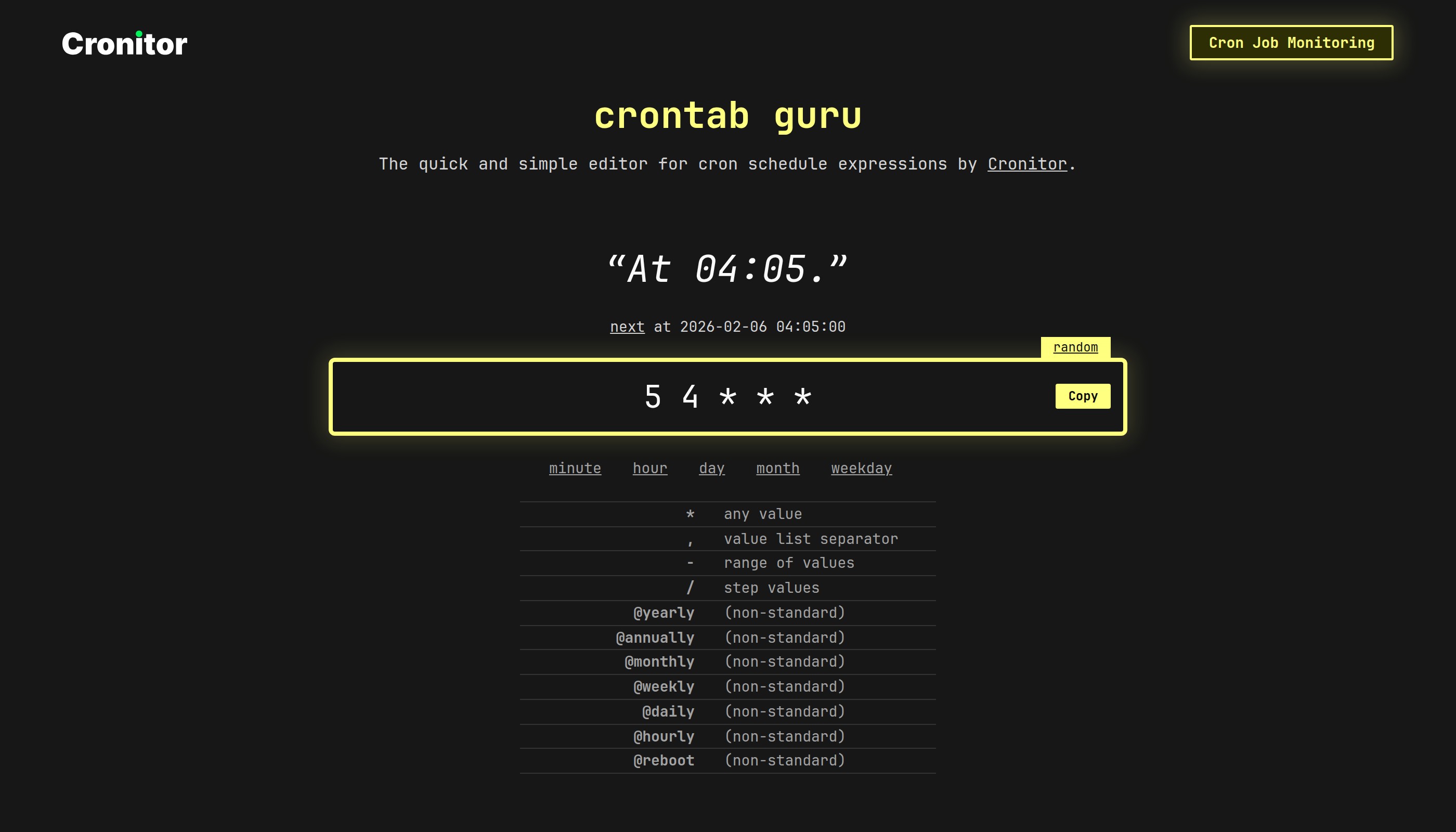 Cron 表达式可精确定义计划任务的运行时间
在深入学习命令之前,你需要了解 OpenClaw 提供了 两种 调度机制:
Heartbeat(心跳) 会按固定间隔(默认每 30 分钟)在你的主会话中运行。可以把它想象成 AI 助手定期“醒来”,检查是否有需要处理的事项。心跳非常适合可以批量处理的监控任务。
Cron 任务 会在你指定的精确时间运行。它们可以在独立会话中运行,不会影响你的主对话历史。Cron 非常适合精确的调度需求,例如“每天早上 7 点整发送我的晨间简报”。
将两种系统结合使用才能发挥神奇效果:用心跳进行日常状态检查,用 cron 处理对时间要求严格的推送。
| 功能 | Heartbeat(心跳) | Cron 任务 |
|---|---|---|
| 时间安排 | 大致间隔 | 精确的时间表 |
| 会话 | 主会话 | 主会话或独立会话 |
| 上下文 | 完整的对话历史 | 可以全新开始 |
| 最适合 | 批量监控 | 精确推送 |
第 1 步:设置你的第一个提醒
 OpenClaw 会将提醒直接发送到你常用的聊天应用
我们从一个实用的例子开始:一个简单的提醒。假设你需要记得在 20 分钟后给客户打电话。
打开终端并运行:
openclaw cron add \
  --name "Call client" \
  --at "20m" \
  --session main \
  --system-event "Reminder: Call the client about the proposal." \
  --wake now \
  --delete-after-run
让我们逐一了解每个参数的作用:
--name:任务的可读标识符--at "20m":触发时间(支持如20m,2h等时长格式,或 ISO 时间戳)--session main:在您的主聊天会话中运行--system-event:您的 AI 助手将看到的文本--wake now:时间一到立即触发--delete-after-run:触发后删除该任务(非常适合一次性任务)
您的 AI 助手会在 20 分钟后提醒您。无需安装应用,无需配置通知设置——它可以通过您正在使用的任何渠道正常工作(Telegram、Discord、WhatsApp 等)。
第 2 步:创建周期性任务
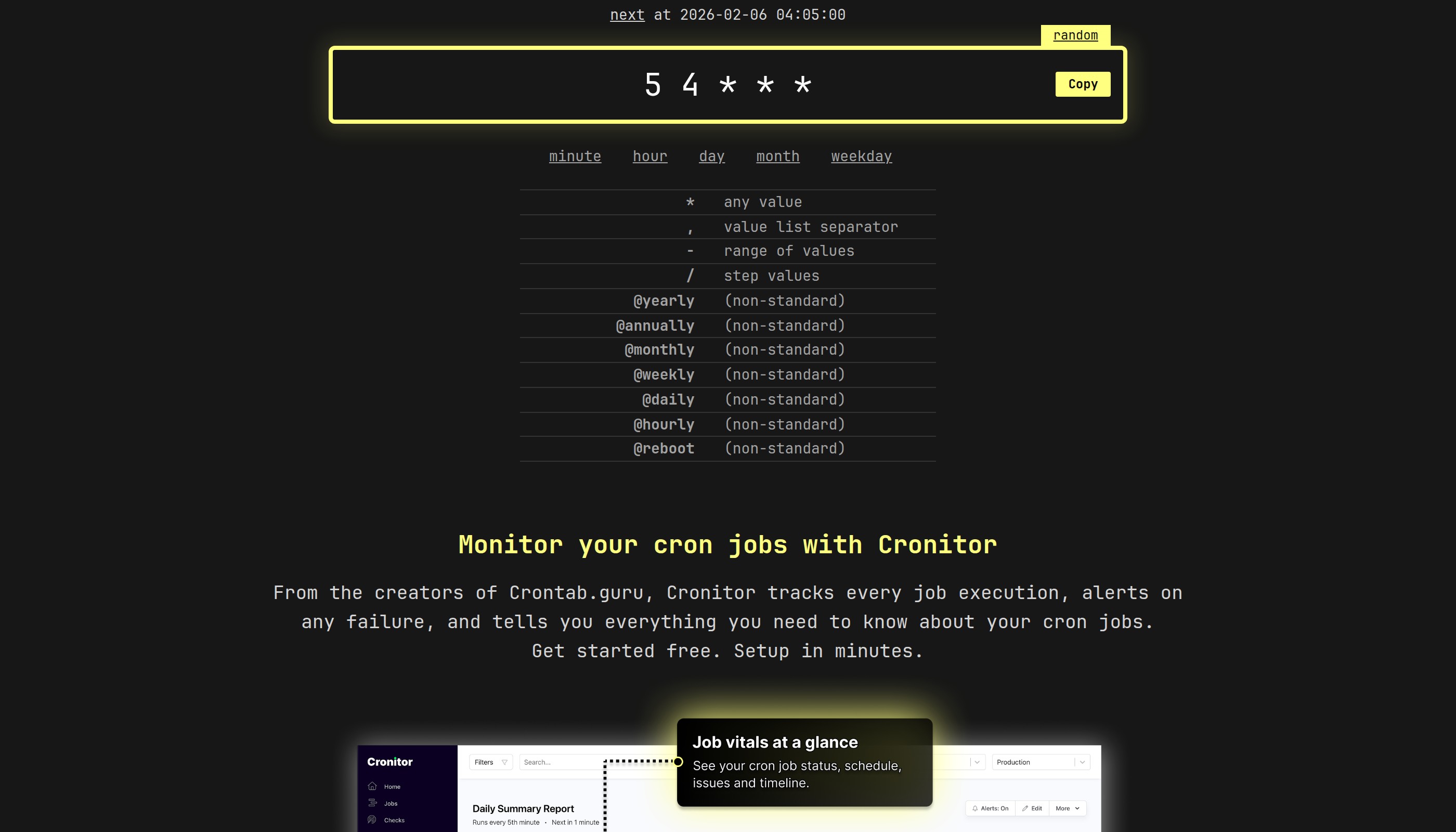 使用 crontab.guru 来构建和测试您的 cron 表达式
一次性提醒很有用,但真正强大的功能在于周期性任务。OpenClaw 支持标准的 5 字段 cron 表达式 并且支持时区感知。
下面介绍如何创建一个在每个工作日早上 9 点(按您的本地时区)运行的任务:
openclaw cron add \
  --name "Morning standup prep" \
  --cron "0 9 * * 1-5" \
  --tz "America/New_York" \
  --session isolated \
  --message "Review yesterday's work and prepare standup notes. Check calendar for today's meetings." \
  --deliver
该 cron 表达式 0 9 * * 1-5 的含义如下:
0- 第 0 分钟9- 第 9 小时(上午 9 点)*- 每月的任意一天*- 任意月份1-5- 周一至周五
请注意,这次我们使用了 --session isolated 。独立任务在其自己的会话中运行(cron:job-id),不会污染您的主对话历史。这非常适合会产生输出的周期性任务。
该 --deliver 标志会让 OpenClaw 将结果发送到您最近活跃的渠道。您也可以明确指定渠道,使用 --channel telegram --to "your-chat-id".
第 3 步:构建每日简报系统
 您的 AI 助手会将简报直接发送到您的聊天应用
精彩的部分来了。让我们创建一份全面的晨间简报,每天早上 7 点发送到您的手机:
openclaw cron add \
  --name "Morning briefing" \
  --cron "0 7 * * *" \
  --tz "Asia/Bangkok" \
  --session isolated \
  --model opus \
  --message "Generate my morning briefing:
1. Weather forecast for today
2. Calendar events for the next 12 hours
3. Unread emails that need attention
4. Any pending reminders or tasks
5. One interesting news item in my industry

Format it concisely with clear sections." \
  --deliver \
  --channel telegram \
  --to "your-telegram-chat-id"
几点说明:
模型覆盖:我们通过指定 --model opus 来为这项重要的日常任务使用 Claude Opus。您也可以使用 --thinking high 为复杂分析提供更强的推理能力。
丰富的提示词:消息内容可以任意详细。您的 AI 助手会执行完整的提示词,并使用其可用的工具来查看天气、读取日历、扫描邮件等。
直接发送:通过指定 --channel 和 --to,简报会在早上 7 点整直接发送到您的 Telegram(或 WhatsApp、Discord、Slack 等)。
第 4 步:结合 Cron 与 Heartbeat 以实现最高效率
 结合多个自动化系统以实现最高效率
最智能的自动化方案会同时使用这两种系统:
- Heartbeat(心跳) 每 30 分钟处理一次例行监控
- Cron 处理精确的、对时间敏感的推送
创建一个 HEARTBEAT.md 文件,放在您的 OpenClaw 工作区中:
- Scan inbox for urgent emails (only surface truly urgent items)
- Check calendar for events in the next 2 hours
- Review any running background tasks
- If idle for 8+ hours, send a brief check-in

Note: Morning briefing is handled by cron job, don't duplicate.
您的 AI 助手在每次 heartbeat 时都会读取此文件,并在一次高效的处理中完成所有事项。如果没有需要关注的内容,它只会回复 HEARTBEAT_OK ,不会发送任何消息。
与此同时,您的 cron 任务负责处理定时推送:
openclaw cron add \
  --name "Weekly review" \
  --cron "0 9 * * 1" \
  --tz "Asia/Bangkok" \
  --session isolated \
  --model opus \
  --thinking high \
  --message "Generate a comprehensive weekly review..." \
  --deliver

openclaw cron add \
  --name "EOD summary" \
  --cron "0 18 * * 1-5" \
  --tz "Asia/Bangkok" \
  --session isolated \
  --message "Summarize what was accomplished today..." \
  --deliver
这种设置为您带来:
- 持续感知 通过 heartbeat 实现(快速捕捉紧急事项)
- 精准定时 通过 cron(报告会在您希望的准确时间送达)
- 成本效益 (heartbeat 批量执行检查,cron 使用独立会话)
步骤 5:管理您的自动化任务
 跟踪并管理您所有的定时自动化任务
当您运行多个任务后,您会需要对它们进行管理:
列出所有任务:
openclaw cron list
查看任务运行历史:
openclaw cron runs --id <job-id> --limit 10
手动触发任务(用于测试):
openclaw cron run <job-id> --force
编辑现有任务:
openclaw cron edit <job-id> \
  --message "Updated prompt text" \
  --model sonnet
禁用但不删除:
openclaw cron edit <job-id> --disable
删除任务:
openclaw cron remove <job-id>
所有任务都保存在 ~/.openclaw/cron/jobs.json中,因此即使 Gateway 重启,任务也不会丢失。运行历史以 JSONL 文件形式存储在 ~/.openclaw/cron/runs/ 中。
总结
 让 AI 负责调度,让您专注于真正重要的事情
您刚刚学会了如何将您的 OpenClaw 安装转变为真正的自动化引擎。借助 cron 任务处理精确的时间安排,并由 heartbeat 管理持续的感知,您自托管的 AI 助手现在可以:
- 在恰到好处的时间向您发送晨间简报
- 全天候监控您的收件箱和日历
- 在完美的时间点提醒您重要任务
- 自动生成每周报告和摘要
最棒的是什么?这一切都运行在您自己的基础设施上,确保您的数据保持私密,自动化完全由您掌控。
从几个简单的提醒开始,然后逐步构建全面的自动化系统。不久之后,您就会想不起没有它之前是如何应付的。
准备好进一步提升了吗? 了解如何 连接多个渠道 或探索 高级 MCP 集成 ,获得更多自动化可能性。
常见问题
 在 OpenClaw 官方文档中查找详细解答
我可以运行多少个定时任务(cron job)?
没有硬性限制,但每个独立任务都会消耗 API 令牌。为了提高成本效益,建议将类似的检查合并到心跳(heartbeat)中,并将 cron 保留给对时间敏感的任务。
我可以为不同的任务使用不同的 AI 模型吗?
可以!使用 --model 来指定您的服务提供商支持的任意模型(例如: opus, sonnet, gpt-4)。您还可以添加 --thinking high 以便在处理复杂任务时增强推理能力。
如果定时任务失败会怎样?
失败的运行记录会保存在该任务的历史记录中。使用 openclaw cron runs --id <job-id> 查看失败详情。该任务会在下一个计划时间再次尝试运行。
定时任务可以访问我的文件和工具吗?
当然可以。定时任务以完整的智能体能力运行,因此可以读取文件、浏览网页、执行命令,并使用您的 AI 助手可用的任何工具。
如何暂时停止所有自动化?
在您的 OpenClaw 配置中设置 cron.enabled: false ,或在启动 Gateway 时设置环境变量 OPENCLAW_SKIP_CRON=1 。
更多文章
OpenClaw AWS 终极部署指南

在 AWS 上部署 OpenClaw 的权威指南。包含竞价实例(spot instance)配置、成本优化以及分步说明。
在 OpenClaw 中使用工具链构建 AI 工作流
掌握工具与函数调用的链式组合技巧,构建强大的多步骤 AI 自动化工作流——从数据提取到内容生成与部署。
自托管 AI 助手成本优化指南:低预算运行 Claude
降低自托管 AI 助手 API 成本的实用策略——智能模型路由、缓存、批处理,以及针对 OpenClaw 的优化,让您以更低成本运行 Claude。