如何在 VPS 上设置 OpenClaw:完整指南

OpenClaw 正是我一直希望 AI 能成为的样子——一个真正能够 做事 的个人助理,而不只是空谈。它在您的服务器上 24/7 全天候运行,记住您告诉它的一切,连接您的各种应用,并主动帮助您完成工作。
在本指南中,我们将在 VPS(虚拟专用服务器)上设置 OpenClaw,使其无需笔记本电脑开机即可持续运行。我们将把它连接到 Telegram 以便在手机上轻松使用,添加技能以扩展功能,关联 Google 服务,并设置定时任务以实现真正的自动化。
📺 参考来源: Clawdbot (OpenClaw) is everything I was hoping A.I. would be 作者:Dreams of Code(14.8万次观看)
为什么选择 VPS?
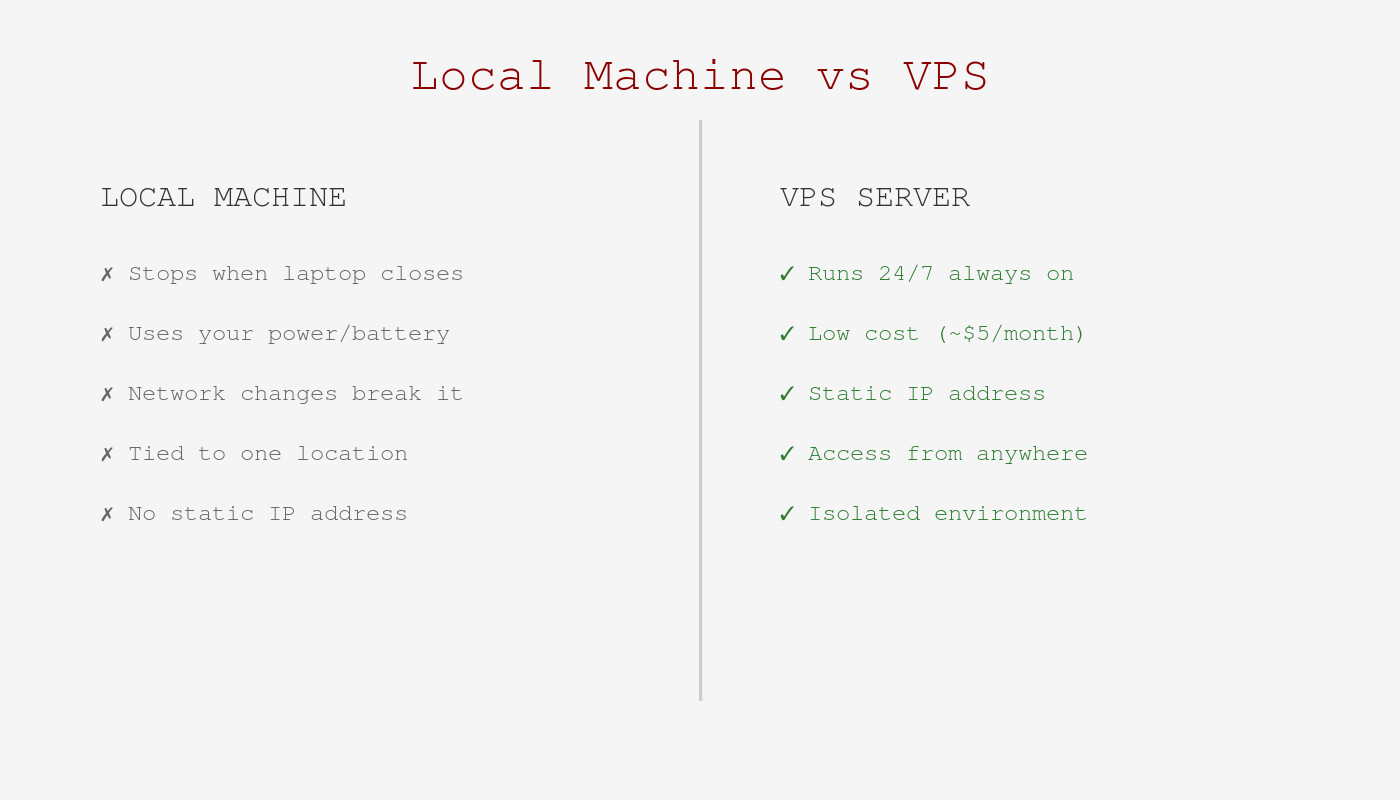 VPS 为您提供 24/7 全天候可用性,并可随时随地可靠访问。
在笔记本电脑上本地运行 OpenClaw 用于测试效果很好,但存在一些局限:
- 合上笔记本电脑就会停止运行 ——无法全天候可用
- 需要您的电脑一直开机 ——耗电并产生热量
- 网络变化会导致连接中断 ——如手机热点、咖啡店 WiFi 等
VPS 可以解决所有这些问题。每月只需约 $5-10,您就能获得一台服务器,它可以:
- 24/7 全天候运行 ——始终可通过 Telegram/Discord 访问
- 拥有固定 IP ——连接稳定可靠
- 占用资源极少 ——OpenClaw 非常轻量
- 保持数据独立 ——与您的个人电脑隔离
第 1 步:从 Hostinger 获取 VPS
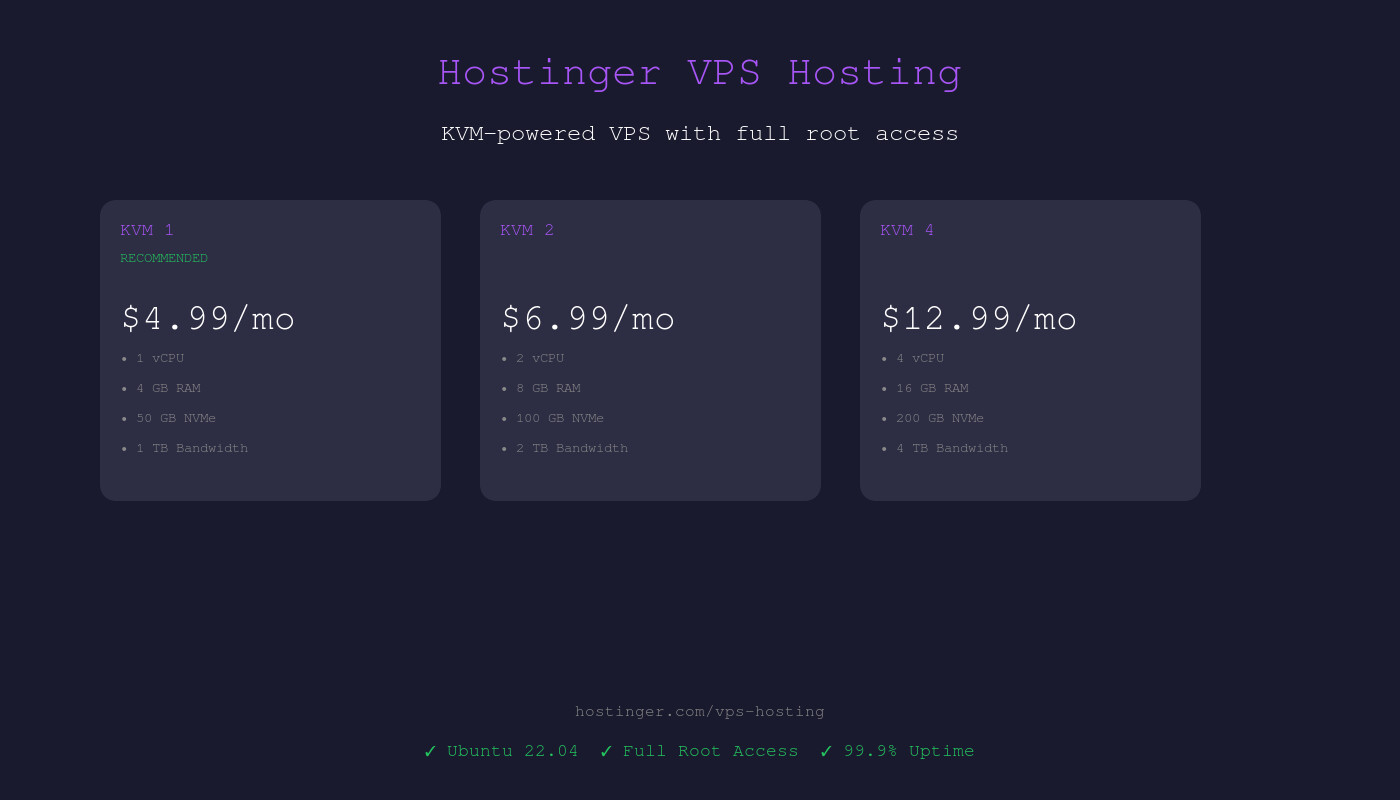 Hostinger 约 $5/月的 KVM 1 套餐非常适合 OpenClaw。
Hostinger 提供经济实惠的 VPS 托管服务,非常适合 OpenClaw。以下是入门方法:
- 前往 hostinger.com 并进入 VPS 托管
- 选择 KVM 1 套餐(最便宜的选择,约 $5/月)——对 OpenClaw 来说绰绰有余
- 选择 Ubuntu 22.04 作为您的操作系统
- 完成购买并等待服务器部署完成(通常需要 1-2 分钟)
部署完成后,您将收到:
- 服务器 IP 地址
- Root 密码 (如果您选择了 SSH 密钥,则为 SSH 密钥)
其他 VPS 服务商: DigitalOcean、Linode、Vultr 和 Hetzner 同样都很好用。任何至少具有 1GB 内存的 Ubuntu 22.04 VPS 都可以。
第 2 步:通过 SSH 连接到您的 VPS
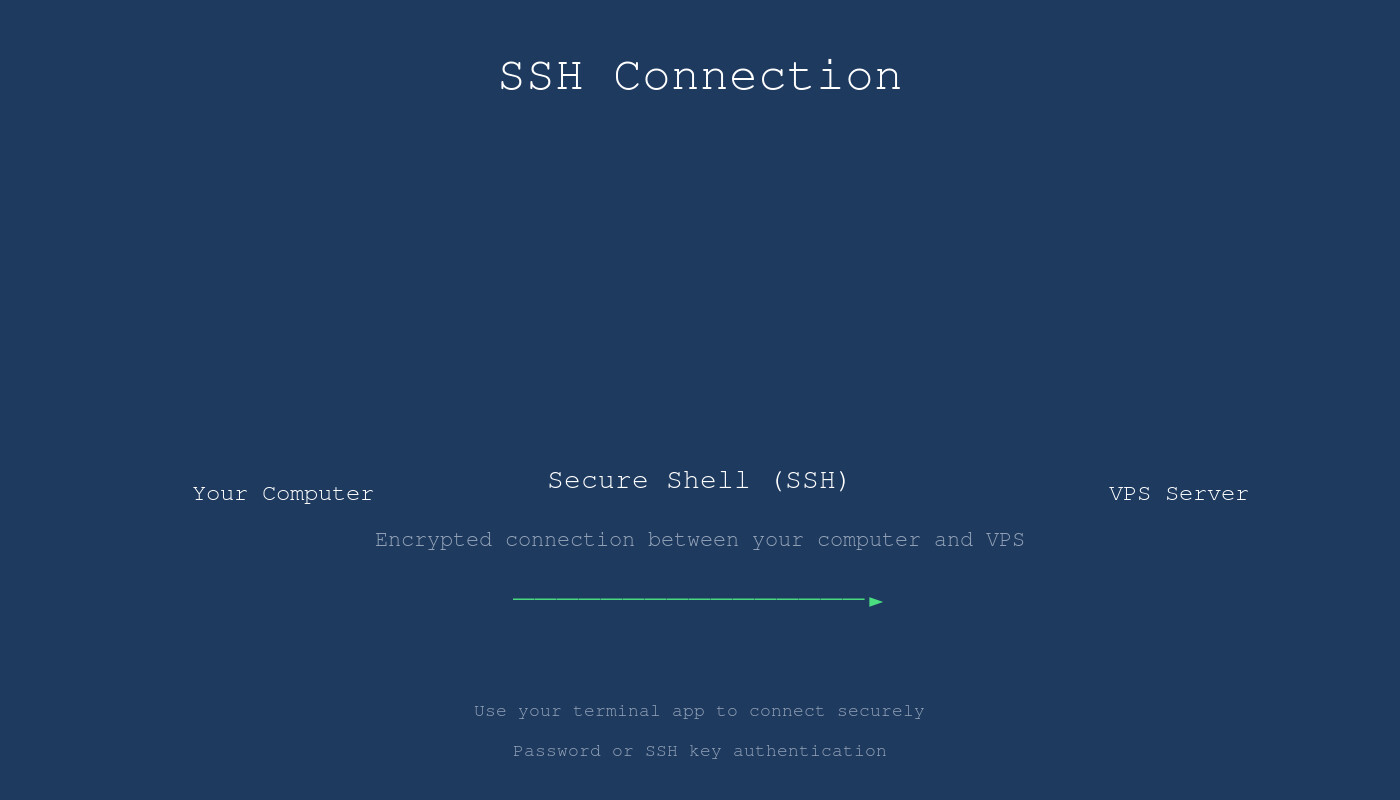 通过 SSH 连接到您的 VPS——您将看到 Ubuntu 欢迎信息。
打开终端并连接到您的新服务器:
ssh root@YOUR_SERVER_IP
出现提示时输入您的密码。您应该会看到 Ubuntu 欢迎信息。
首次设置 ——更新系统:
apt update && apt upgrade -y
这可确保您拥有最新的安全补丁。
第 3 步:安装 OpenClaw
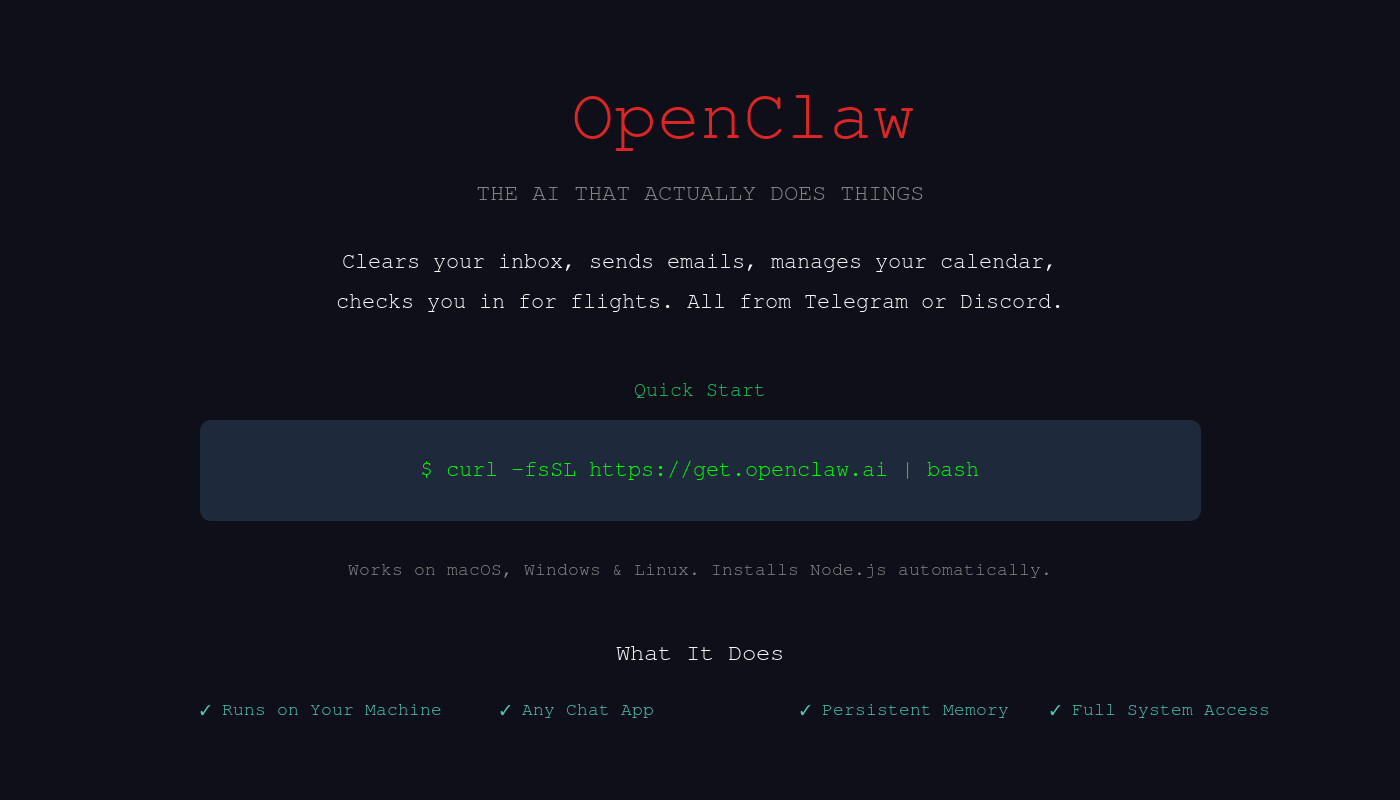 OpenClaw 的主页——一条 curl 命令即可安装所有内容。
VPS 准备就绪后,使用一行命令安装程序安装 OpenClaw:
curl -fsSL https://get.openclaw.ai | bash
安装程序将会:
- 如有需要,安装 Node.js
- 全局安装 OpenClaw
- 启动引导向导
第 4 步:完成引导设置
 从 Claude Console 获取您的 API 密钥,为 OpenClaw 提供支持。
引导向导会带您完成初始配置:
- 选择 QuickStart ——最快完成可用配置的方式
- 选择您的 AI 服务商 ——推荐使用 Anthropic (Claude)
- 输入您的 API 密钥 ——获取方式: console.anthropic.com
- 选择您的模型 — 大多数任务使用 Claude Sonnet,复杂工作使用 Opus
- 选择聊天渠道 — 我们将使用 Telegram(下一步介绍)
第 5 步:设置 Telegram 机器人
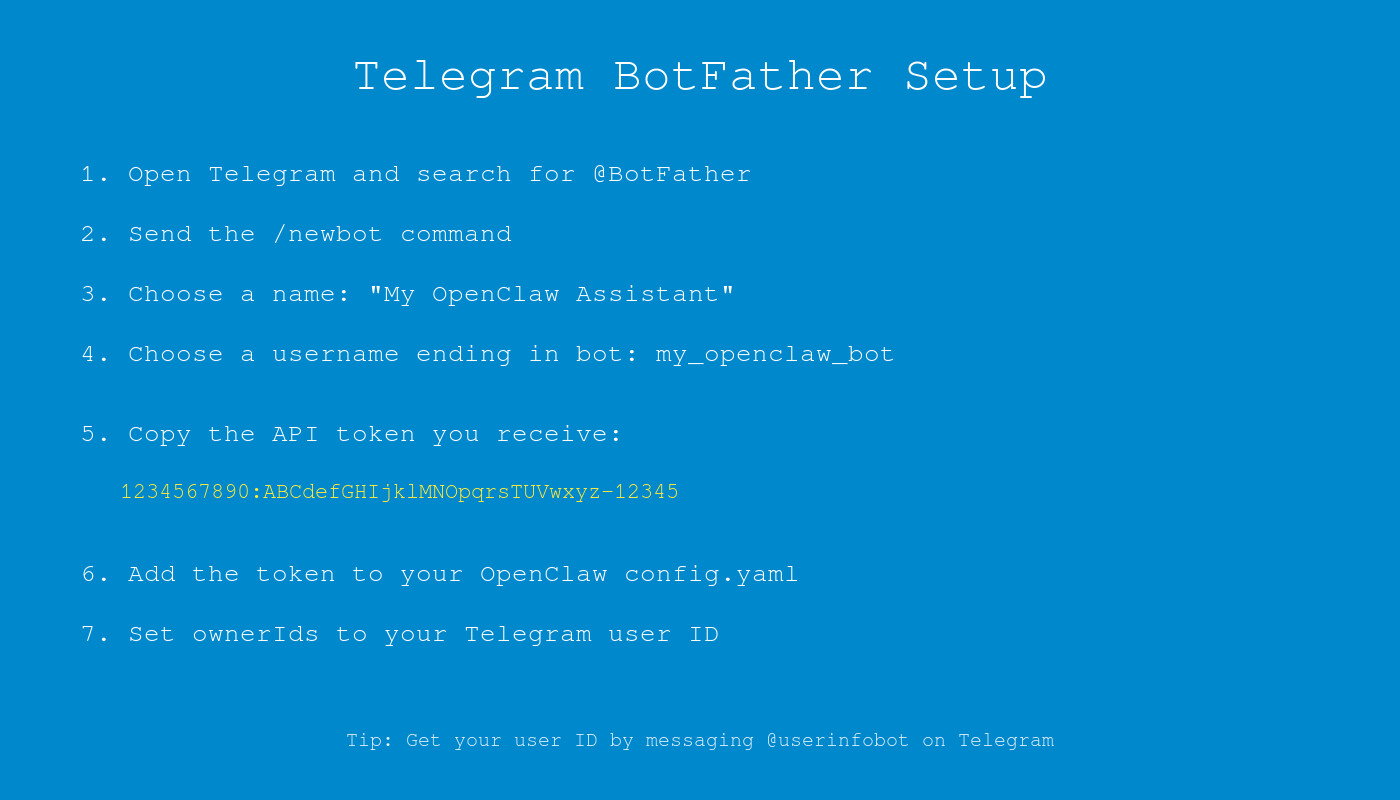 使用 BotFather 创建您的机器人并获取 API 令牌。
Telegram 是与 OpenClaw 交互最流行的方式。以下是连接方法:
创建 Telegram 机器人:
- 打开 Telegram 并搜索 @BotFather
- 发送
/newbot并按照提示操作 - 为您的机器人起一个名称(例如:"My OpenClaw")
- 为它设置一个以以下内容结尾的用户名:
bot(e.g.,my_openclaw_bot) - 复制 API 令牌 BotFather 提供给您的
添加到 OpenClaw 配置中:
编辑您的 OpenClaw 配置文件:
nano ~/.openclaw/config.yaml
添加您的 Telegram 配置:
channels:
  telegram:
    token: "YOUR_BOT_TOKEN_HERE"
    ownerIds:
      - YOUR_TELEGRAM_USER_ID
获取您的 Telegram 用户 ID: 在 Telegram 上给 @userinfobot 发送消息——它会回复您的 ID。
重启 OpenClaw 以应用更改:
openclaw gateway restart
现在打开 Telegram,找到您的机器人并给它发送一条消息。您应该会收到回复!
第 6 步:将网关作为服务启动
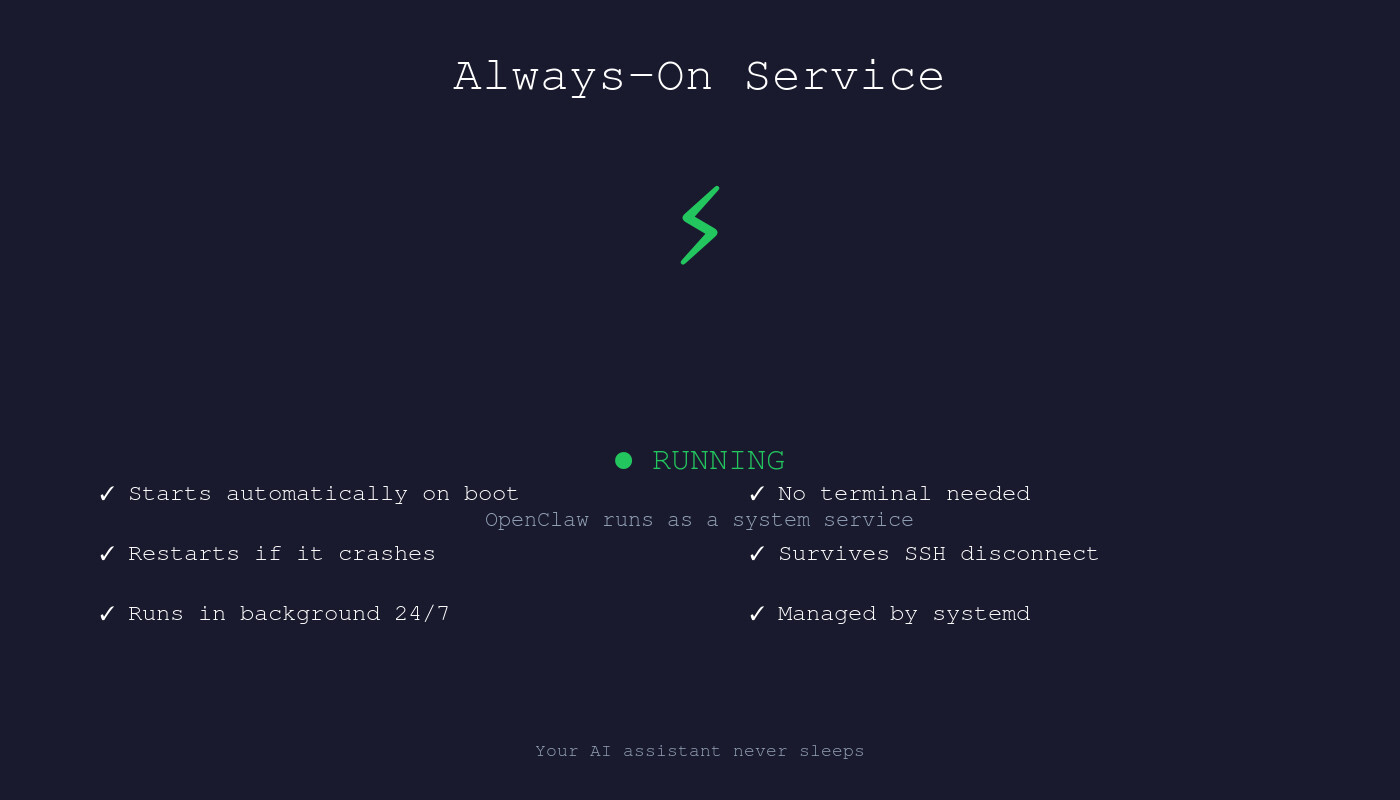 OpenClaw 作为 systemd 服务运行——它会在开机时自动启动。
要让 OpenClaw 全天候 24/7 运行(即使关闭 SSH 后也不中断),请将其设置为系统服务:
openclaw gateway start --daemon
或者,如需更多控制,可以创建 systemd 服务:
sudo nano /etc/systemd/system/openclaw.service
添加以下内容:
[Unit]
Description=OpenClaw Gateway
After=network.target

[Service]
Type=simple
User=root
WorkingDirectory=/root/.openclaw
ExecStart=/usr/bin/openclaw gateway start
Restart=always
RestartSec=10

[Install]
WantedBy=multi-user.target
启用并启动服务:
sudo systemctl enable openclaw
sudo systemctl start openclaw
现在 OpenClaw 将在开机时自动启动,并在崩溃后自动重启。
第 7 步:添加技能以扩展功能
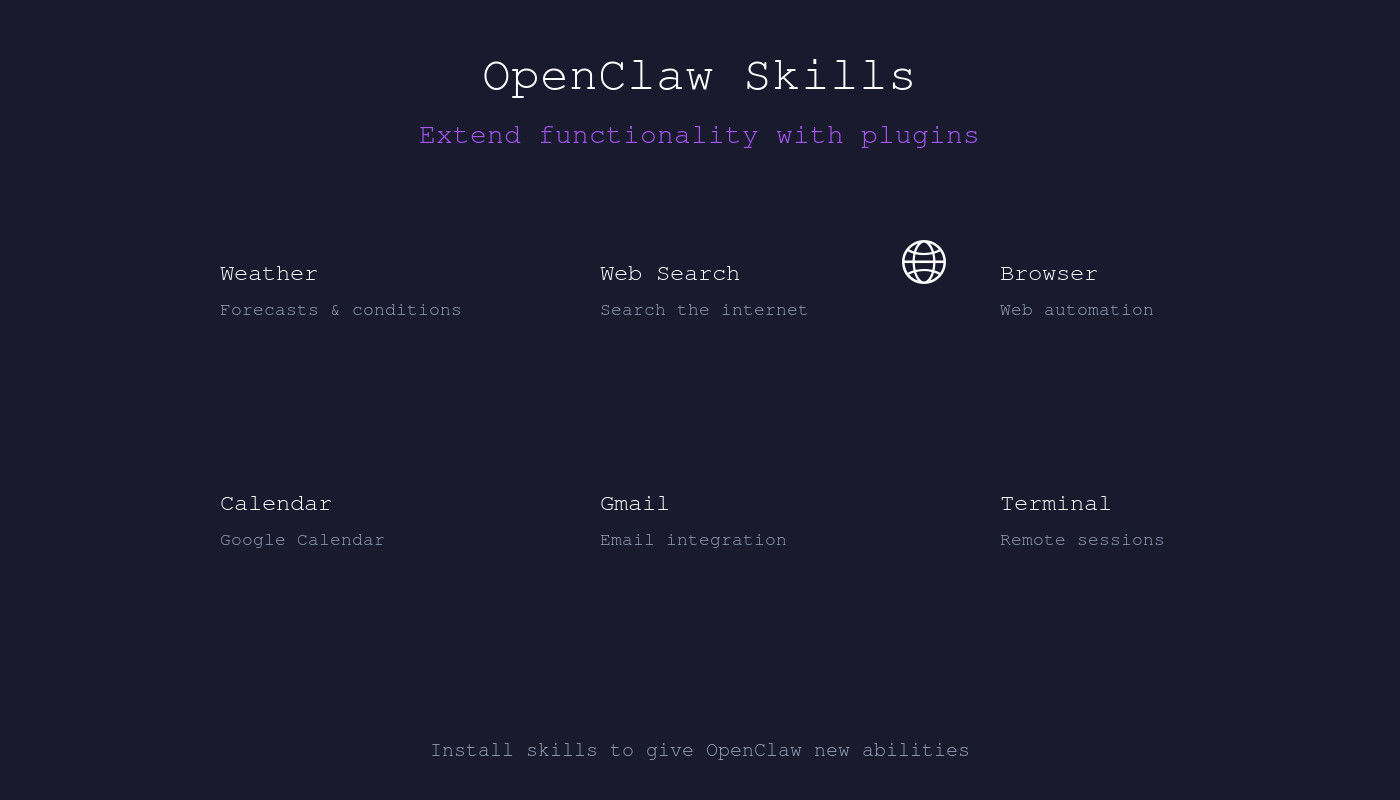 技能可以扩展 OpenClaw's 的能力——天气、搜索、日历等等。
技能赋予 OpenClaw 新的能力。查看可用技能:
openclaw skills list
安装技能(例如天气):
openclaw skills add weather
热门技能包括:
- weather ——获取天气预报和当前天气状况
- web-search ——搜索互联网
- browser ——控制网页浏览器
- calendar ——管理 Google 日历
添加技能后,重启网关:
openclaw gateway restart
第 8 步:连接 Google 服务
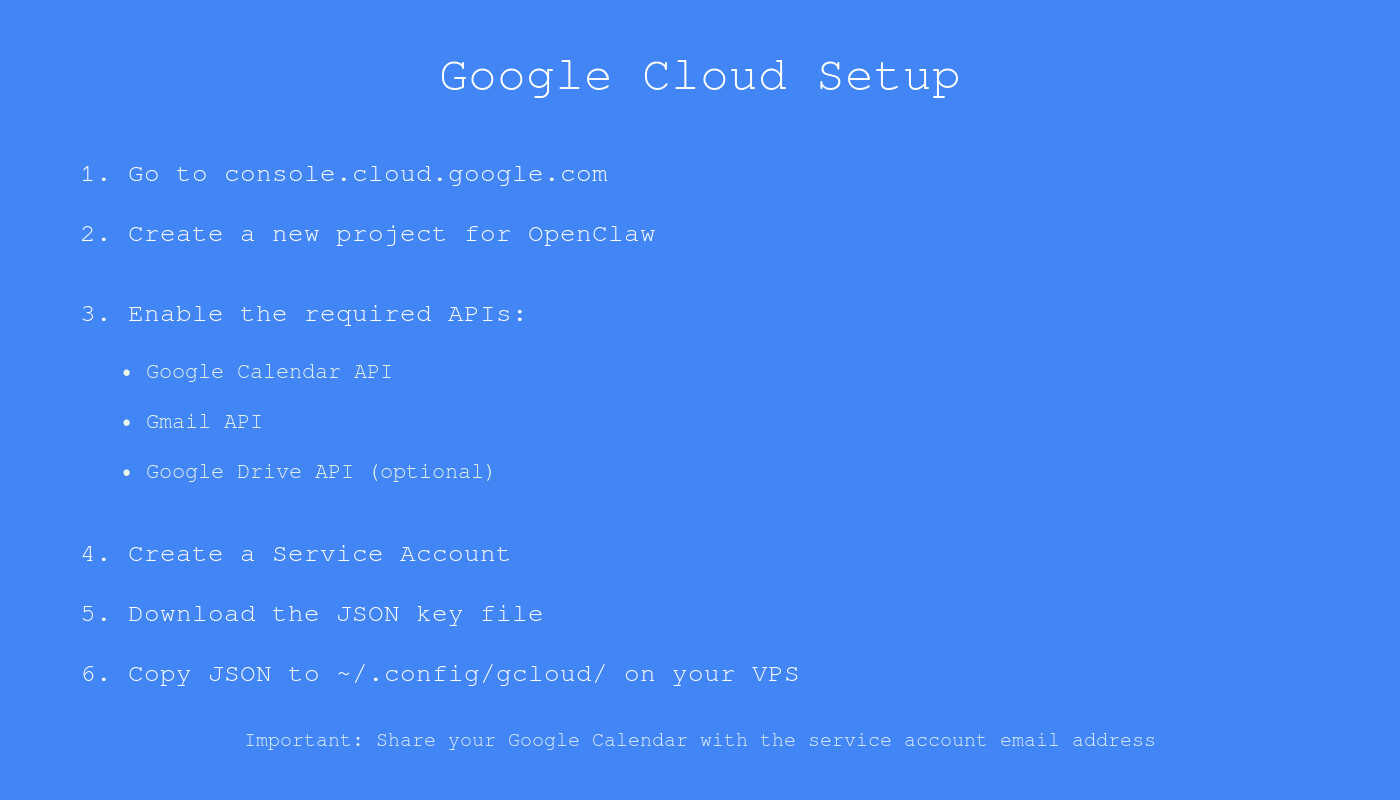 设置 Google Cloud 服务账号,以连接日历、Gmail 和云端硬盘。
OpenClaw 可以通过服务账号与 Google 日历、Gmail 及其他 Google 服务集成。
创建 Google Cloud 项目:
- 前往 console.cloud.google.com
- 创建新项目
- 启用所需的 API(Calendar API、Gmail API 等)
- 创建一个 服务账号 并下载 JSON 密钥
- 将您的 Google 日历共享给该服务账号的电子邮件地址
添加到 OpenClaw:
将您的服务账号 JSON 文件复制到服务器:
scp ~/Downloads/service-account.json root@YOUR_SERVER_IP:~/.config/gcloud/
在配置中添加该文件的路径,即可让 OpenClaw 使用它。
现在您可以对 OpenClaw 说这样的话:
- "我今天的日程安排是什么?"
- "安排明天下午 2 点的会议"
- "查看我的 Gmail 中有哪些未读邮件"
第 9 步:设置定时任务(Cron 作业)
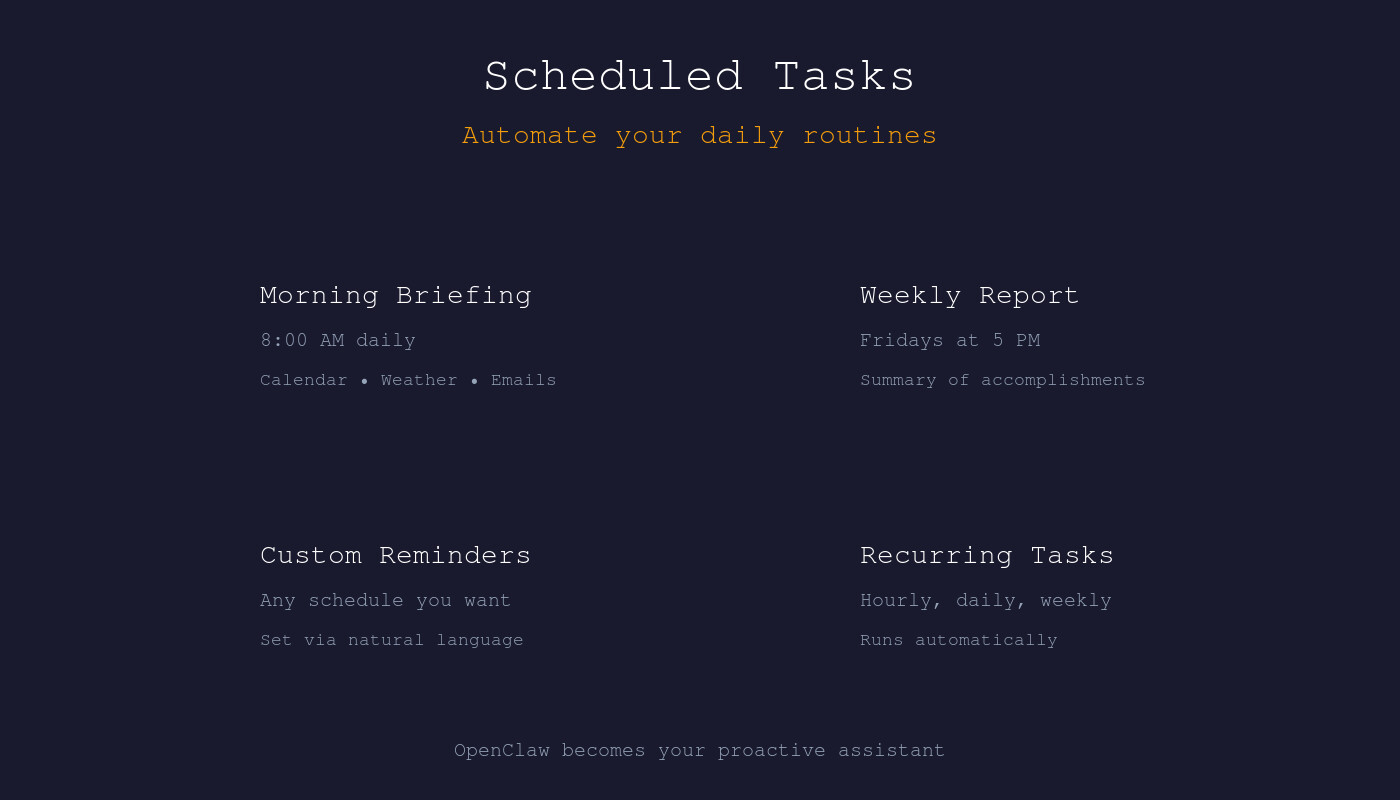 安排自动任务——晨间简报、每周报告等等。
OpenClaw 可以按计划自动运行任务。这正是它从助手升级为自主代理的地方。
示例:每日晨间简报
通过 Telegram 告诉 OpenClaw:
"每天早上 8 点,给我发送一份日历摘要、所有紧急邮件以及天气预报。"
OpenClaw 会创建一个自动运行的定时任务(cron job)。
示例:每周报告
"每周五下午 5 点,汇总我们本周完成的工作并发送给我。"
您也可以直接在配置中管理定时任务:
cron:
  jobs:
    - name: "Morning Briefing"
      schedule: "0 8 * * *"
      task: "Send me today's calendar, weather, and any urgent emails"
第 10 步:测试您的设置
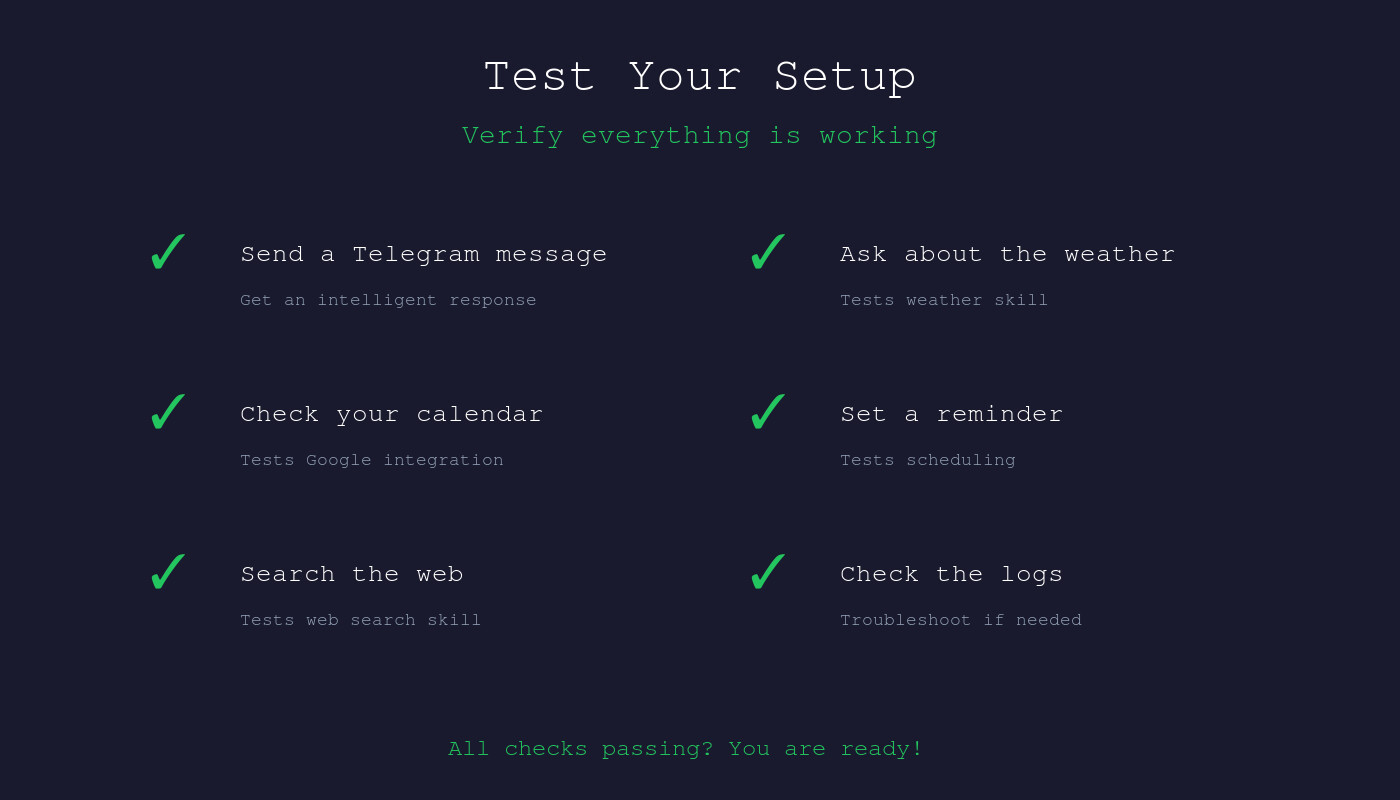 运行以下测试,以验证您的设置是否正常工作。
现在一切都已配置完成,请测试整个系统:
- 通过 Telegram 发送一条消息 — 应该会收到回复
- 询问天气情况 — 测试天气技能
- 询问您的日历 — 测试 Google 集成
- 设置一个提醒 — 测试定时/调度功能
- 让它搜索网络 — 测试网络搜索技能
如果某些功能无法正常工作,请查看日志:
openclaw gateway logs
成功小贴士
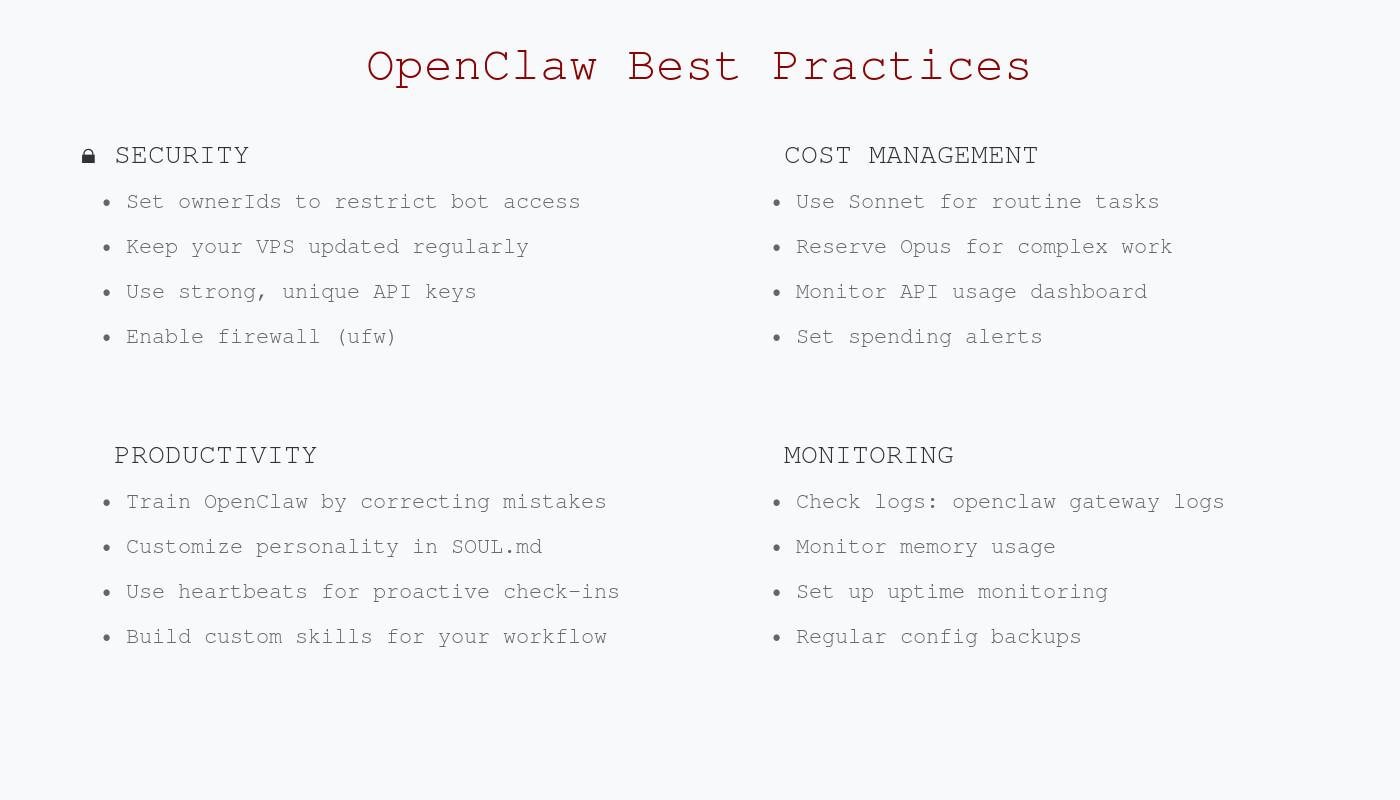 请遵循以下关于安全、成本管理和工作效率的最佳实践。
安全:
- 使用高强度的 API 密钥
- 设置
ownerIds以限制谁可以使用您的机器人 - 定期更新您的 VPS,使用
apt update && apt upgrade
成本管理:
- 日常任务先使用 Claude Sonnet(更便宜)
- 仅在处理复杂工作时使用 Opus
- 监控您的 Anthropic 使用情况仪表板
工作效率:
- 通过纠正机器人的错误来训练它
- 在以下文件中创建自定义指令:
SOUL.md - 使用心跳(heartbeats)进行主动提醒
结论
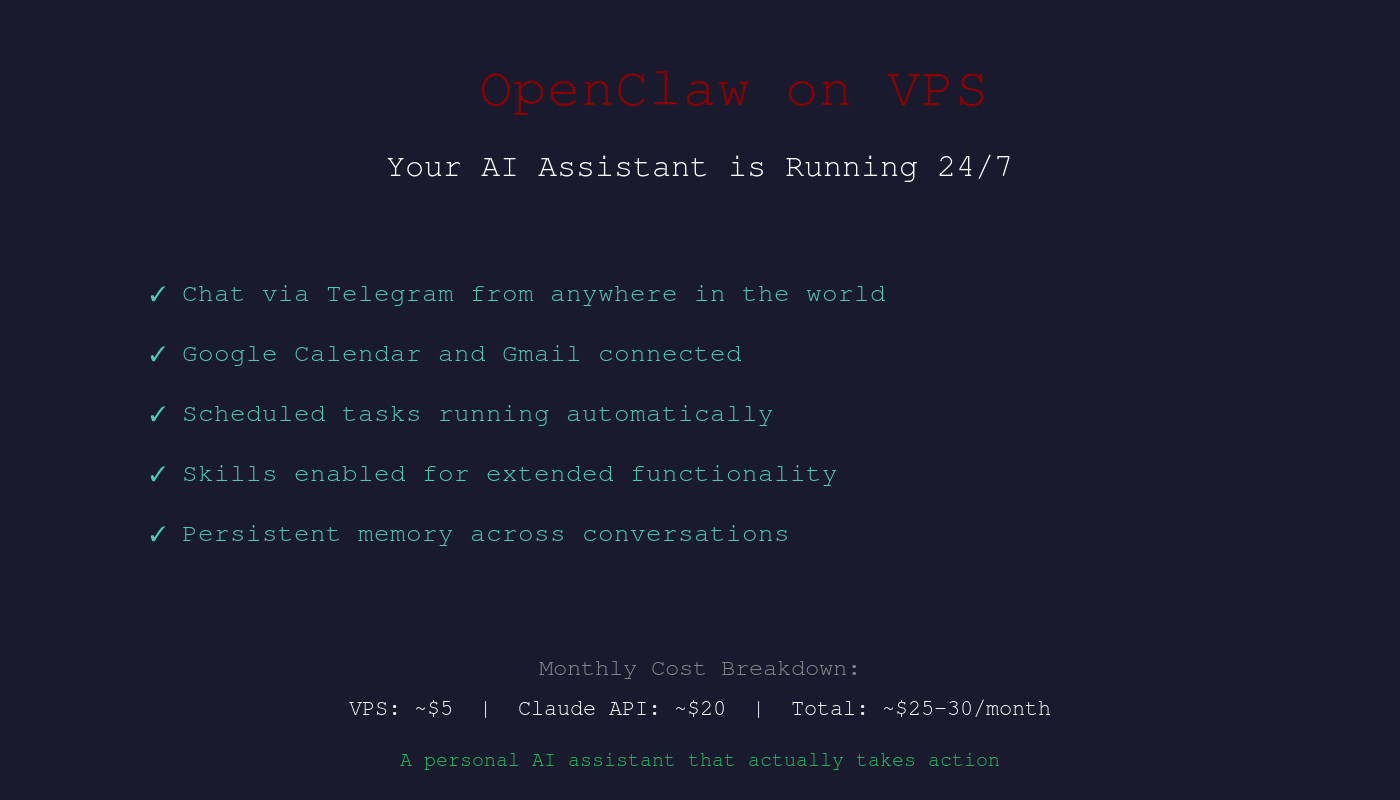 您的 AI 助手现已 24/7 全天候运行,随时准备为您提供帮助。
您现在拥有一个在 VPS 上 24/7 全天候运行、功能完备的 OpenClaw 实例。它可以:
- 通过 Telegram 与您聊天 随时随地
- 访问您的 Google Calendar 和 Gmail
- 自动运行定时任务
- 使用技能 如天气、网络搜索等
总费用大约为:
- VPS: 约 $5-10/月
- Claude API: 中等使用量下约 $20/月
- 总计: 约 $25-30/月
以这样的价格,您就能拥有一个随时可用、真正能够采取行动的个人 AI 助手——而不仅仅是另一个聊天机器人。
📺 观看完整视频: Clawdbot (OpenClaw) is everything I was hoping A.I. would be 作者:Dreams of Code
相关指南:
- AWS 快速设置教程 ——另一种云托管方案
- 托管方案对比 ——找到最便宜的选择
- 安全虚拟机设置指南 ——在本地隔离运行
祝您自动化愉快!🚀
更多文章
OpenClaw AWS 终极设置指南

在 AWS 上设置 OpenClaw 的权威指南。包括 Spot 实例配置、成本优化和分步说明。
在 OpenClaw 中使用工具链构建 AI 工作流
掌握工具链接与函数调用的技巧,构建强大的多步骤 AI 自动化工作流——从数据提取到内容生成和部署。
自托管 AI 助手成本优化指南:低预算运行 Claude
降低自托管 AI 助手 API 成本的实用策略——智能模型路由、缓存、批处理,以及针对 OpenClaw 的优化,让您以更实惠的方式运行 Claude。