如何将 OpenClaw 设置为 Discord 机器人(2026 完整指南)
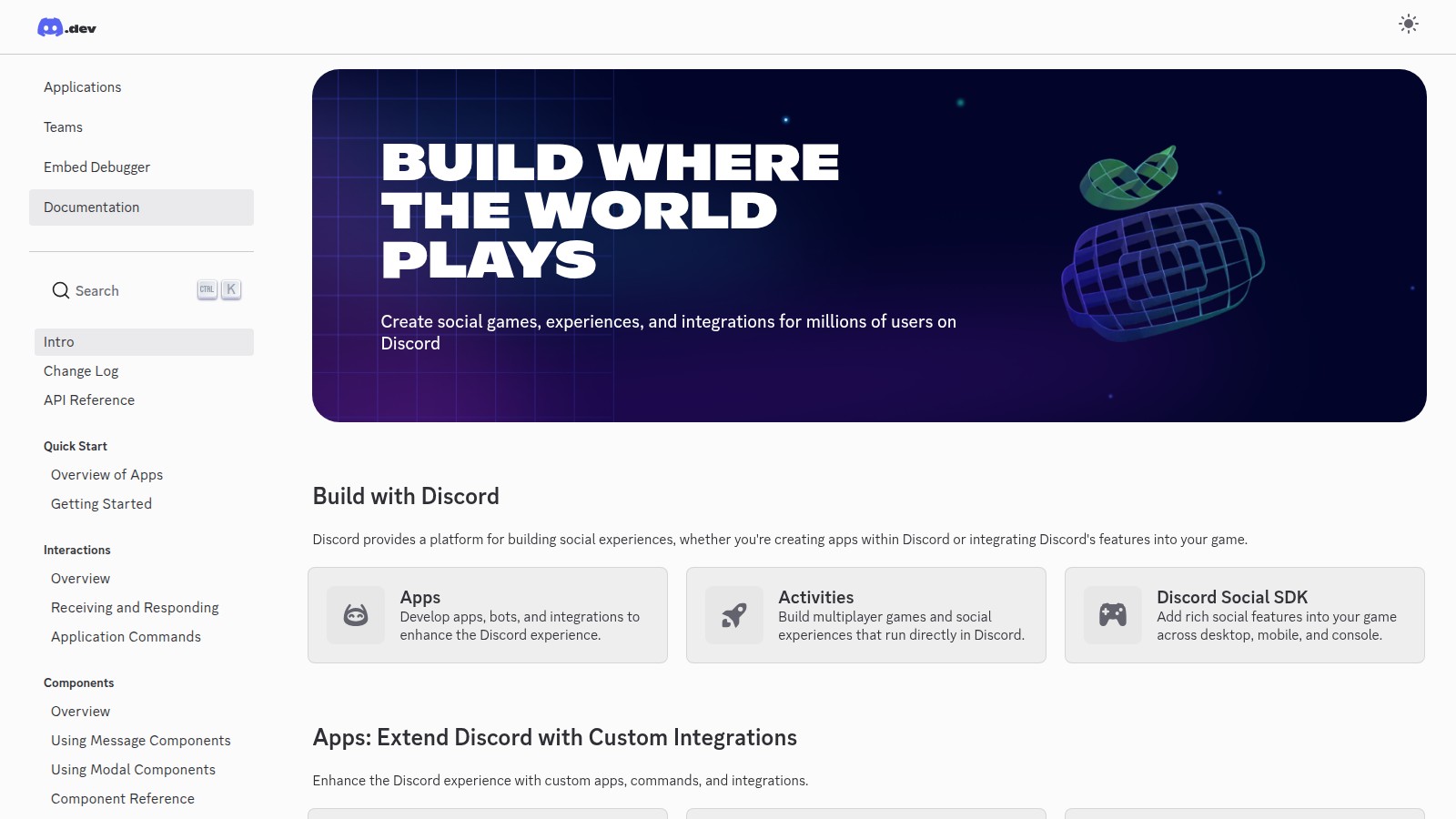
想直接在 Discord 中与 Claude AI 聊天吗?OpenClaw 让您可以运行自己的 AI 驱动的 Discord 机器人,具备完整的对话记忆、文件处理和原生斜杠命令。
与普通的 Discord 机器人不同,由 OpenClaw 驱动的机器人可以在对话中保持上下文,能够执行任务、搜索网络,并与您的其他工具集成。就像在您的 Discord 服务器中拥有一位私人 AI 助手。
本指南将带您完成整个设置流程,从创建 Discord 应用程序到与您的新 AI 机器人展开第一次对话。
1. 创建 Discord 应用程序
 Discord 开发者门户
首先,您需要创建一个 Discord 应用程序,作为机器人的容器。
前往 Discord 开发者门户 并使用您的 Discord 账号登录。点击右上角的 New Application 按钮。
为您的应用程序起一个名字——当用户与机器人互动时,这个名字会显示在 Discord 中。例如 "Krill" 或 "OpenClaw Bot" 都很合适。
创建应用程序后,您将进入“常规信息”页面。请记下 Application ID ——稍后生成邀请链接时会用到。
2. 添加机器人用户
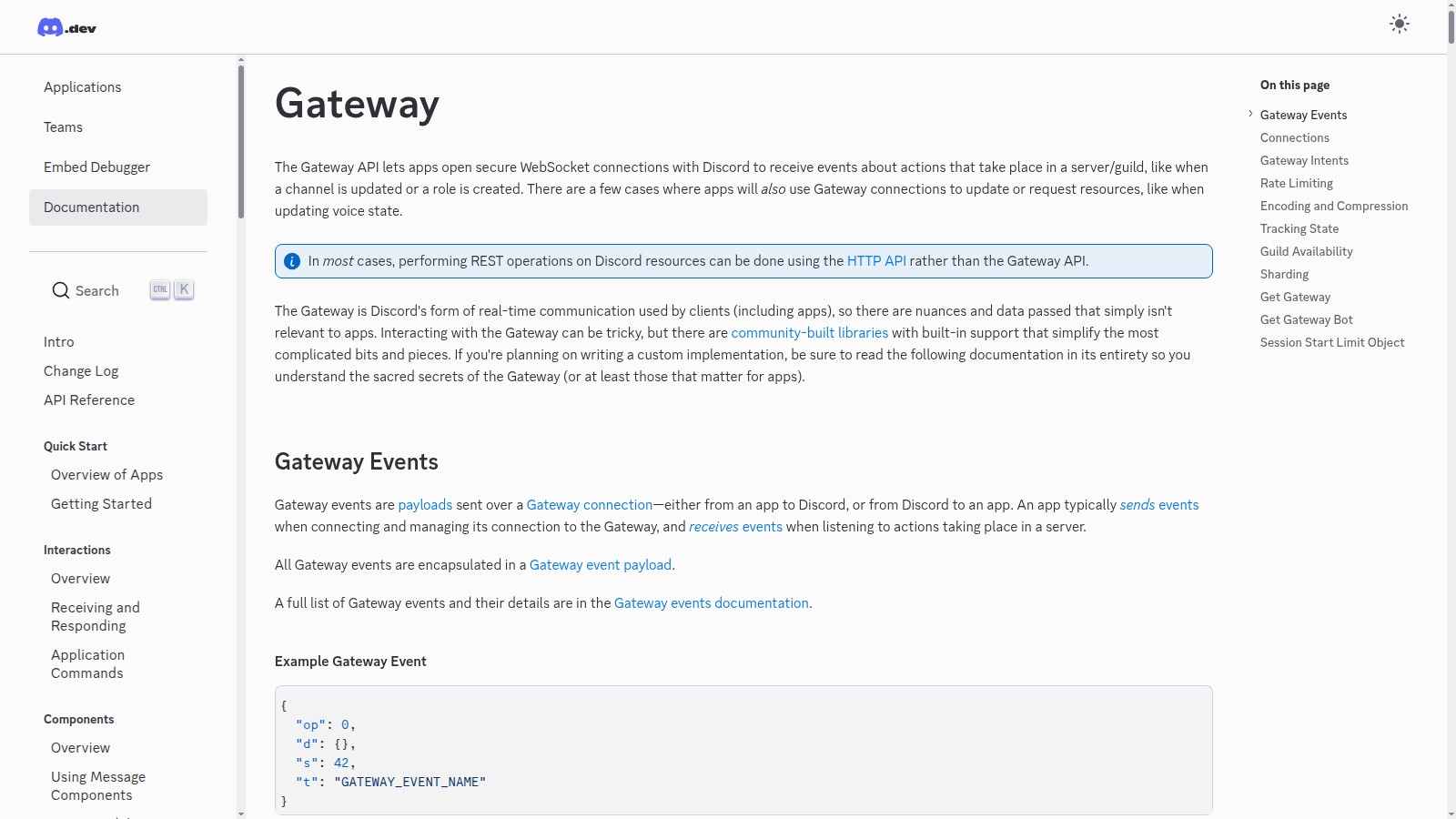 Discord 机器人设置
在左侧边栏中,点击 Bot 进入机器人设置。点击 Add Bot 并在提示时确认。
这会创建将出现在您的 Discord 服务器中的实际机器人用户。您可以在此处自定义机器人的用户名和头像。
关键步骤: 在 Privileged Gateway Intents下,您必须启用:
- ✅ Message Content Intent ——读取消息文本所必需
- ✅ Server Members Intent ——用于用户查询和允许列表
如果未启用 Message Content Intent,您的机器人虽然可以连接,但无法读取任何消息。这是最常见的设置错误。
现在点击 Reset Token 用于生成您的机器人令牌。 请立即复制此令牌 并妥善保存——您将无法再次查看它。此令牌就像您机器人的密码。
3. 生成邀请链接
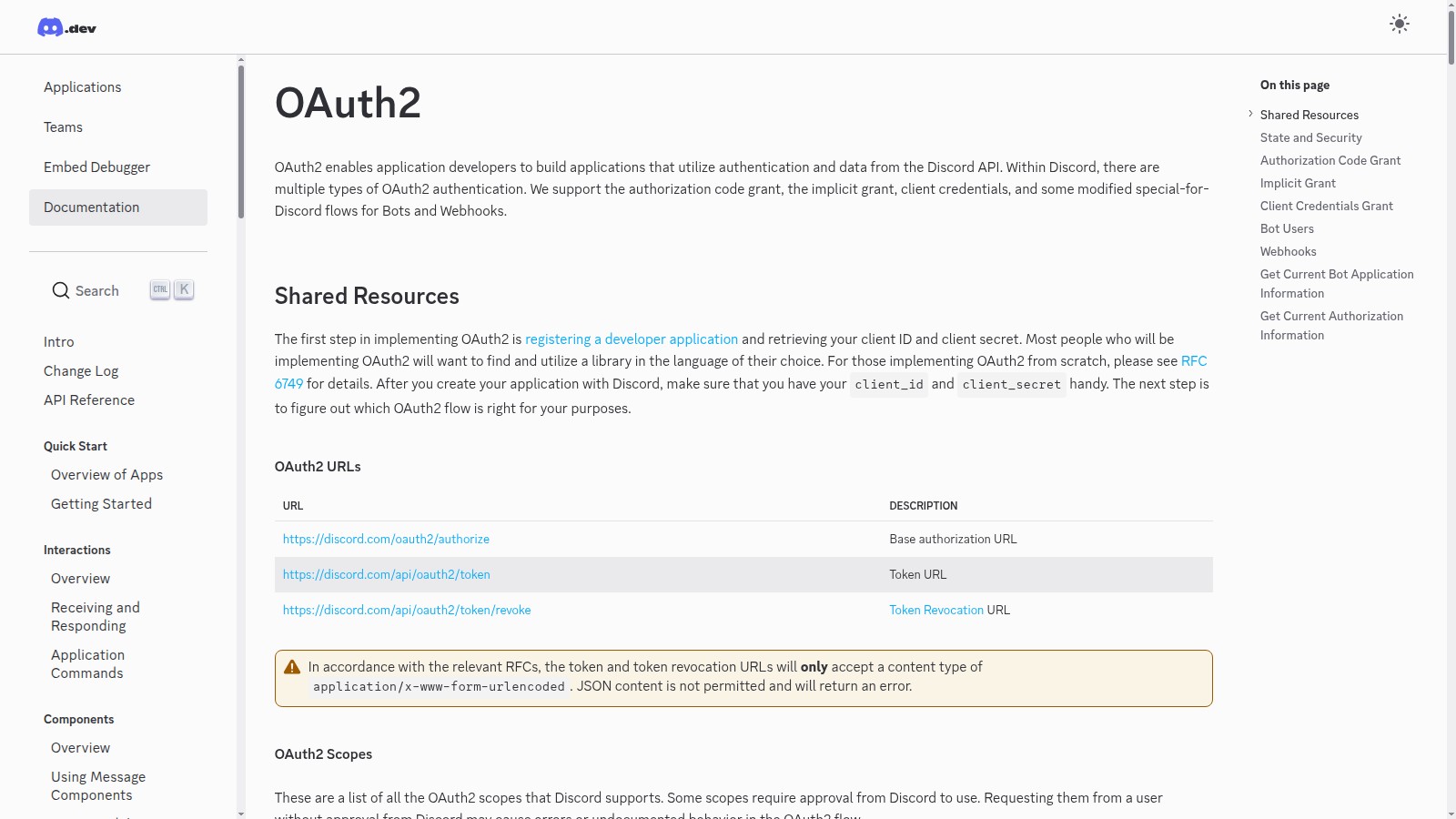 Discord OAuth2 URL 生成器
前往 OAuth2 → URL Generator (位于左侧边栏)。此工具会生成一个特殊的链接,让您可以将机器人添加到服务器中。
在 Scopes,选择:
- ✅
bot - ✅
applications.commands(斜杠命令所必需)
在 Bot Permissions,至少选择:
- ✅ 查看频道
- ✅ 发送消息
- ✅ 阅读消息历史记录
- ✅ 嵌入链接
- ✅ 附加文件
- ✅ 添加表情回应
复制底部生成的链接。在浏览器中打开,选择您的服务器,并授权该机器人。您应该能在服务器成员列表中看到您的机器人(在我们配置 OpenClaw 之前,它将处于离线状态)。
4. 获取您的服务器 ID 和频道 ID
 Discord 开发者模式
Discord 对所有内容都使用数字 ID。为了正确配置 OpenClaw,您需要服务器(guild)ID 和频道 ID。
在 Discord 中,前往 User Settings → Advanced 并启用 Developer Mode。这会在右键菜单中添加“Copy ID”选项。
现在右键点击:
- 您的 服务器名称 → 复制服务器 ID
- 您希望机器人使用的 频道 → 复制频道 ID
- 您的 用户名 → 复制用户 ID
请将这些 ID 保存在某处——配置 OpenClaw 时会用到它们。
5. 配置 OpenClaw
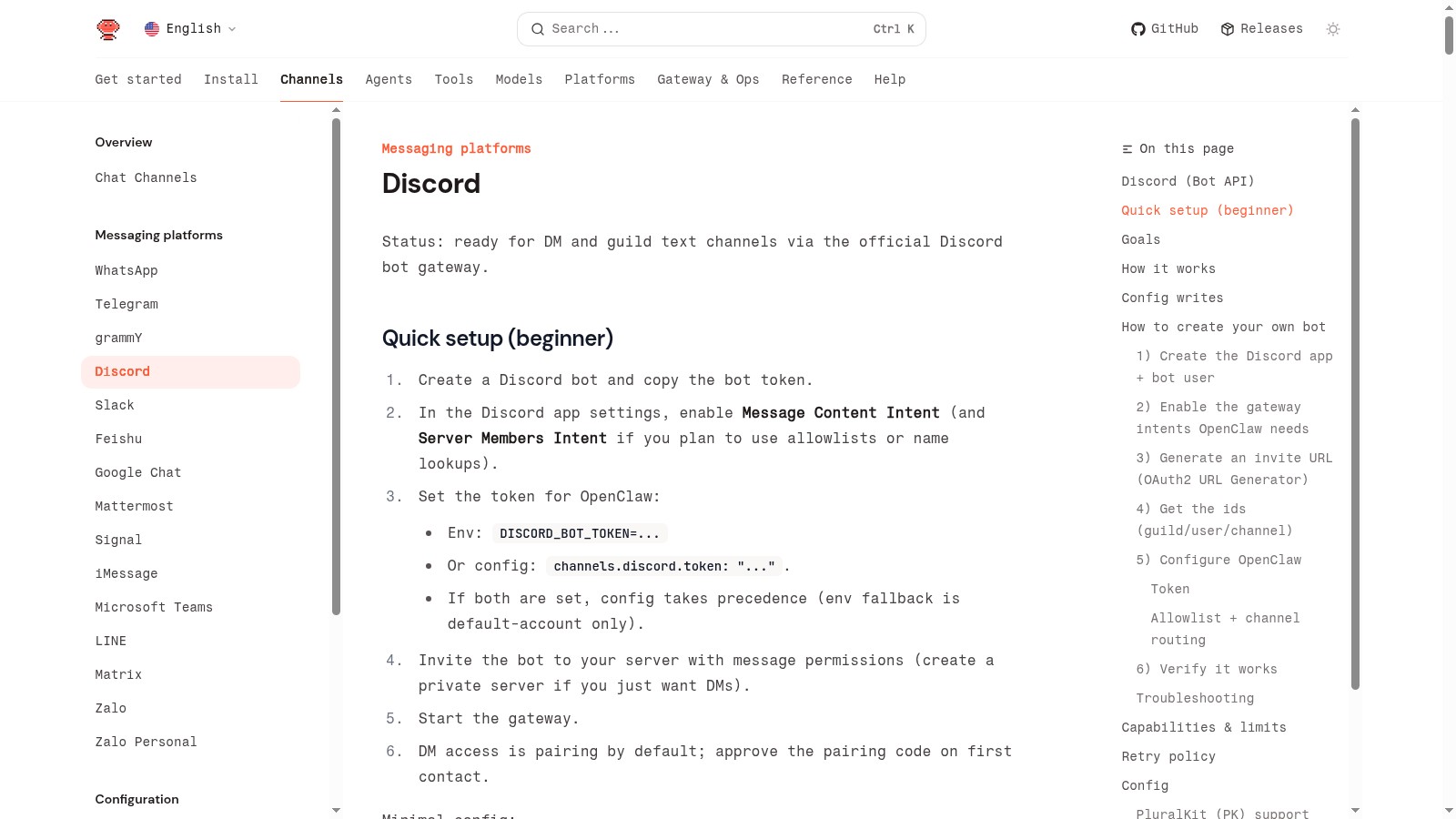 OpenClaw Discord 配置
现在让我们把所有内容连接起来。设置机器人令牌(bot token)有两种方式:
方式一:环境变量(推荐)
export DISCORD_BOT_TOKEN="your-bot-token-here"
将其添加到您的 ~/.bashrc 或 ~/.zshrc 中,使其永久生效。
方式二:配置文件
直接将令牌添加到您的 OpenClaw 配置中:
{
  channels: {
    discord: {
      enabled: true,
      token: "your-bot-token-here"
    }
  }
}
如需更完善的设置,包括允许列表和频道限制:
{
  channels: {
    discord: {
      enabled: true,
      dm: {
        enabled: true,
        policy: "pairing"
      },
      guilds: {
        "YOUR_GUILD_ID": {
          requireMention: true,
          users: ["YOUR_USER_ID"],
          channels: {
            "YOUR_CHANNEL_ID": {
              allow: true,
              requireMention: true
            }
          }
        }
      }
    }
  }
}
请将占位符 ID 替换为您之前复制的 ID。
6. 启动网关并测试
 OpenClaw 网关运行中
启动(或重启)OpenClaw 网关:
openclaw gateway restart
检查 Discord 是否已成功连接:
openclaw channels status
您应该会看到 Discord 显示为已连接。如果出现错误,最常见的问题如下:
- "Used disallowed intents" — 请在开发者门户(Developer Portal)中启用 Message Content Intent
- 机器人已连接但没有响应 — 请检查您的频道 ID 是否在允许列表中
- "Invalid token" — 请仔细检查是否复制了完整的机器人令牌
7. 开始您的第一次对话
 Discord 机器人对话
前往您的 Discord 服务器和您配置的频道。如果您设置了 requireMention: true,则需要 @提及 您的机器人:
@Krill what can you do?
由 OpenClaw 驱动的机器人应该会回复它的功能介绍。恭喜——您现在已经在 Discord 服务器中运行 Claude AI 了!
使用 Discord 机器人的小技巧:
- 私信机器人 进行私人对话(首次联系需要配对批准)
- 使用线程 用于有条理的对话——机器人会将每个主题串视为一个独立的上下文
- 分享文件 直接在聊天中分享——机器人可以读取图片、PDF 和代码文件
- 使用斜杠命令 例如
/status或/help以便快速执行操作
8. 高级配置
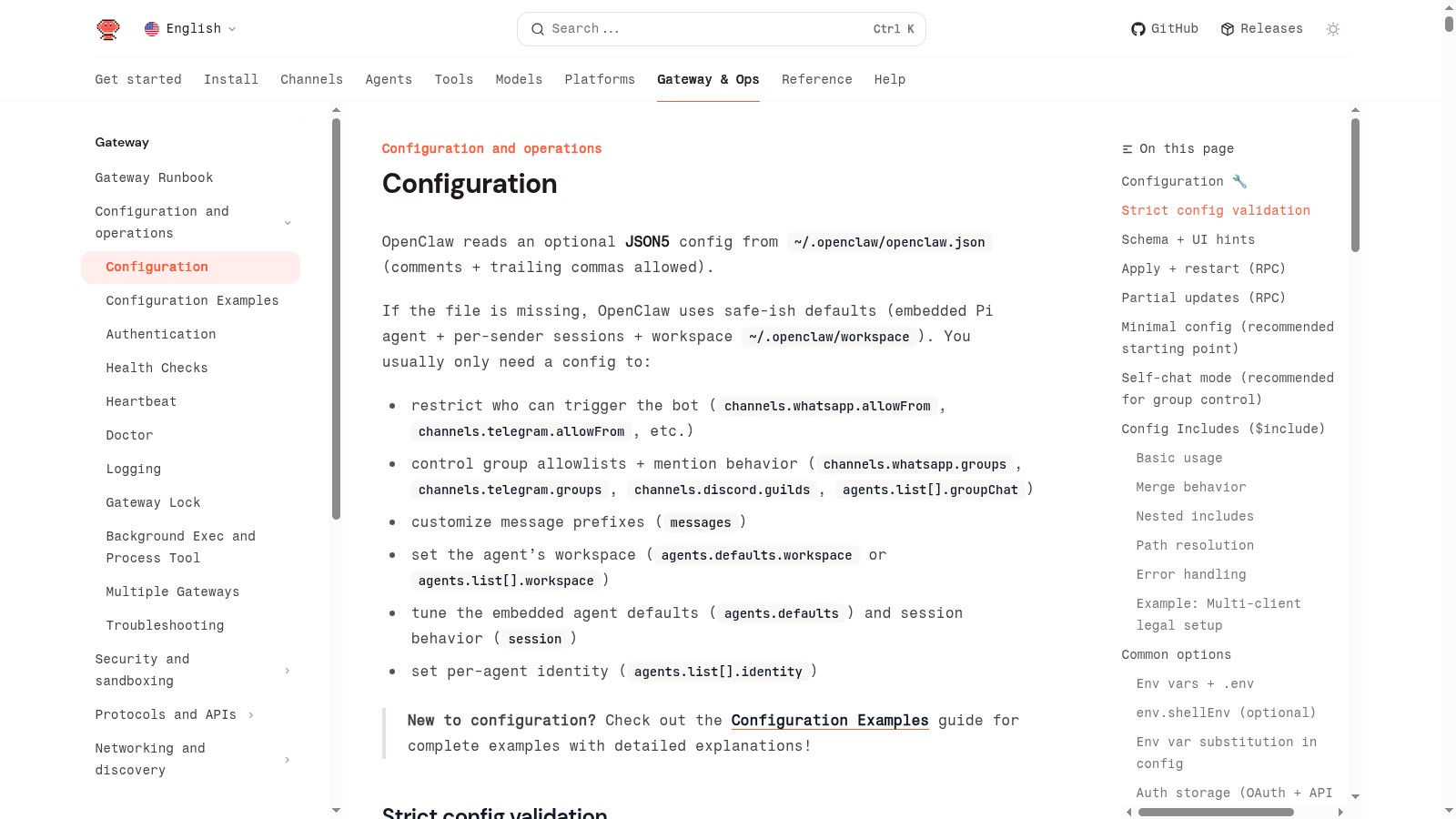 OpenClaw Discord 高级设置
基础设置正常运行后,可以考虑以下高级选项:
按频道设置系统提示词:
channels: {
  "help": {
    allow: true,
    systemPrompt: "You are a helpful support bot. Keep answers concise."
  }
}
按频道限制技能:
channels: {
  "coding-help": {
    allow: true,
    skills: ["coding", "docs"]
  }
}
上下文历史记录限制:
discord: {
  historyLimit: 20  // Include last 20 messages as context
}
表情回应通知:
guilds: {
  "YOUR_GUILD_ID": {
    reactionNotifications: "own"  // Get notified of reactions on bot messages
  }
}
总结
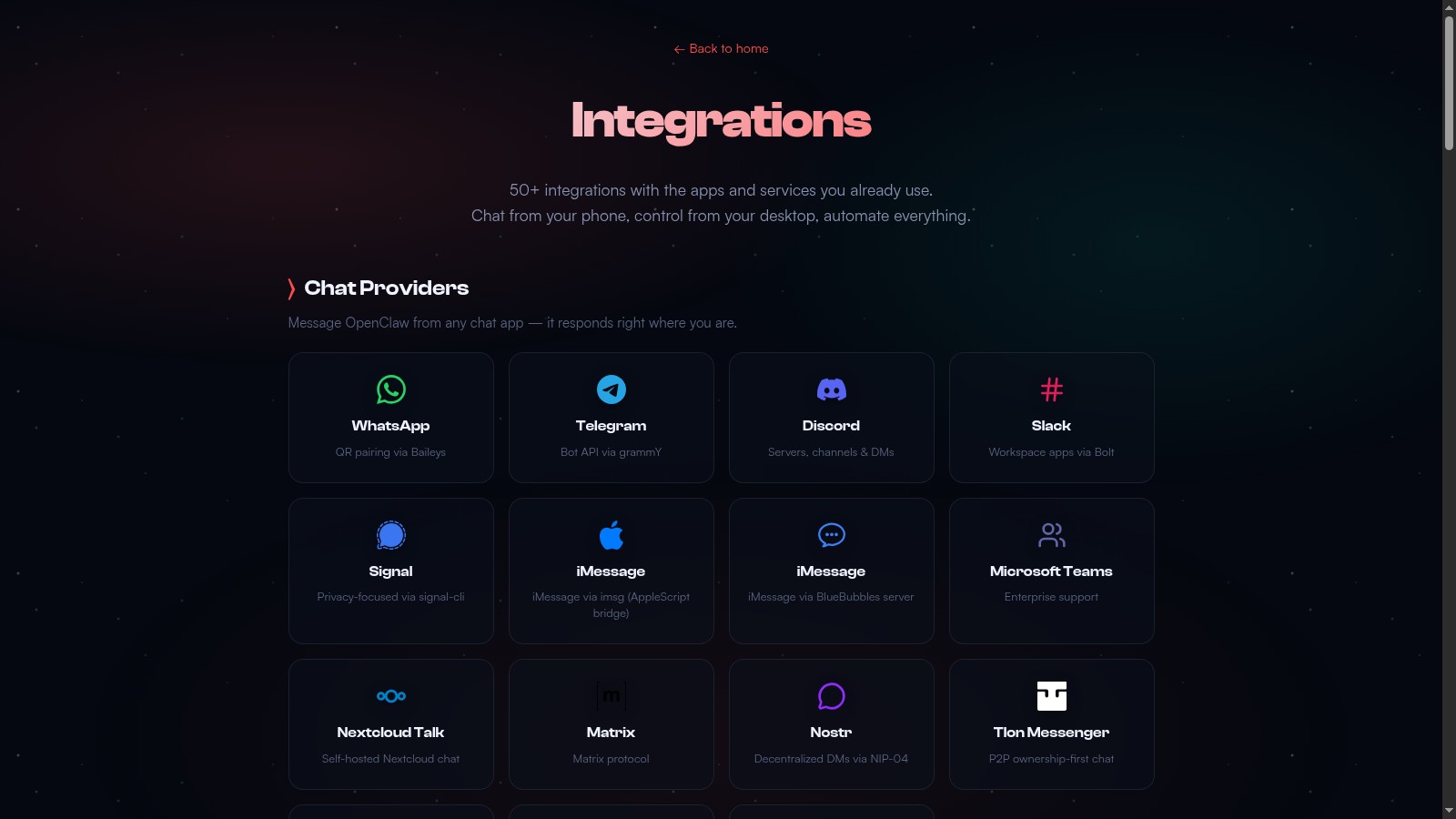 OpenClaw Discord 功能
您已成功将 OpenClaw 设置为 Discord 机器人。您的 AI 助手现在可在 Discord 服务器中全天候 24/7 使用,随时为您解答问题、处理任务和参与对话。
与传统 Discord 机器人相比,OpenClaw 的优势在于持久化上下文和工具访问能力。您的机器人会记住过去的对话,可以搜索网络、管理文件,并执行复杂的多步骤任务——全部通过 Discord 中的自然语言完成。
接下来可以探索:
- 设置 多个代理 用于不同的 Discord 频道
- 配置 执行审批 以实现安全的命令执行
- 添加 定时任务 并向 Discord 汇报
- 连接 其他渠道 与 Discord 并用(Telegram、Slack 等)
加入 OpenClaw Discord 社区 如果您有任何问题或想分享您的设置!
常见问题
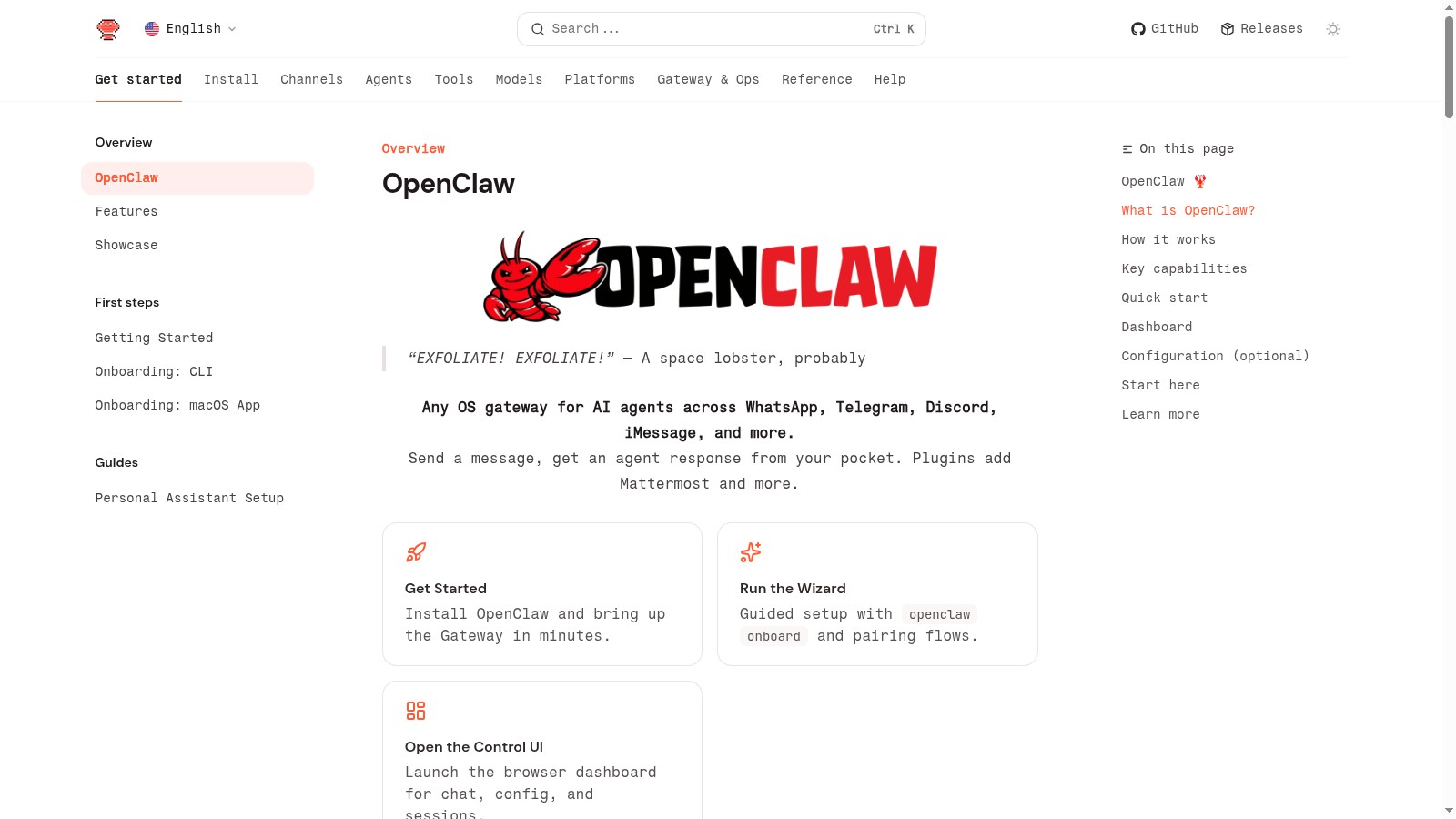 OpenClaw 文档
多人可以使用这个机器人吗?
可以!在您的服务器设置中配置 users 允许列表,以指定哪些人可以与机器人互动。每位用户在私信中都有自己独立的对话上下文。
机器人可以在线程中使用吗?
当然可以。线程会被视为拥有各自上下文的独立频道。这非常有助于让不同的对话保持井然有序。
如何更新机器人的个性设定?
编辑您的 SOUL.md 和 AGENTS.md 文件,即可自定义机器人的行为和个性。更改将在下次网关重启后生效。
如果机器人停止响应怎么办?
请检查 openclaw channels status 以及网关日志。常见问题包括速率限制(机器人会自动退避)或令牌过期/无效。
机器人可以发布图片和文件吗?
可以——机器人可以发送图片、嵌入链接,并附加文件,大小上限为配置的 mediaMaxMb 限制(默认 8MB)。
更多文章
OpenClaw AWS 终极部署指南

在 AWS 上部署 OpenClaw 的权威指南。包含竞价实例配置、成本优化以及分步说明。
在 OpenClaw 中通过工具链构建 AI 工作流
掌握工具链与函数调用的串联技巧,构建强大的多步骤 AI 自动化工作流——从数据提取到内容生成和部署。
自托管 AI 助手成本优化指南:低预算运行 Claude
降低自托管 AI 助手 API 成本的实用策略——智能模型路由、缓存、批处理,以及针对 OpenClaw 的优化,让您以更低成本运行 Claude。