OpenClaw 文件工具:借助 AI 读取、写入和编辑文件

OpenClaw's 最强大却最容易被忽视的功能之一就是直接访问文件。您的 AI 助手可以读取服务器上的文件、创建新文件、对现有内容进行精准编辑,还能运行 shell 命令——全程无需您复制粘贴任何一行内容。
本教程将带您了解 OpenClaw 的文件管理工具,并向您展示每天都能用到的实用方法。
OpenClaw 可以对文件做什么
OpenClaw 的文件工具让 Claude 直接访问您服务器的文件系统——无需复制粘贴
OpenClaw 提供四项与文件相关的核心功能:
- 读取(Read) ——将任意文件的内容载入 AI 的上下文,用于分析、总结或参考
- 写入(Write) ——创建新文件,或用生成的内容完全覆盖现有文件
- 编辑(Edit) ——对特定部分进行精确、精细的修改,而不影响文件的其余内容
- 执行(Exec) ——运行 shell 命令,用于搜索文件、检查目录、转换数据等
这些并不是模拟出来的功能——它们直接作用于您服务器的文件系统。当您让 OpenClaw 读取配置文件时,它读取的是真实的文件。当您让它更新 README 时,更改会立即写入磁盘。
第 1 步:读取文件以获取上下文
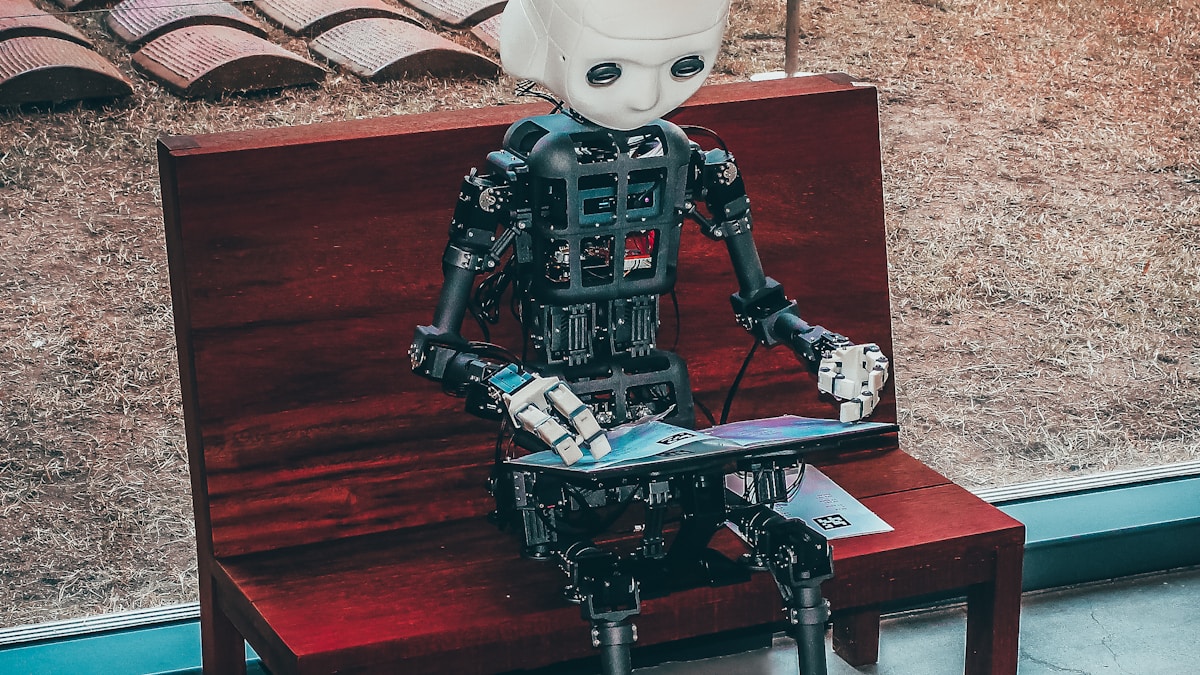 Read 工具将文件内容直接载入 Claude's 的上下文,以便即时分析
最基本的操作就是读取文件。告诉 OpenClaw 读取某个文件,它就会将全部内容载入上下文,以便分析、总结或引用。
读取配置文件:
"读取我的 nginx.conf,并告诉我是否存在任何安全问题。"
读取代码进行审查:
"读取 /var/www/myapp/src/api/auth.js,并检查其中是否存在潜在漏洞。"
读取日志进行调试:
"读取 /var/log/app/error.log 的最后 100 行,并总结出了什么问题。"
对于大文件,OpenClaw 会自动分块读取。您也可以指定您想要的内容:
"读取 /workspace/clawist/content/posts/my-post.mdx——重点关注 frontmatter 和前几个章节。"
实际用途:代码文档。 将 OpenClaw 指向一个没有文档的函数,让它读取代码并编写文档字符串。无需复制粘贴,无需切换标签页——它会读取、理解并直接生成文档。
第 2 步:创建新文件
 Write 工具会严格按照您指定的内容创建文件——适用于样板代码、模板和生成内容
Write 工具可以创建新文件或覆盖现有文件。它非常适合生成样板代码、创建模板以及批量生成内容。
创建新的配置文件:
"在 /etc/myapp/config.json 创建一个新文件,设置如下:关闭调试模式,最大连接数 100,超时 30 秒。请使用规范的 JSON 格式。"
生成博客文章模板:
"在 /workspace/clawist/content/posts/my-new-post.mdx 创建一个新的 MDX 文件,包含标准的 frontmatter 模板和占位章节。"
创建文档:
"读取 /src/utils.js 中的函数,并创建一个新文件 UTILS.md,为每个函数编写文档并附上使用示例。"
重要提示: Write 会在没有任何警告的情况下直接覆盖文件。在写入已存在的文件之前,请先确认您确实要完全替换它,或者改用 Edit 工具(下一节介绍)进行有针对性的修改。
创建博客文章时,可以结合 Read + Write,参考现有文章以保持一致性:
"读取我现有的三篇博客文章以了解我的风格,然后以相同的格式和语气撰写一篇关于 [主题] 的新文章。"
请参阅 OpenClaw VPS 设置指南 了解文件操作如何融入服务器管理工作流程。
第 3 步:进行精确编辑
 Edit 工具可以进行“外科手术式”的修改——它会查找精确的文本,并只替换该部分内容
Edit 工具是这三个工具中最精细的一个。它不会重写整个文件,而是查找特定的文本,并仅替换该部分内容。对于那些不容意外覆盖的文件,这一点至关重要。
更新特定函数:
"编辑 /src/auth.js —— 找到 validateToken 函数,并更新它以同时检查令牌是否过期。其他内容保持不变。"
修改特定行:
"编辑 /etc/nginx/nginx.conf —— 找到
worker_processes 1;这一行,并将其改为worker_processes auto;"
更新文档:
"编辑 README.md —— 找到“安装”部分,并添加一项前置条件:Node.js 18 或更高版本。"
Edit 工具要求它所查找的文本必须与指定内容完全一致。如果文件在您上次读取之后发生了变化,编辑会安全地失败,而不会做出错误的修改。这是一项安全特性——它可以防止修改落在错误的位置。
编辑的最佳实践: 务必先读取文件,再要求进行具体的编辑。这样可以确保 OpenClaw 在修改之前了解文件的当前状态:
"读取 /workspace/config.yaml,然后将 database.host 字段从 localhost 更新为 my-db-server.internal。"
第 4 步:使用 Exec 进行高级文件操作
 Exec 工具可以运行 shell 命令——在搜索、转换和批量操作方面功能强大
对于不适合用 read/write/edit 完成的操作,Exec 工具可以直接运行 shell 命令。这将解锁强大的文件操作能力:
查找文件:
find /workspace -name "*.mdx" -newer /workspace/last-check.txt
"运行 find,列出过去 24 小时内修改过的所有 MDX 文件。"
批量检查:
grep -r "TODO" /workspace/src/ --include="*.js" -l
"在所有 JavaScript 文件中搜索 TODO 注释,并列出包含这些注释的文件。"
文件统计:
wc -l /workspace/clawist/content/posts/*.mdx | sort -n
"统计所有博客文章的行数并按长度排序——我想知道哪些文章最短。"
Git 操作:
git log --oneline -10
git status
git diff HEAD~1
"检查 git 状态,并告诉我最近一次提交中有哪些更改。"
Exec 功能强大,但需要谨慎使用。OpenClaw 会标记具有破坏性的命令(例如 rm -rf),并要求您确认。对于搜索和读取等安全操作,它会立即执行。
第 5 步:构建基于文件的工作流
 组合使用文件工具,可以创建作用于您实际文件的强大自动化流水线
真正的威力来自于将这些工具串联成工作流。以下是在实践中效果良好的几种模式:
每日日志审查:
"读取 /var/log/app/ 中今天的日志文件,总结所有错误,并将每日摘要追加到 /workspace/memory/$(date +%Y-%m-%d).md。"
代码审计工作流:
"读取 /src/api/ 中的所有 TypeScript 文件,找出所有没有错误处理的函数,并在 /workspace/audit-results.md 创建一份报告,列出每个问题及其所在文件和行号。"
文档同步:
"读取 /src/utils.ts 中的所有函数,并与 /docs/utils.md 进行比较。列出已有文档但实际不存在的函数,以及实际存在但没有文档的函数。"
配置漂移检测:
"读取 /etc/myapp/config.json,并将其与 /workspace/config.template.json 中的模板进行比较。列出所有不一致或缺失的设置。"
这些并非假设场景——它们是 OpenClaw 用户经常运行的真实工作流。关键在于明确说明您想读取什么、要比较或分析什么,以及希望以什么格式输出结果。
安全与最佳实践
 文件访问功能强大——养成几个好习惯,可以让您的工作流既安全又可恢复
直接访问文件需要格外小心:
先读取,后写入。 在编辑或覆盖文件之前,务必先读取该文件。这样可以确认您查看的是正确的文件,也能让 OpenClaw 获得准确的修改上下文。
对于已有文件,优先使用 Edit 而非 Write。 Edit 更安全,因为它针对的是特定文本——不会意外删除您并不打算修改的部分。
删除时优先使用 trash 而不是 rm 。 如果您要运行文件清理命令,请使用将文件移至回收站而非永久删除的工具。OpenClaw 内部也遵循这一模式。
先用只读模式测试。 在执行复杂的工作流之前,先以只读模式运行,以确认它针对的是正确的文件:"读取这些文件,并告诉我您 会 做出哪些更改,但不要实际执行。"
对所有内容进行版本控制。 请将您的工作区和项目文件保存在 git 中。如果某次编辑出错, git diff 和 git checkout 可以让您立即恢复。
有关安全管理 OpenClaw 工作区的更多信息,请参阅 OpenClaw CLI 命令参考.
结论
 文件工具让 Claude 从聊天助手转变为直接在您的环境中工作的得力协作伙伴
文件读取、写入和编辑工具从根本上改变了 AI 助手的能力。您不必再描述问题并来回复制代码,而是可以让 OpenClaw 直接处理真实文件、进行真实分析并做出真实修改——全部通过自然语言完成。
最能改变许多人对 AI 看法的工作流程是:"阅读这个杂乱的遗留文件,理解它的功能,添加适当的注释,并更新 README 来记录它。" 无需复制粘贴,无需切换上下文。只需一个任务,就能得到一个结果。
从读取开始——这是最安全的操作,并且对代码审查、日志分析和文档编写立即有用。然后进行编辑以实现有针对性的改进,再使用写入来生成内容。当您需要处理更复杂的任务时,可以使用 exec 工具。
常见问题
OpenClaw 可以读取二进制文件吗?
不可以——Read 工具适用于文本文件。对于图片,它可以使用视觉模型进行分析。对于其他二进制格式,请先使用 Exec 工具运行转换工具(例如, pdftotext 用于 PDF)。
是否有文件大小限制? 实际限制取决于上下文窗口的大小。非常大的文件(>1MB 的文本)应分块读取。当文件太大无法一次性加载时,OpenClaw 会自动分段读取。
OpenClaw 可以访问工作区之外的文件吗? 默认情况下可以——它可以访问服务器上系统用户有权读取的任何文件。如果您想将文件访问限制在特定目录,可以在 OpenClaw 的配置中进行限制。
如果编辑失败会怎样? Edit 工具会安全地失败——如果找不到它要查找的确切文本,就不会做出任何更改。您会看到一条错误消息,指出哪些文本无法匹配。请重新读取文件并调整您的指令。
更多文章
OpenClaw AWS 终极设置指南

在 AWS 上设置 OpenClaw 的权威指南。包括竞价实例配置、成本优化和分步说明。
在 OpenClaw 中使用工具链构建 AI 工作流
掌握工具链和函数调用的技巧,构建强大的多步骤 AI 自动化工作流——从数据提取到内容生成和部署。
自托管 AI 助手成本优化指南:低预算运行 Claude
降低自托管 AI 助手 API 成本的实用策略——智能模型路由、缓存、批处理以及 OpenClaw 专属优化,让您经济实惠地运行 Claude。