如何将 OpenClaw 设置为 Telegram 机器人(2026 完整指南)
想直接在 Telegram 中与 Claude AI 聊天吗?OpenClaw 让你可以轻松运行自己的 AI Telegram 机器人,它能记住对话、处理文件,并结合上下文给出智能回复。
Telegram 机器人非常受欢迎,因为 Telegram 速度快、跨平台且注重隐私。与基于网页的 AI 工具不同,Telegram 机器人让你无需打开浏览器,即可在任何设备上即时使用你的 AI 助手。
本指南将带你完成创建机器人、将其连接到 OpenClaw 以及开始第一次对话的全过程——全程不到 10 分钟。
1. 使用 BotFather 创建你的机器人
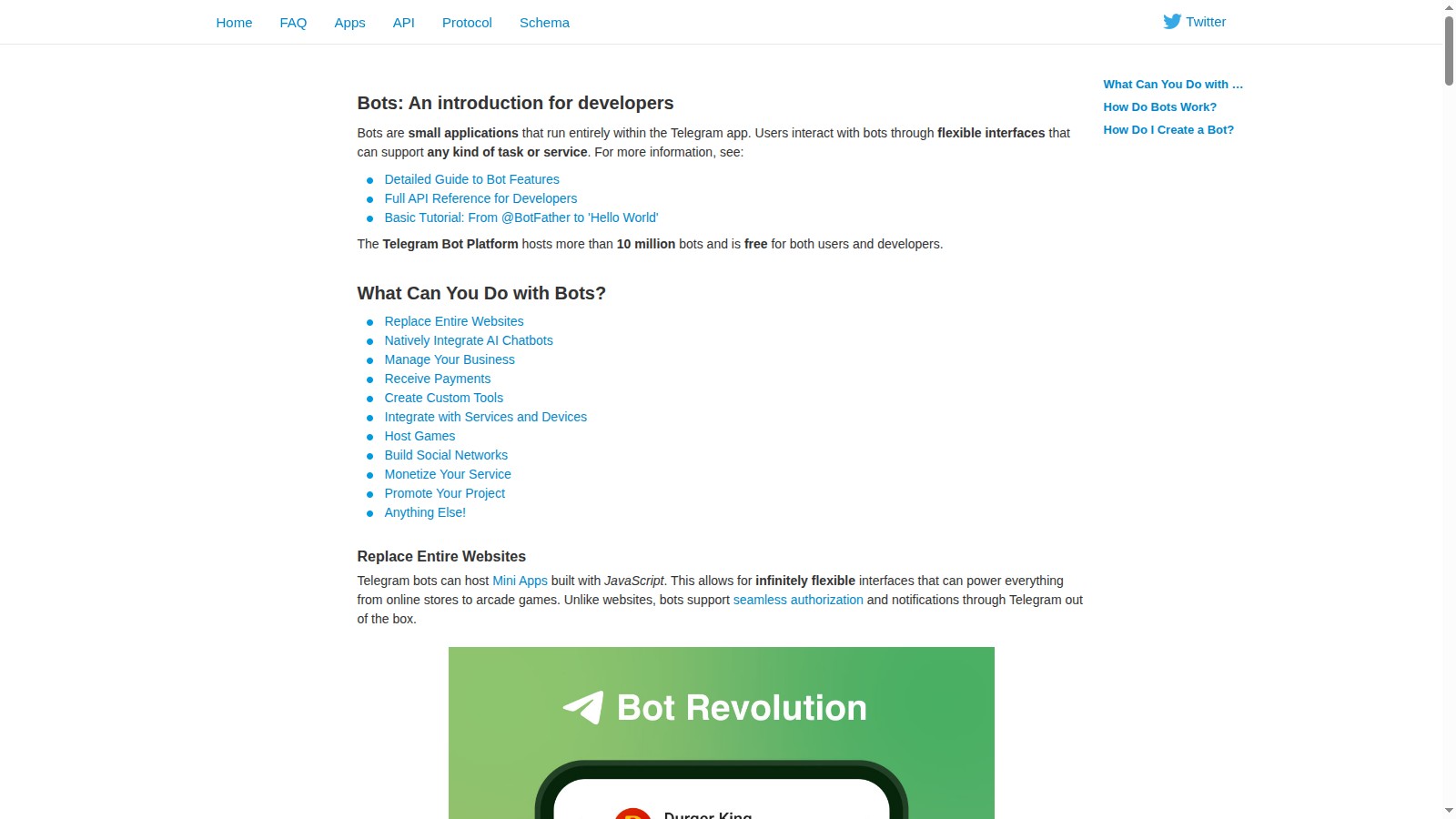 Telegram BotFather
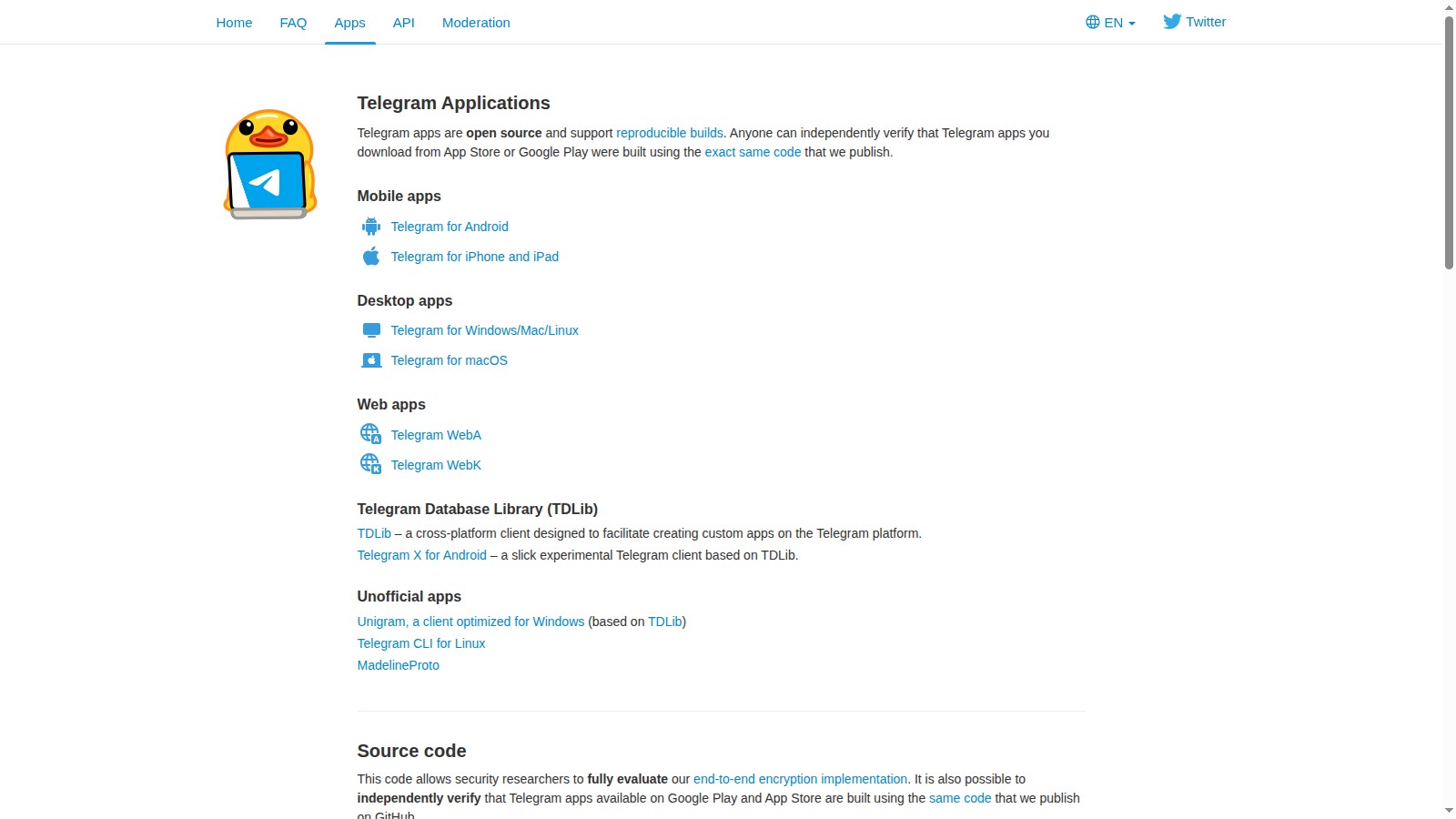
Telegram 提供了一个名为 BotFather 的官方机器人,用于创建和管理所有 Telegram 机器人。打开 Telegram 并搜索 @BotFather 或点击此链接: t.me/BotFather
与 BotFather 开始聊天并发送以下命令:
/newbot
BotFather 会向你询问两项内容:
- 机器人名称 - 这是用户看到的显示名称(例如:"Krill Assistant")
- 机器人用户名 - 必须以 "bot" 结尾且唯一(例如:"krill_helper_bot")
提供这两项后,BotFather 将创建你的机器人并给你一个 机器人令牌(bot token)。它看起来像这样:
123456789:ABCdefGHIjklMNOpqrsTUVwxyz
请立即复制此令牌 并妥善保存。它相当于你机器人的密码,连接 OpenClaw 时需要用到。
2. 配置你的机器人设置
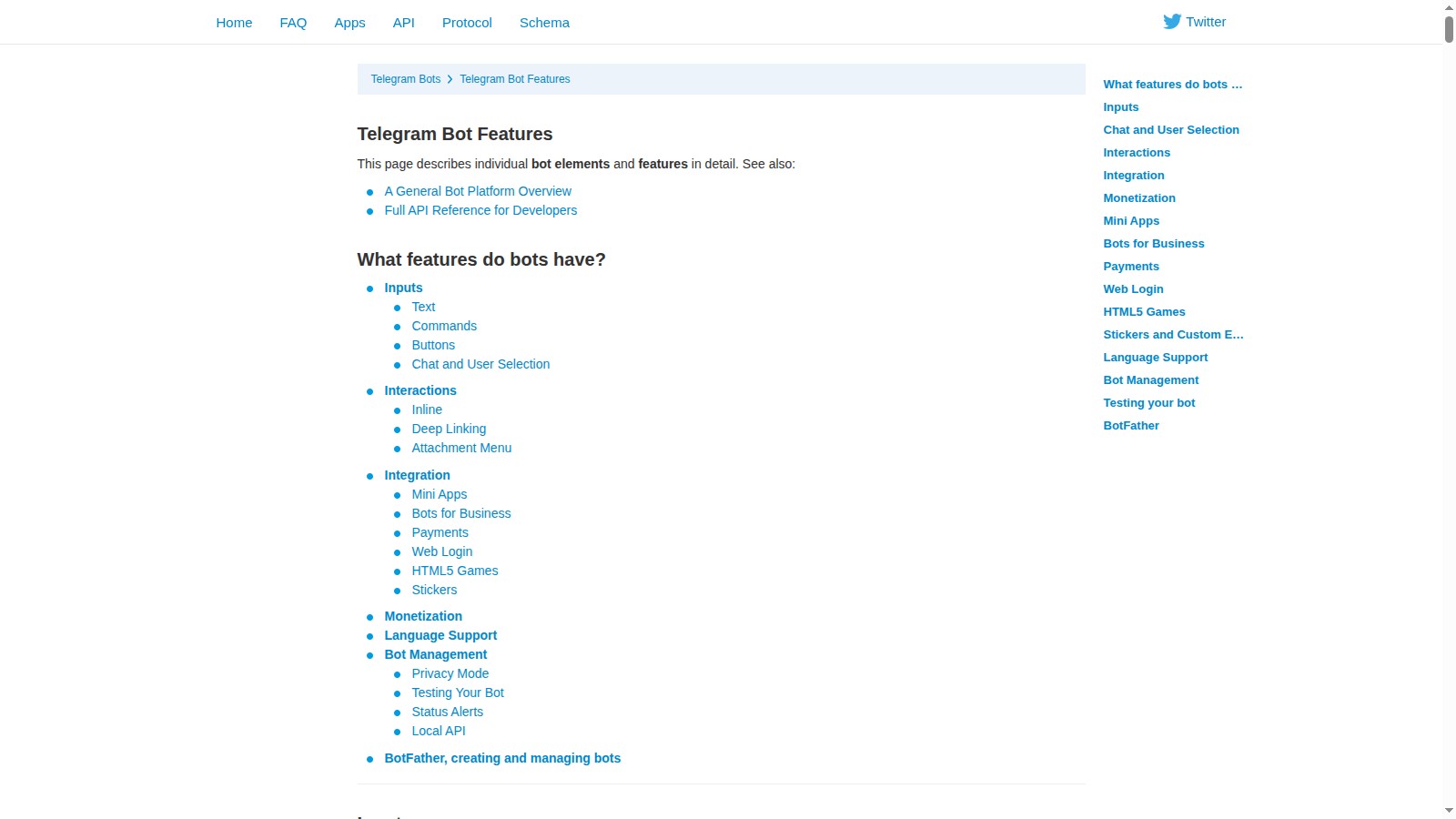 BotFather 设置
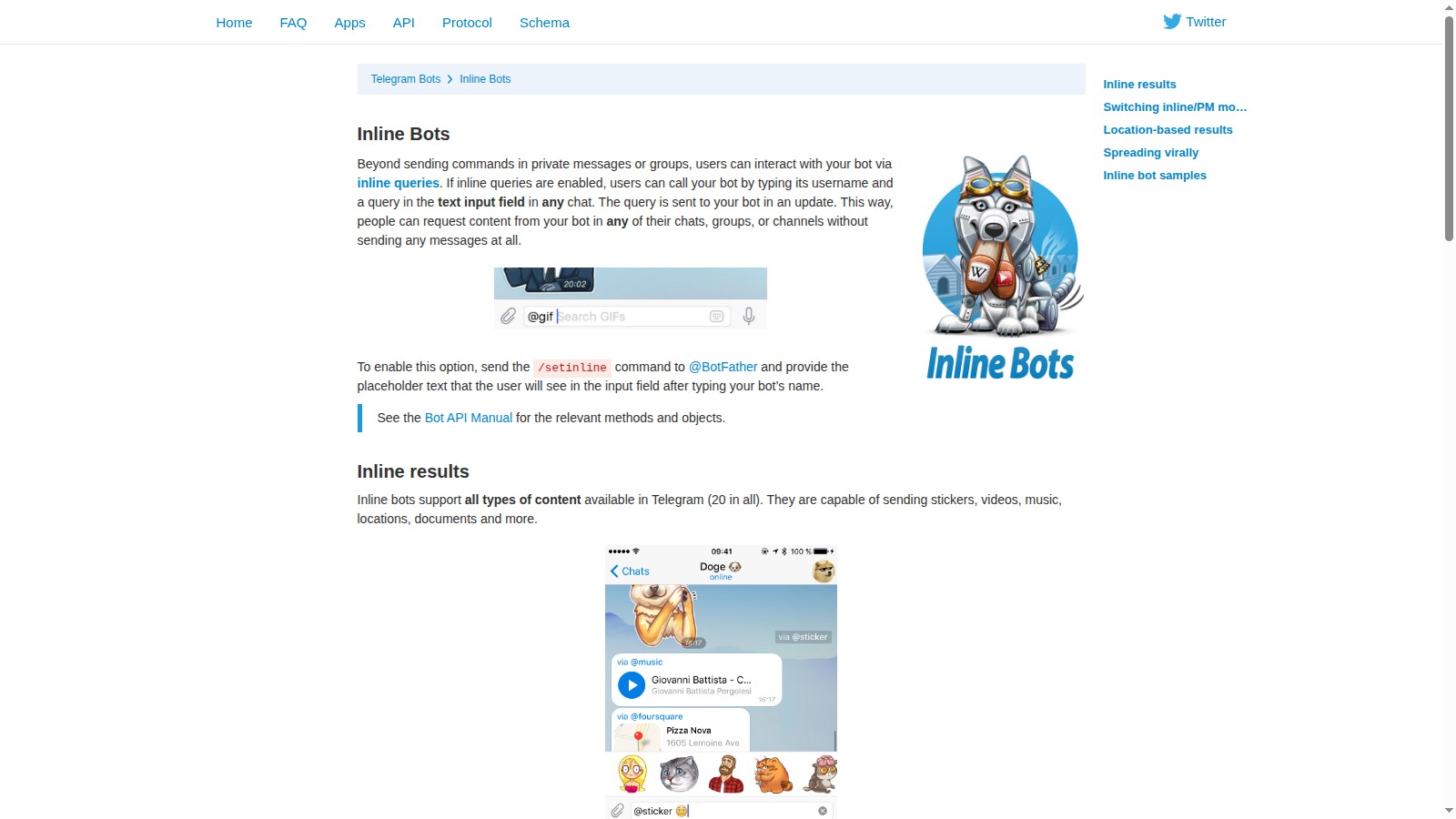
在连接 OpenClaw 之前,让我们先配置一些实用的机器人设置。在与 BotFather 的聊天中,发送:
/mybots
从列表中选择你的机器人,然后点击 Bot Settings。以下是推荐的设置:
内联模式 → 如果希望机器人在被提及时在其他聊天中回复,请启用此项 群组隐私 → 如果希望机器人查看群组中的所有消息(有助于群聊辅助),请禁用此项 命令 → 添加实用命令,例如:
/help- 显示可用命令/status- 检查机器人状态/clear- 清除对话历史
您随时可以更改这些设置,但最好现在就设置好。
3. 将 OpenClaw 连接到 Telegram
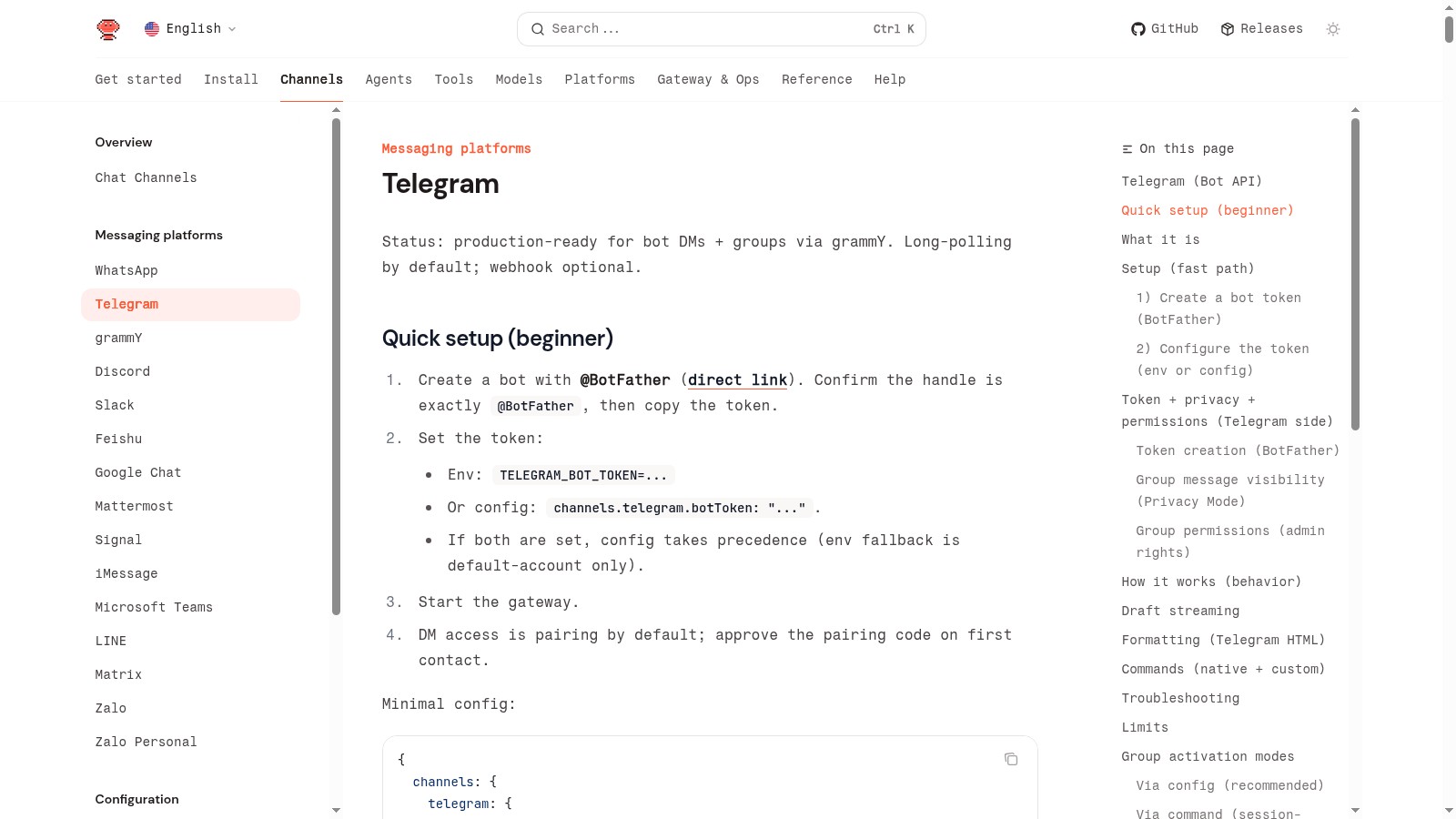 OpenClaw 配置
现在让我们把您的机器人连接到 OpenClaw。您有两种选择:
选项 1:环境变量(推荐用于服务器)
export TELEGRAM_BOT_TOKEN="123456789:ABCdefGHIjklMNOpqrsTUVwxyz"
将其添加到您的 ~/.bashrc 或 ~/.zshrc 中,使其永久生效。
选项 2:配置文件
编辑您的 OpenClaw 配置文件(~/.openclaw/openclaw.json)并添加:
{
  "channels": {
    "telegram": {
      "enabled": true,
      "botToken": "123456789:ABCdefGHIjklMNOpqrsTUVwxyz"
    }
  }
}
如需带访问控制的更安全设置:
{
  "channels": {
    "telegram": {
      "enabled": true,
      "botToken": "your-bot-token-here",
      "dmPolicy": "pairing",
      "allowFrom": ["your-telegram-user-id"],
      "groupPolicy": "allowlist",
      "groups": {
        "your-group-id": {
          "allow": true
        }
      }
    }
  }
}
要查找您的 Telegram 用户 ID,可以使用类似以下的机器人: @userinfobot - 只需开始聊天,它就会告诉您的 ID。
4. 启动网关
 OpenClaw 网关运行中
启动(或重启)OpenClaw 网关以激活 Telegram 连接:
openclaw gateway restart
检查 Telegram 是否已连接:
openclaw channels status
您应该会看到输出显示 Telegram 已连接,并显示您的机器人用户名。
如果您看到错误:
- "Invalid token" - 请仔细检查是否已从 BotFather 复制了完整的令牌
- "Telegram channel disabled" - 请确保
enabled: true已在您的配置中设置 - "Connection timeout" - 请检查您的网络连接
5. 开始您的第一次对话
 Telegram Bot Conversation
打开 Telegram,通过用户名搜索您的机器人(例如: @krill_helper_bot). 开始聊天并发送:
Hello! What can you do?
您由 OpenClaw 驱动的机器人应该会回复其功能介绍。恭喜您——现在 Claude AI 已在 Telegram 中运行!
您可以用机器人做什么:
- 发送消息 ,并进行具有完整上下文的自然对话
- 分享文件 - 发送图片、PDF、文档,机器人都可以阅读
- 使用命令 -
/help,/status,或您自定义的命令 - 群聊 - 将机器人添加到群组中,为团队提供协助
- 语音消息 - 发送语音留言(如果您配置了语音转文字)
6. 使用配对功能保护您的机器人
 Telegram Pairing Approval
默认情况下,OpenClaw 使用"配对模式"来保障安全。当有新用户向您的机器人发送消息时,他们会收到一个配对码。您需要先批准他们,他们才能使用该机器人。
当您看到配对请求时,请运行:
openclaw pairing list
这会显示待处理的配对请求。要批准某个用户:
openclaw pairing approve telegram <code>
要拒绝:
openclaw pairing reject telegram <code>
禁用配对(开放机器人):
如果您希望任何人都能使用您的机器人,请将 dmPolicy 设置为 "open" 并添加 "*" 设置为 allowFrom:
{
  "channels": {
    "telegram": {
      "dmPolicy": "open",
      "allowFrom": ["*"]
    }
  }
}
注意: 仅在您了解其影响的情况下才这样做。任何知道您机器人用户名的人都可以使用它。
7. 高级功能
 Telegram 内联按钮
OpenClaw 的 Telegram 集成包含多项高级功能:
内联按钮
机器人可以发送带有可点击按钮的消息,用于执行操作:
- 确认按钮(是/否)
- 多项选择
- 快捷操作
回复上下文
当您回复某条特定消息时,OpenClaw 会在回复中包含该上下文,使对话更加自然。
流式响应
较长的回复会实时以流式方式传输并自动更新,因此您可以看到答案逐步生成,而无需等待其完成。
文件处理
发送图片,机器人可以:
- 描述图片中的内容
- 读取截图中的文字
- 分析图表和示意图
发送 PDF,机器人可以:
- 阅读并总结文档
- 回答有关内容的问题
- 提取特定信息
群聊集成
将您的机器人添加到 Telegram 群组中,为团队提供协助。可为每个群组单独配置设置:
{
  "channels": {
    "telegram": {
      "groups": {
        "-1001234567890": {
          "allow": true,
          "requireMention": true,
          "systemPrompt": "You're a helpful team assistant."
        }
      }
    }
  }
}
当设置为 requireMention: true时,机器人仅在被 @botname.
提及时才会响应
 8. 自定义机器人行为
OpenClaw 机器人个性
想要自定义您的机器人的行为方式吗?请编辑您的工作区文件: SOUL.md
你是 Krill,一个乐于助人且风趣的 AI 助手。
回答要简洁但友好,偶尔使用表情符号。
不确定时,请坦率承认,而不要猜测。
AGENTS.md - 设置运行规则:
- 尽可能在 30 秒内回复
- 对于耗时较长的任务,提供进度更新
- 对于是/否问题,使用内联按钮
- 消息长度保持在 2000 个字符以内
工具访问权限 - 通过在 OpenClaw 配置中设置工具策略,来控制机器人可以执行的操作。
结论
Telegram 与 OpenClaw
您已成功将 OpenClaw 设置为 Telegram 机器人!现在,您可以在任何使用 Telegram 的设备上随时(全天候 24/7)使用您的 AI 助手。
这种设置的强大之处在于持久的对话上下文——您的机器人会记住过去的对话,并能通过简单的聊天消息处理复杂的多步骤任务。
接下来可以探索:
- 设置 定时提醒 ,让机器人在 Telegram 中给您发消息
- 将 多个渠道 (Discord、Slack、Signal)连接到同一个 OpenClaw 实例
- 配置 执行审批 以实现安全的命令执行
- 创建 自定义技能 以适应您的工作流程
如果您有任何问题或想分享您的设置,欢迎加入 OpenClaw Discord 常见问题
Telegram 机器人常见问题
 我可以在多台服务器上使用同一个机器人令牌吗?
不可以——每个机器人令牌只能由一个 OpenClaw 实例使用。如果您需要多个机器人,请通过 BotFather 创建不同的机器人。
如何找到我的 Telegram 用户 ID?
在 Telegram 上给
发送消息,它会回复您的用户 ID。您也可以使用 @userinfobot @RawDataBot 获取更详细的信息。 机器人可以在群聊中使用吗?
可以!将机器人添加到群组中,并在 OpenClaw 配置中进行设置。使用
这样它只会在被明确提及时才回复。 requireMention: true 是否有消息速率限制?
有——Telegram 限制机器人在所有聊天中每秒最多发送 30 条消息,在同一聊天中每分钟最多发送 20 条消息。OpenClaw 会通过重试逻辑自动处理这一限制。
Yes - Telegram limits bots to 30 messages per second across all chats, and 20 messages per minute to the same chat. OpenClaw handles this automatically with retry logic.
我可以更改机器人的头像吗?
可以!给 BotFather 发消息,发送 /mybots,选择你的机器人,然后选择 Edit Bot → Edit Botpic 并上传一张图片。
机器人会存储对话历史吗?
OpenClaw 会将对话历史本地存储在你服务器上的会话文件中。除消息本身外,历史记录不会发送到 Telegram's 的服务器。
更多文章
OpenClaw AWS 终极部署指南

在 AWS 上部署 OpenClaw 的权威指南。包含竞价实例配置、成本优化以及分步操作说明。
在 OpenClaw 中使用工具链构建 AI 工作流
掌握工具链与函数调用的串联技巧,构建强大的多步骤 AI 自动化工作流——从数据提取到内容生成和部署。
自托管 AI 助手成本优化指南:低预算运行 Claude
降低自托管 AI 助手 API 成本的实用策略——智能模型路由、缓存、批处理以及针对 OpenClaw 的优化,让你以更低成本运行 Claude。