如何将 OpenClaw 连接到 WhatsApp(2026 完整指南)
想让 Claude AI 回复您的 WhatsApp 消息吗?OpenClaw's 的 WhatsApp 集成可以将您的个人通讯应用变成一个由 AI 驱动的助手,它能记住上下文、处理文件并自动执行任务。
与其他需要创建机器人的消息平台不同,WhatsApp 集成是通过您真实的 WhatsApp 账号实现的。OpenClaw 连接到 WhatsApp Web,并以您的身份在个人或商务聊天中回复消息。
这对自动化非常强大——您可以安排提醒并以 WhatsApp 消息的形式送达,在群聊中获得 AI 协助,或者让 Claude 在您日常交流的地方帮助处理日常事务。
了解 WhatsApp 集成
 WhatsApp Web 架构
在开始之前,了解 OpenClaw 如何连接到 WhatsApp 非常重要:
WhatsApp 没有官方的机器人 API 可用于个人账号(仅 WhatsApp Business API 提供,且需要企业验证)。因此,OpenClaw 使用 WhatsApp Web 协议 ——也就是您在浏览器中打开 web.whatsapp.com 时所使用的同一协议。
这意味着:
- ✅ 适用于您现有的个人 WhatsApp 账号
- ✅ 无需企业验证
- ✅ 可完全访问您所有的聊天和联系人
- ⚠️ 需要让 OpenClaw 全天候 24/7 运行
- ⚠️ 您的手机必须联网(WhatsApp Web 会镜像您的手机)
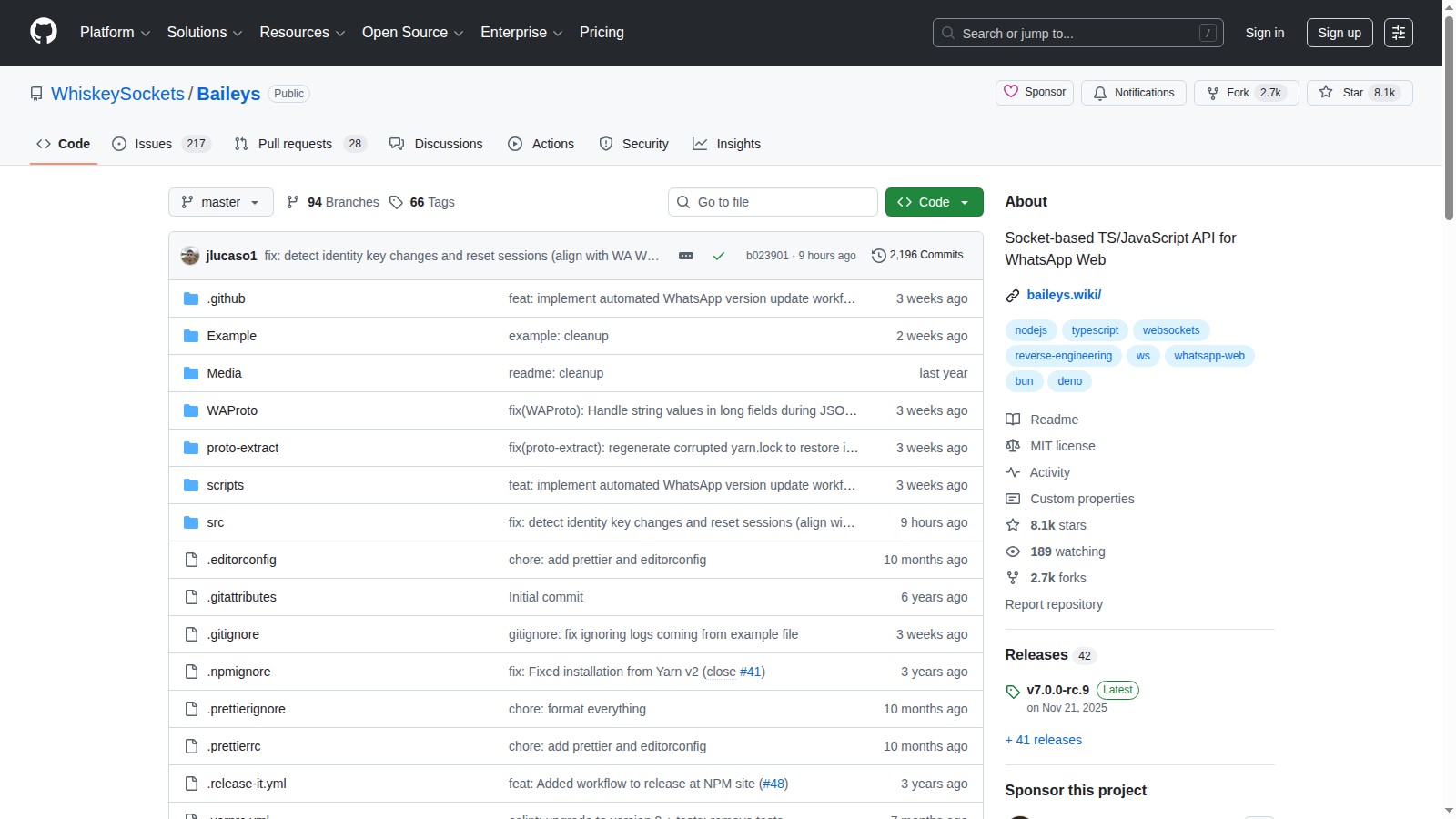
重要提示: 这种方式使用了一个非官方库(Baileys),该库通过逆向工程实现 WhatsApp Web。虽然被广泛使用,但请注意 WhatsApp 理论上可能检测并封禁使用它的账号。在实际中,正常使用时这种情况很少见。
前提条件
 系统要求
在连接 WhatsApp 之前,请确保您具备以下条件:
在您的电脑/服务器上:
- 已安装并可正常运行 OpenClaw
- Node.js 18+(WhatsApp 插件所需)
- 至少 512MB 可用内存
- 稳定的网络连接
在您的手机上:
- 已安装并激活 WhatsApp
- 网络连接(WiFi 或移动数据)
- 可以扫描二维码
推荐设置:
- VPS 或常开电脑(以实现 24/7 全天候可用)
- 备份您的聊天记录(可选,但建议操作)
如果您尚未安装 OpenClaw,请先按照 快速设置指南 进行操作。
步骤 1:安装 WhatsApp 插件
 安装 WhatsApp 插件
OpenClaw 对 WhatsApp 的支持通过插件实现。使用以下命令安装:
openclaw plugins install whatsapp
这将下载并配置用于处理 WhatsApp Web 连接的 Baileys 库。
验证安装:
openclaw plugins list
您应该会在已启用的插件列表中看到 whatsapp 。
如果出现缺少依赖项的错误,请安装它们:
npm install -g @whiskeysockets/baileys
步骤 2:配置 WhatsApp 渠道
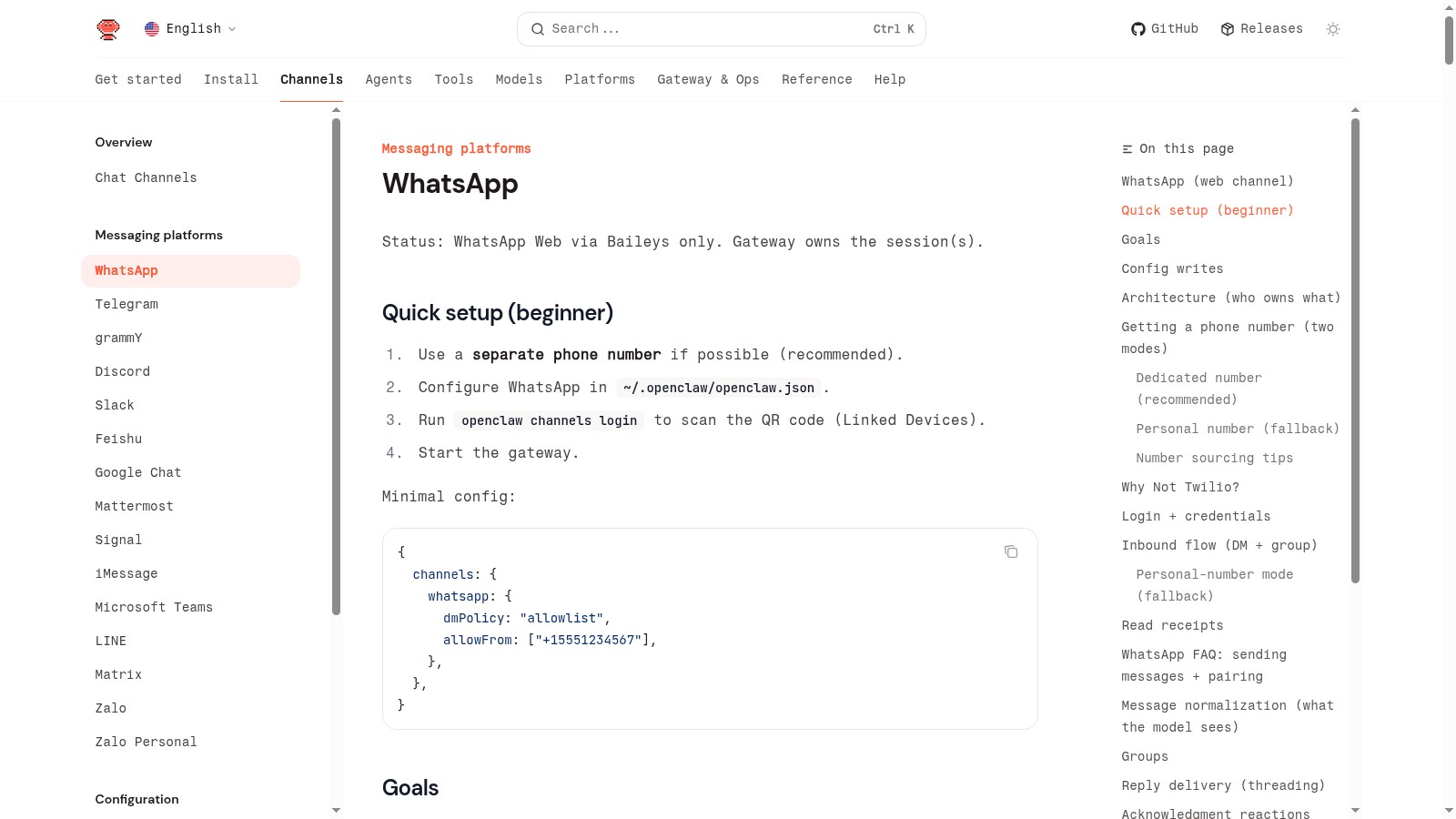 OpenClaw WhatsApp 配置
现在让我们配置 OpenClaw 以使用 WhatsApp。编辑您的配置文件:
nano ~/.openclaw/openclaw.json
添加 WhatsApp 渠道配置:
{
  "channels": {
    "whatsapp": {
      "enabled": true,
      "phoneNumber": "your-phone-number",
      "pairMode": "qr",
      "autoReconnect": true
    }
  }
}
配置选项说明:
enabled: true- 启用 WhatsApp 渠道phoneNumber- 您的 WhatsApp 号码,需包含国家/地区代码(例如:"14155551234")pairMode: "qr"- 使用二维码扫描(推荐)autoReconnect: true- 连接断开时自动重新连接
高级选项:
{
  "channels": {
    "whatsapp": {
      "enabled": true,
      "phoneNumber": "14155551234",
      "pairMode": "qr",
      "autoReconnect": true,
      "allowFrom": ["14155552345"],
      "groupPolicy": "allowlist",
      "groups": {
        "120363XYZ@g.us": {
          "allow": true,
          "requireMention": false
        }
      }
    }
  }
}
The allowFrom 列表用于限制谁可以向您的 AI 发送消息(使用 WhatsApp ID)。将其留空或使用 ["*"] 即可允许任何人。
第3步:启动网关并扫描二维码
 WhatsApp 二维码扫描
启动 OpenClaw 网关:
openclaw gateway restart
查看日志:
openclaw gateway logs --follow
在 10-20 秒内,您应该会看到 二维码出现在您的终端中。它看起来像是由黑白方块组成的方形图案。
扫描二维码:
- 在手机上打开 WhatsApp
- 点击三点(⋮)菜单
- 选择"已关联的设备"
- 点击"关联设备"
- 将摄像头对准终端中的二维码
如果终端中的二维码太小,您也可以通过网页界面访问:
http://localhost:18789/whatsapp/qr
将 localhost 替换为您的服务器 IP(如果是远程运行)。
第4步:验证连接
 WhatsApp 已连接状态
扫描后,您应该会在日志中看到确认信息:
✓ WhatsApp connected
✓ Syncing chats...
✓ Ready to receive messages
通过给自己发消息来测试连接:
- 在手机上打开 WhatsApp
- 向任意联系人或您自己发送一条消息(请将您的号码保存为联系人)
- 输入:"Hello, are you there?"
如果一切正常,OpenClaw 将在几秒钟内通过 WhatsApp 回复。
检查连接状态:
openclaw channels status
您应该会看到 WhatsApp 显示为"connected",并附有您的手机号码。
第5步:配置消息处理
 WhatsApp 消息设置
默认情况下,OpenClaw 会回复所有收到的 WhatsApp 消息。让我们来配置更智能的行为:
仅回复特定联系人:
{
  "channels": {
    "whatsapp": {
      "allowFrom": [
        "14155551234@s.whatsapp.net",
        "14155555678@s.whatsapp.net"
      ]
    }
  }
}
WhatsApp ID 使用以下格式: phonenumber@s.whatsapp.net
忽略群组消息:
{
  "channels": {
    "whatsapp": {
      "groupPolicy": "disabled"
    }
  }
}
仅允许特定群组:
{
  "channels": {
    "whatsapp": {
      "groupPolicy": "allowlist",
      "groups": {
        "120363XYZ@g.us": {
          "allow": true,
          "requireMention": true
        }
      }
    }
  }
}
要查找群组 ID,请在该群组收到消息时查看日志。
当设置为 requireMention: true时,机器人只会在群组中被您明确提及时才回复(不过 WhatsApp 不像 Telegram/Discord 那样支持 @提及,因此这是通过以下关键词实现的: mentionPatterns).
第 6 步:使用 WhatsApp 功能
 WhatsApp AI 功能
现在您的 WhatsApp 已连接,您可以这样使用:
收发消息:
- 普通文字消息可双向收发
- 对话会在多条消息之间保持上下文
- AI 会记住你们聊过的内容
分享文件:
- 发送图片,AI 可以对其进行分析
- 发送文档(PDF、文本文件)并针对内容提问
- 如果配置了语音转文字,语音消息将被转录
群组协助:
- 将 OpenClaw 添加到群聊中,为团队提供帮助
- 自动回答常见问题
- 被提及时获取信息
自动化:
- 设置提醒,并以 WhatsApp 消息的形式送达
- 设置来自其他系统的通知
- 自动回复常见咨询
使用场景示例:
你:两小时后提醒我给妈妈打电话
AI:✓ 我会在两小时后给你发消息,提醒你给妈妈打电话。

[2 小时后]
AI:🔔 提醒:给妈妈打电话
你:[发送收据照片]
总金额是多少?

AI:收据显示总金额为 `$47`.23,通过尾号为 1234 的 Visa 卡支付。
结语
 WhatsApp 与 OpenClaw 携手使用
您已成功将 OpenClaw 连接到 WhatsApp!您的 AI 助手现在就在您最常用的通讯应用中,随时为您服务。
这种设置的优势在于与您日常工作流程的无缝集成。无需切换应用,也不必记得去查看单独的界面——您的 AI 助手就在您的 WhatsApp 消息中。
接下来可以探索:
- 设置 自动提醒 通过 WhatsApp 发送
- 连接 更多渠道 (Telegram、Discord、Signal)到同一个 OpenClaw 实例
- 创建 自定义自动化 满足您的特定需求
- 配置 语音消息转录 实现免提交互
故障排除提示:
如果消息停止工作,请检查:
- OpenClaw 网关是否仍在运行(
openclaw gateway status) - 您的手机是否已连接互联网
- WhatsApp Web 会话是否未过期(如有需要,请重新扫描二维码)
- 查看日志中的错误信息(
openclaw gateway logs)
加入 OpenClaw Discord 获取帮助,并分享您的 WhatsApp 自动化创意!
常见问题
 WhatsApp 集成常见问题
这样安全吗?WhatsApp 会封禁我的账号吗?
OpenClaw 使用与浏览器相同的 WhatsApp Web 协议。WhatsApp Business API 则是为官方机器人提供的。对于个人使用且消息量合理的情况,被封禁的情况很少见。不过,WhatsApp's 的条款禁止自动化,因此请自行承担风险。
为什么我的手机需要联网?
WhatsApp Web 是您手机上 WhatsApp 的镜像。您的手机是主设备,Web/OpenClaw 通过它进行连接。如果手机断网,WhatsApp Web(以及 OpenClaw)也会断开连接。
我可以使用 WhatsApp Business 吗?
可以!该设置同时适用于个人 WhatsApp 和 WhatsApp Business 账号。商业账号具有相同的功能。
如果 OpenClaw 断开连接会怎样?
当设置为 autoReconnect: true,OpenClaw 会自动尝试重新连接。如果会话过期(闲置约 7 天后),您需要重新扫描二维码。
多人可以使用同一个连接了 WhatsApp 的 OpenClaw 吗?
可以,但请务必小心——他们发送消息时将以 您 的身份,因为这是您的 WhatsApp 账号。请使用 allowFrom 来限制访问权限,或为不同用户设置单独的 OpenClaw 实例。
如何断开 WhatsApp 与 OpenClaw 的连接?
在手机上:WhatsApp → 已关联的设备 → 找到 OpenClaw 会话 → "退出登录"。或者停止 OpenClaw 网关并删除会话文件: ~/.openclaw/whatsapp-session/
更多文章
OpenClaw 终极 AWS 部署指南

在 AWS 上设置 OpenClaw 的权威指南。包含竞价实例配置、成本优化以及分步说明。
在 OpenClaw 中使用工具链构建 AI 工作流
掌握工具链与函数调用的串联技巧,构建强大的多步骤 AI 自动化工作流——从数据提取到内容生成再到部署。
自托管 AI 助手成本优化指南:低预算运行 Claude
降低自托管 AI 助手 API 成本的实用策略——智能模型路由、缓存、批处理,以及针对 OpenClaw 的优化措施,让 Claude 的运行更经济实惠。