Selvhostet AI-stack: Kør din egen private AI-assistent derhjemme

Jo mere du bruger AI-assistenter, jo bedre bliver de – men det koster dig dit privatliv. Hver samtale med ChatGPT, hver forespørgsel til Claude og hvert billede, du genererer, bliver behandlet på en andens servere.
Hvad hvis du kunne køre en tilsvarende AI-stack helt på din egen hardware? Ingen data forlader dit netværk, ingen kompromiser med privatlivet og ingen abonnementsgebyrer efter den indledende opsætning.
Denne guide viser dig, hvordan du bygger et komplet selvhostet AI-system, der håndterer chatbots, billedgenerering, stemmetransskription og smart home-integration – alt sammen kørende lokalt i dit eget hjemmelab.
Hvorfor selvhoste din AI?
 Hold dine AI-samtaler helt private med lokal hosting
Argumentet for at selvhoste AI handler om mere end blot privatliv:
Fordele for privatlivet:
- Ingen samtaledata sendes til eksterne servere
- Ingen træningsdata indsamles fra din brug
- Fuld kontrol over, hvad AI'en ved om dig
- HIPAA-kompatibel til medicinske samtaler
- Sikker til fortrolige forretningsoplysninger
Økonomiske fordele:
- Ingen månedlige abonnementsgebyrer
- Ingen omkostninger pr. token til API
- Brug ubegrænset antal generationer
- Skalér uden overraskelser på regningen
Fordele ved kontrol:
- Vælg præcis, hvilke modeller du vil køre
- Tilpas systemprompter og adfærd
- Integrer med enhver lokal tjeneste
- Ingen begrænsninger fra indholdsmoderation
Ulempen er de indledende hardwareomkostninger og en del teknisk opsætning, men for udviklere og brugere, der går op i privatliv, er det absolut det værd.
Trin 1: Installer Ollama som din modelmanager
 Ollama gør det nemt at downloade og køre lokale LLM'er
Ollama er fundamentet i vores selvhostede stack. Det er et open source-værktøj, der downloader, administrerer og kører AI-modeller lokalt.
Installation på Linux/macOS:
curl -fsSL https://ollama.ai/install.sh | sh
Installation på Windows: Download installationsprogrammet fra ollama.ai/download.
Når det er installeret, skal du hente din første model:
ollama pull llama3

ollama pull mistral

ollama pull starcoder2
Test at det virker:
ollama run llama3 "Explain what makes self-hosted AI better for privacy"
Tilgængelige modeller omfatter:
- Llama 3 fra Meta - fremragende generelle evner
- Gemma 2 fra Google - stærk ræsonnering
- Phi 3 fra Microsoft - kompakt, men dygtig
- StarCoder 2 - specialiseret i kodegenerering
- LLaVA - visionsmodeller, der forstår billeder
Ollama håndterer al kompleksiteten ved at indlæse modeller, administrere GPU-hukommelse og udstille en API, som andre værktøjer kan bruge.
Trin 2: Tilføj Open WebUI for en ChatGPT-lignende grænseflade
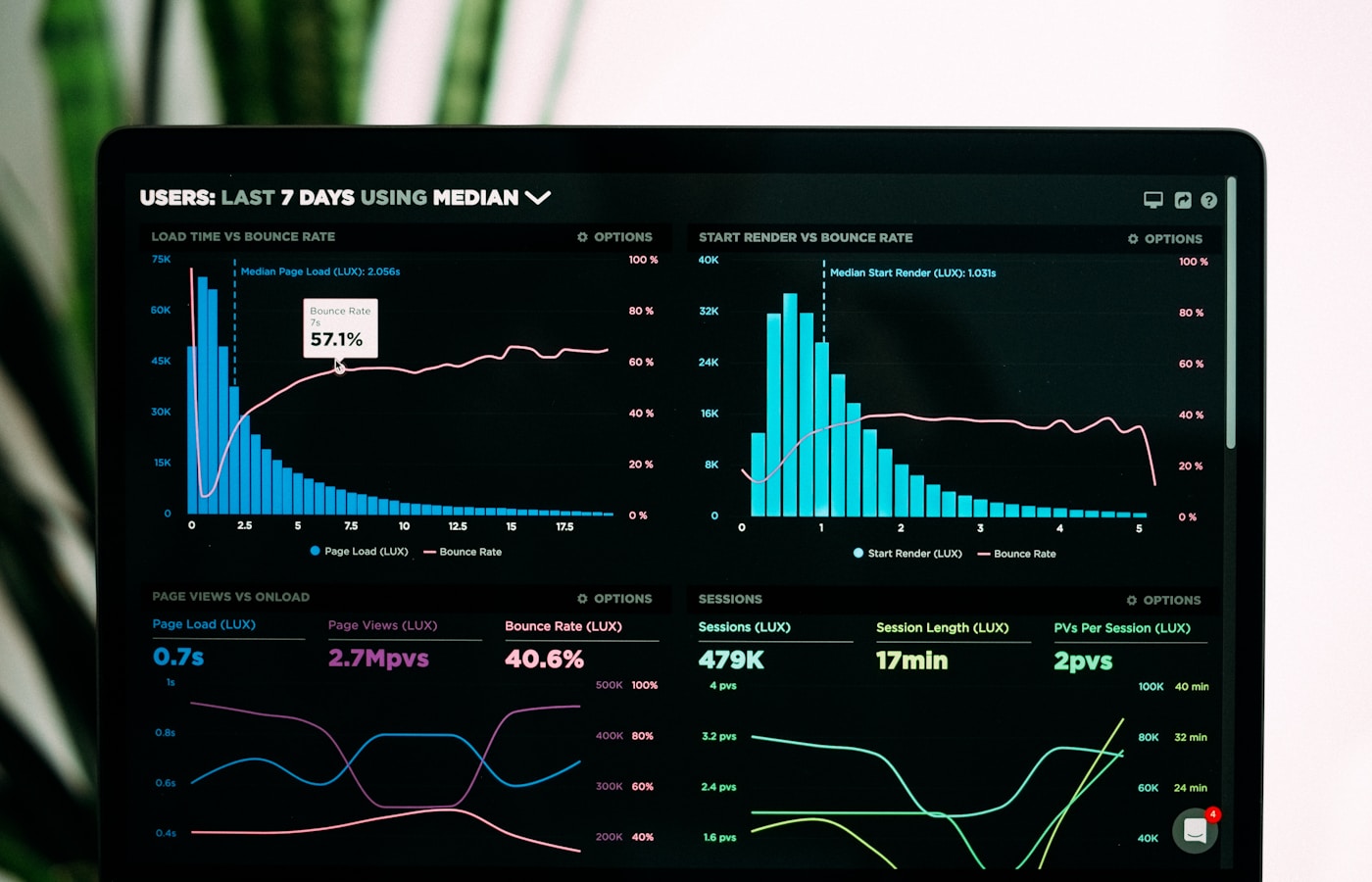 Open WebUI giver en velkendt grænseflade i ChatGPT-stil til dine lokale modeller
Open WebUI giver dig en poleret chatgrænseflade, der forbinder til Ollama. Hvis du har brugt ChatGPT, vil du føle dig hjemme med det samme.
Installér med Docker:
docker run -d -p 3000:8080 \
  --add-host=host.docker.internal:host-gateway \
  -v open-webui:/app/backend/data \
  --name open-webui \
  --restart always \
  ghcr.io/open-webui/open-webui:main
Åbn grænsefladen på http://localhost:3000 og opret din administratorkonto.
Funktioner, der kan måle sig med cloudtjenester:
- Flere brugerkonti med rettigheder
- Skift mellem modeller midt i samtaler
- Hukommelsesfunktioner, der husker konteksten
- Integration med websøgning (mere om det nedenfor)
- Filupload til dokumentanalyse
- Stemmeinput og -output
- Brugerdefinerede systemprompter
Aktivér anonym websøgning:
Integrér med SearXNG, en privatlivsrespekterende metasøgemaskine, så din AI får adgang til nettet uden sporing:
docker run -d --name searxng \
  -p 8080:8080 \
  -v searxng:/etc/searxng \
  searxng/searxng
I indstillingerne i Open WebUI skal du tilføje din SearXNG-URL som søgeudbyder. Nu kan din AI søge på nettet og citere kilder – helt uden at data forlader dit netværk.
Trin 3: Opsæt lokal billedgenerering
 Generér billeder lokalt med Stable Diffusion og ComfyUI
For billedgenerering på niveau med DALL-E eller Midjourney skal du bruge:
- En model - Stable Diffusion XL, Flux eller lignende
- En motor - ComfyUI eller Automatic1111
- Tilstrækkelig GPU VRAM - 8 GB minimum, 12 GB+ anbefales
Installer ComfyUI:
git clone https://github.com/comfyanonymous/ComfyUI.git
cd ComfyUI
pip install -r requirements.txt
Download modeller fra Hugging Face og placer dem i mappen models/checkpoints/ .
Start ComfyUI:
python main.py
Integration med Open WebUI:
Du kan forbinde billedgenerering direkte med din chatgrænseflade. Bed din AI om et billede, og den vil generere et ved hjælp af din lokale ComfyUI-instans.
Den vigtigste indsigt: promptens kvalitet afgør outputtets kvalitet. Studer prompt engineering, eller brug promptgeneratorer for at få mest muligt ud af dine modeller.
Trin 4: Integrer AI i din kodeeditor
 Få funktioner som GitHub Copilot uden at sende kode til skyen
En af de mest praktiske anvendelser af lokal AI er kodeassistance. Udvidelsen Continue til VS Code forbinder til din Ollama-instans:
- Installer Continue-udvidelsen fra VS Code marketplace
- Konfigurer den til at bruge dit Ollama-endpoint (
http://localhost:11434) - Vælg en kodeoptimeret model som StarCoder 2
Det får du:
- Forslag til tabulatorfuldførelse, mens du skriver
- Kodeforklaringer efter behov
- Forslag til fejlrettelser
- Sprogkonvertering (Python til JavaScript osv.)
- Dokumentationsgenerering
Det giver dig et privat, selvhostet alternativ til GitHub Copilot. Din kode forlader aldrig din maskine.
Hvis du bruger OpenClaw, kan du også konfigurere OpenClaw til at bruge din lokale Ollama-instans til kodeassistance via Telegram, Discord eller CLI.
Trin 5: Tilføj stemmetransskription med Whisper
 Transskriber lyd lokalt med OpenAI's Whisper-modeller
Whisper er OpenAI's model til talegenkendelse – udgivet som open source. Kør den lokalt til:
- Mødetransskriptioner
- Podcast-noter
- Talememoer til tekst
- Generering af undertekster
- Understøttelse af flere sprog
Installer webgrænsefladen:
docker run -d -p 9000:9000 \
  -v whisper-data:/data \
  --name whisper-webui \
  onerahmet/openai-whisper-asr-webservice
Vælg din modelstørrelse:
- Tiny/Base - Hurtig, god til tydelig tale
- Small/Medium - Afbalanceret nøjagtighed
- Large - Bedste nøjagtighed, fjerner stammen og fyldord
Upload lyd eller indsæt YouTube-URL'er til transskription. Eksportér til SRT, VTT eller almindelig tekst.
Trin 6: Giv Home Assistant superkræfter
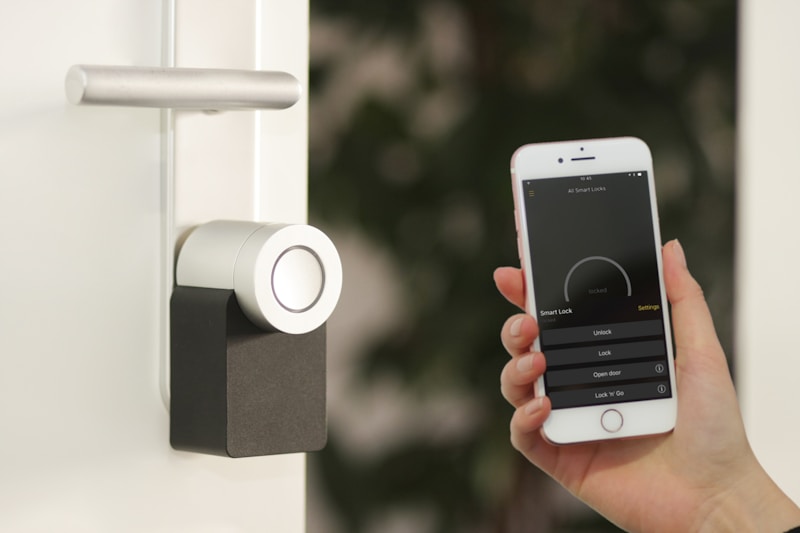 Tilføj AI-intelligens til din hjemmeautomatisering
Hvis du bruger Home Assistant til hjemmeautomatisering, kan du integrere den med din Ollama-instans:
- Installer Ollama-integrationen i Home Assistant
- Konfigurer forbindelsen til din Ollama-server
- Vælg en standardmodel til assistenten
Nu bliver dine Home Assistant-stemmekommandoer behandlet af din lokale LLM. Stil spørgsmål om status i dit hjem, få kontekstuelle svar, og styr enheder helt naturligt.
Nuværende begrænsninger:
- Udførelse af handlinger kræver i øjeblikket cloud-AI (Google AI eller OpenAI)
- Understøttelse af handlinger i Ollama kommer i fremtidige opdateringer
- Lokal Whisper-integration er langsommere uden GPU-acceleration
Det fungerer i dag:
- Forespørgsler på naturligt sprog om status i hjemmet
- Kontekstuelle svar om dine enheder
- Integration med Piper til tekst-til-tale-svar
Vælg din hardware
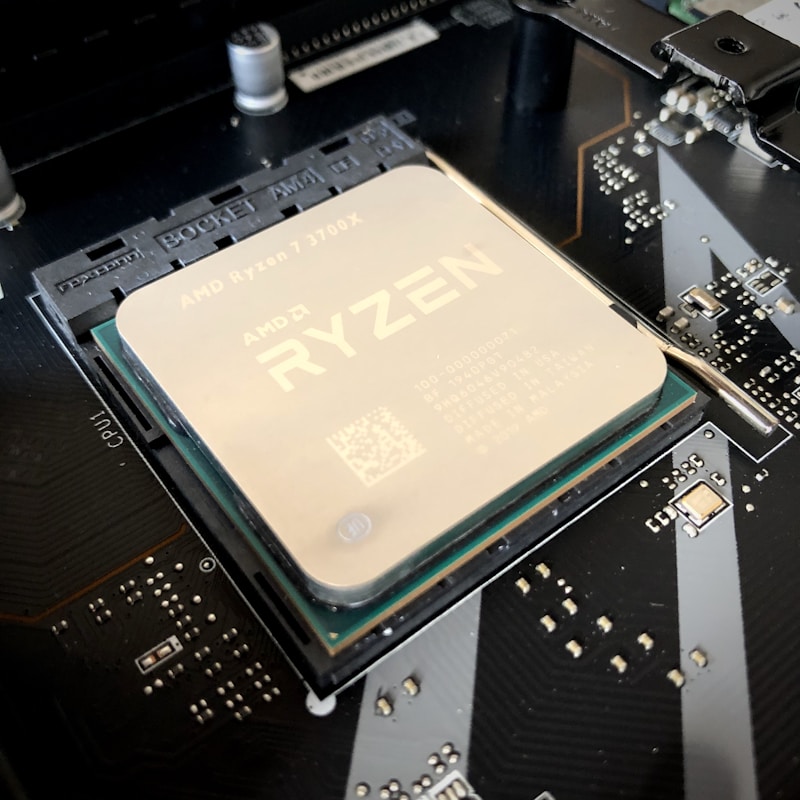 Tilpas din hardware til din AI-arbejdsbyrde
Dit hardwarebehov afhænger af, hvad du vil køre:
Begynderniveau (kun CPU):
- 16 GB+ RAM
- Moderne CPU med understøttelse af AVX2
- Fungerer til små modeller (7B parametre)
- Langsommere genereringshastigheder
Mellemklasse (ældre GPU):
- NVIDIA GTX 1080 eller RTX 2060+
- 8 GB+ VRAM
- Kører de fleste 7B-13B-modeller godt
- Velegnet til chat og kodefuldførelse
Entusiast (moderne GPU):
- NVIDIA RTX 3090/4090
- 24 GB VRAM
- Kører modeller med 30B+ parametre
- Billedgenerering i fuld kvalitet
Server/hjemmelab:
- Flere GPU'er
- 64 GB+ systemhukommelse (RAM)
- Kør flere modeller samtidigt
- Betjen flere brugere
For de fleste brugere giver et system med en RTX 3060 12GB eller bedre det optimale punkt mellem ydeevne og pris.
Konklusion
Din privatlivsorienterede AI-infrastruktur, der kører udelukkende på din egen hardware
Det er nemmere end nogensinde at bygge en selvhostet AI-stack. Med Ollama til at håndtere modeller, Open WebUI som brugerflade og integrationer til koderedigering, stemmetransskription og hjemmeautomatisering kan du genskabe de fleste af cloud-AI'ens funktioner lokalt.
Fordelene for privatlivet er tydelige: ingen samtalelogs på eksterne servere, ingen træningsdata udvundet fra din brug og fuld kontrol over din AI-oplevelse.
Næste skridt at udforske:
- Forbind din stack til OpenClaw for adgang på tværs af platforme
- Opsæt Discord-bot-integration til teamadgang
- Konfigurer planlagte automatiseringer til AI-drevne arbejdsgange
Fremtidens AI bør give mulighed for at holde alt lokalt. Med disse værktøjer er den fremtid tilgængelig i dag.
FAQ
 Ofte stillede spørgsmål om at køre AI lokalt
Hvad koster det at køre AI derhjemme?
Efter den indledende investering i hardware er de eneste driftsomkostninger elektricitet. Ingen API-gebyrer, ingen abonnementer. En typisk session bruger mindre strøm end gaming.
Kan lokale modeller matche kvaliteten af ChatGPT?
Til mange opgaver, ja. Llama 3 og lignende modeller præsterer sammenligneligt inden for programmering, skrivning og analyse. De kan halte bagefter med hensyn til den nyeste viden, da de som standard ikke har internetadgang.
Hvad med Mac'er med Apple Silicon?
Ollama kører rigtig godt på M1/M2/M3 Macs. Den samlede hukommelsesarkitektur (unified memory) betyder, at du kan køre større modeller end med diskrete GPU-opsætninger med tilsvarende VRAM.
Er det svært at holde modeller opdaterede?
Ollama gør opdateringer nemme: ollama pull model-name henter den nyeste version. Nye modeller udgives jævnligt i Ollama-biblioteket.
Kan jeg få adgang til min lokale AI på afstand?
Ja, med en VPN eller en tunneltjeneste som Tailscale. OpenClaw kan også forbinde din lokale AI til beskedplatforme, så du får fjernadgang uden at eksponere dit netværk.
Flere artikler
Den ultimative guide til opsætning af OpenClaw på AWS

Den definitive guide til opsætning af OpenClaw på AWS. Inkluderer konfiguration af spot-instanser, omkostningsoptimering og trin-for-trin-instruktioner.
Byg AI-workflows med værktøjskæder i OpenClaw
Mestr kunsten at kæde værktøjer og funktionskald sammen for at bygge kraftfulde, flertrins AI-automatiseringsworkflows – fra dataudtrækning til indholdsgenerering og udrulning.
Guide til omkostningsoptimering for selvhostede AI-assistenter: Kør Claude på budget
Praktiske strategier til at reducere API-omkostninger for selvhostede AI-assistenter – smart modelrouting, caching, batching og OpenClaw-specifikke optimeringer, så du kan køre Claude billigt.