So richten Sie OpenClaw kostenlos auf Ihrem Computer ein: Anleitung für die lokale Installation in 5 Minuten
Möchten Sie einen leistungsstarken KI-Assistenten, der auf Ihrem eigenen Computer läuft – völlig kostenlos? OpenClaw ermöglicht es Ihnen, eine persönliche KI einzurichten, die sich mit Telegram, WhatsApp, Discord und mehr verbindet – und das in nur etwa 5 Minuten.
Anders als cloudbasierte KI-Tools läuft OpenClaw lokal auf Ihrem Rechner. Das bedeutet, dass Ihre Daten privat bleiben, Sie keine monatlichen Abonnements bezahlen und die volle Kontrolle darüber haben, wie sich Ihr KI-Assistent verhält.
In dieser Anleitung gelangen Sie von null zu einem Chat mit Ihrem eigenen KI-Assistenten. Programmierkenntnisse sind nicht erforderlich – folgen Sie einfach Schritt für Schritt.
Was Sie benötigen
 OpenClaw installiert Node.js automatisch, falls es bei Ihnen nicht vorhanden ist
Bevor wir beginnen, stellen Sie sicher, dass Sie Folgendes haben:
- Einen Computer mit macOS, Windows oder Linux
- Eine Internetverbindung für den Download und API-Aufrufe
- 5 Minuten freie Zeit
- Einen Anthropic-API-Schlüssel (den besorgen wir in Schritt 2)
Das ist alles. Der Installer von OpenClaw erledigt alles andere automatisch, einschließlich Node.js, falls Sie es nicht haben.
Schritt 1: Terminal öffnen
 Im Terminal führen Sie den Installationsbefehl aus
Öffnen Sie zunächst Ihre Terminal-Anwendung:
- Mac: Drücken Sie
Cmd + Leertaste, geben Sie "Terminal" ein und drücken Sie die Eingabetaste - Windows: Drücken Sie
Win + X, und wählen Sie dann "PowerShell" oder "Terminal" - Linux: Drücken Sie
Strg + Alt + Toder suchen Sie das Terminal in Ihren Anwendungen
Keine Sorge, falls Sie das Terminal noch nie benutzt haben. Sie müssen nur einen einzigen Befehl einfügen.
Schritt 2: Installationsbefehl ausführen
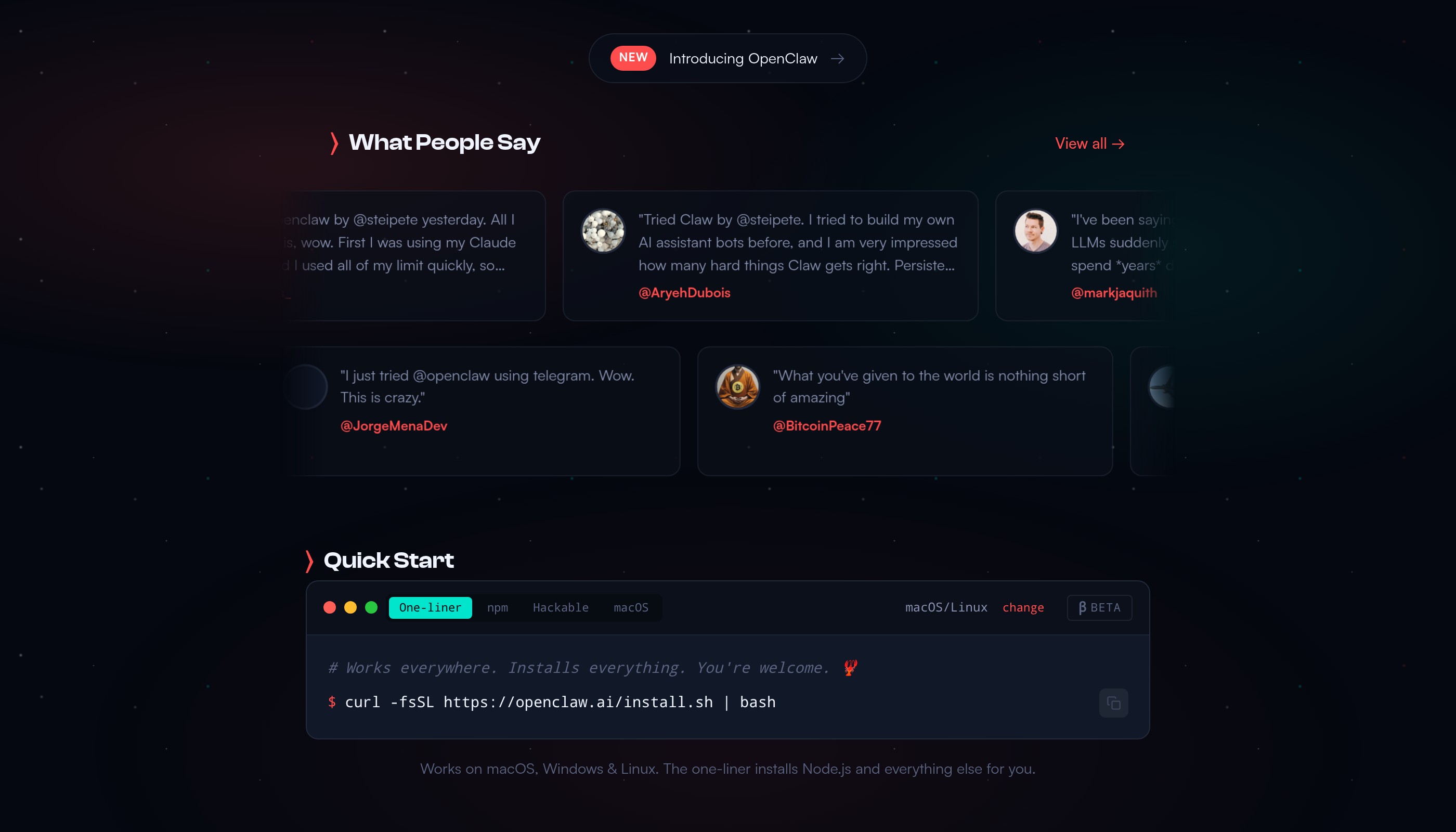 Der Installer von OpenClaw funktioniert unter macOS, Windows und Linux
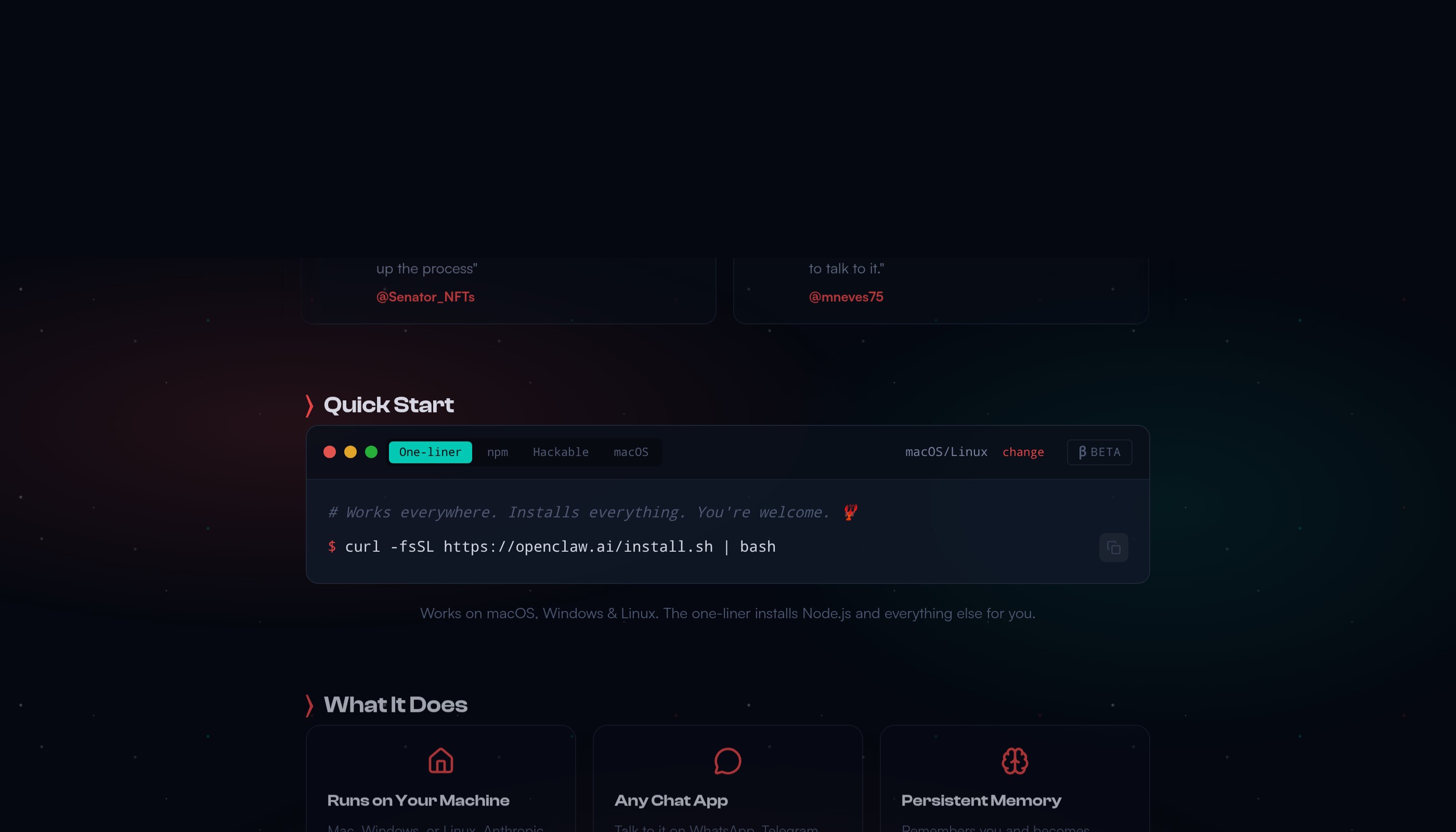
Kopieren Sie diesen Befehl, fügen Sie ihn in Ihr Terminal ein und drücken Sie die Eingabetaste:
curl -fsSL https://openclaw.ai/install.sh | bash
Das Installationsprogramm wird:
- Prüfen, ob Node.js installiert ist (und es bei Bedarf installieren)
- OpenClaw herunterladen
- Den Einrichtungsassistenten starten
Das dauert etwa 1–2 Minuten, abhängig von Ihrer Internetgeschwindigkeit.
Schritt 3: Ihren Anthropic-API-Schlüssel erhalten
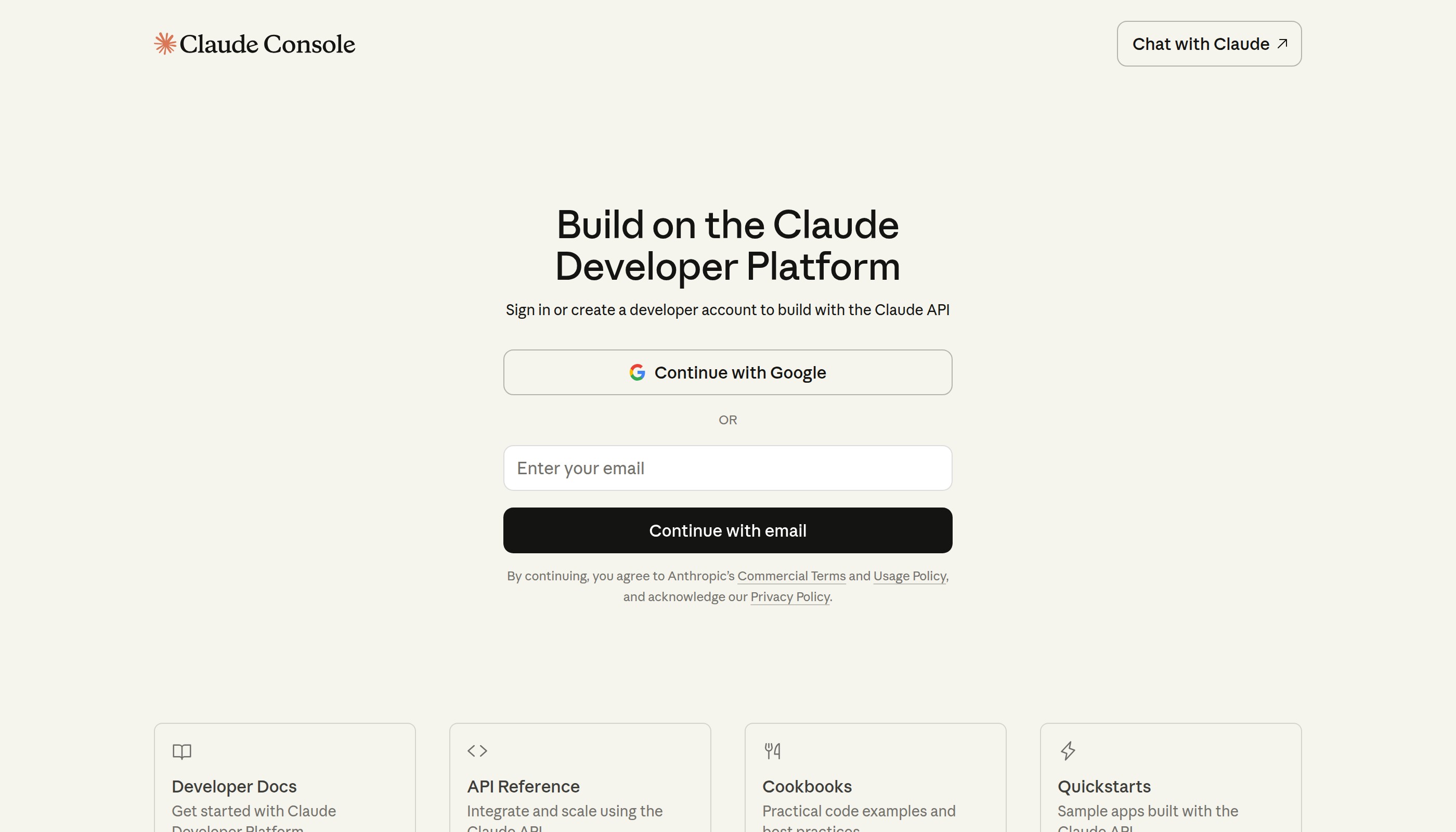 Erstellen Sie ein kostenloses Konto auf console.anthropic.com, um Ihren API-Schlüssel zu erhalten
Wenn der Einrichtungsassistent nach Ihrem KI-Anbieter fragt, wählen Sie Anthropic. So erhalten Sie Ihren API-Schlüssel:
- Gehen Sie zu console.anthropic.com
- Erstellen Sie ein kostenloses Konto (oder melden Sie sich an)
- Navigieren Sie in der Seitenleiste zu "API Keys"
- Klicken Sie auf "Create Key" und kopieren Sie den Schlüssel
Fügen Sie diesen Schlüssel in den OpenClaw-Einrichtungsassistenten ein, wenn Sie dazu aufgefordert werden.
Hinweis zu den Kosten: Anthropic rechnet nach Nutzung ab, nicht monatlich. Bei geringer Nutzung fallen in der Regel $1-5/Monat an. In Ihrem Anthropic-Dashboard können Sie Ausgabenlimits festlegen.
Schritt 4: Telegram verbinden
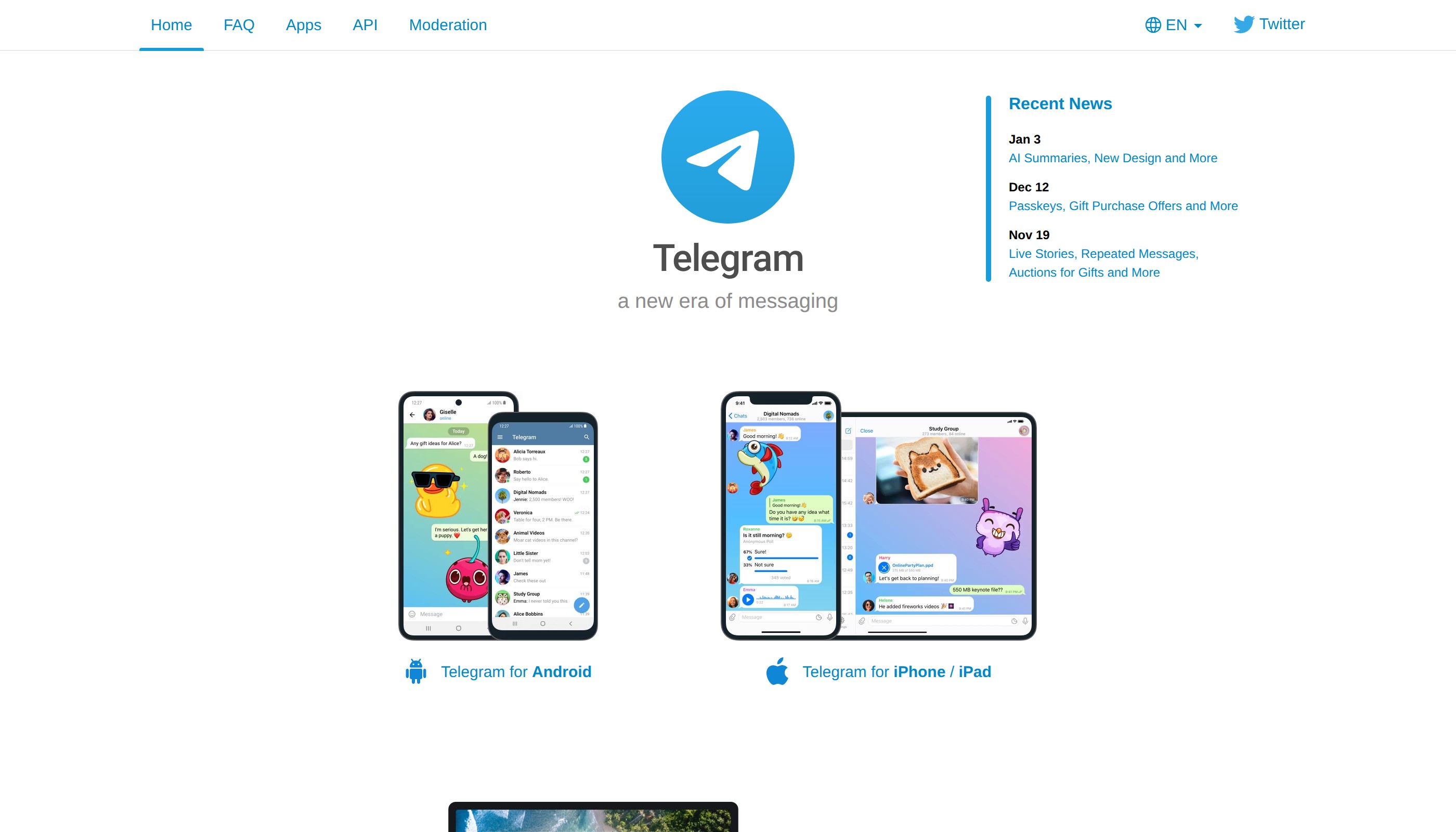 Telegram ist der einfachste Messaging-Kanal, der sich mit OpenClaw einrichten lässt
OpenClaw benötigt einen Messaging-Kanal, um mit Ihnen zu kommunizieren. Telegram ist am schnellsten eingerichtet:
- Öffnen Sie Telegram und suchen Sie nach @BotFather
- Senden Sie
/newbot, um einen neuen Bot zu erstellen - Folgen Sie den Anweisungen von BotFather, um Ihrem Bot einen Namen zu geben
- Kopieren Sie den API-Token, den BotFather Ihnen gibt
- Fügen Sie ihn in den OpenClaw-Einrichtungsassistenten ein
Das war's! Ihr KI-Assistent hat jetzt einen Telegram-Bot, über den er Ihnen Nachrichten senden kann.
Alternative Kanäle: OpenClaw unterstützt außerdem WhatsApp, Discord, Slack, Signal und viele weitere. Weitere Kanäle können Sie später hinzufügen.
Schritt 5: Das Gateway starten
 Das Gateway ist der stets laufende Hintergrunddienst von OpenClaw
Der letzte Schritt ist das Starten des OpenClaw Gateway – des Dienstes, der Ihren KI-Assistenten am Laufen hält:
openclaw gateway start
Sie sollten eine Ausgabe sehen, die bestätigt, dass das Gateway läuft. Öffnen Sie nun Telegram und senden Sie eine Nachricht an Ihren Bot. Ihr KI-Assistent wird antworten!
Profi-Tipp: Damit OpenClaw auch weiterläuft, wenn Sie das Terminal schließen, läuft das Gateway als Hintergrunddienst. Verwenden Sie openclaw gateway status um zu prüfen, ob es läuft.
Fazit
 Ihr neuer KI-Assistent kann im Web surfen, auf Dateien zugreifen und neue Fähigkeiten erlernen
Glückwunsch! Sie haben jetzt Ihren eigenen KI-Assistenten, der lokal auf Ihrem Computer läuft. Das können Sie als Nächstes tun:
- Natürlich chatten über Telegram – Fragen stellen, Aufgaben anfordern, Hilfe erhalten
- Weitere Kanäle hinzufügen wie WhatsApp oder Discord
- Skills installieren um Ihrer KI neue Fähigkeiten zu geben
- Automatisierungen einrichten mit Cron-Jobs und Zeitplanung
Das Beste daran? Ihre Daten bleiben auf Ihrem Rechner, Sie bestimmen das Verhalten der KI, und es fallen keine monatlichen Gebühren an – nur nutzungsabhängige API-Kosten.
Sie möchten rund um die Uhr Verfügbarkeit? Erwägen Sie, OpenClaw auf einem VPS einzurichten damit Ihr KI-Assistent auch dann läuft, wenn Ihr Computer ausgeschaltet ist.
FAQ
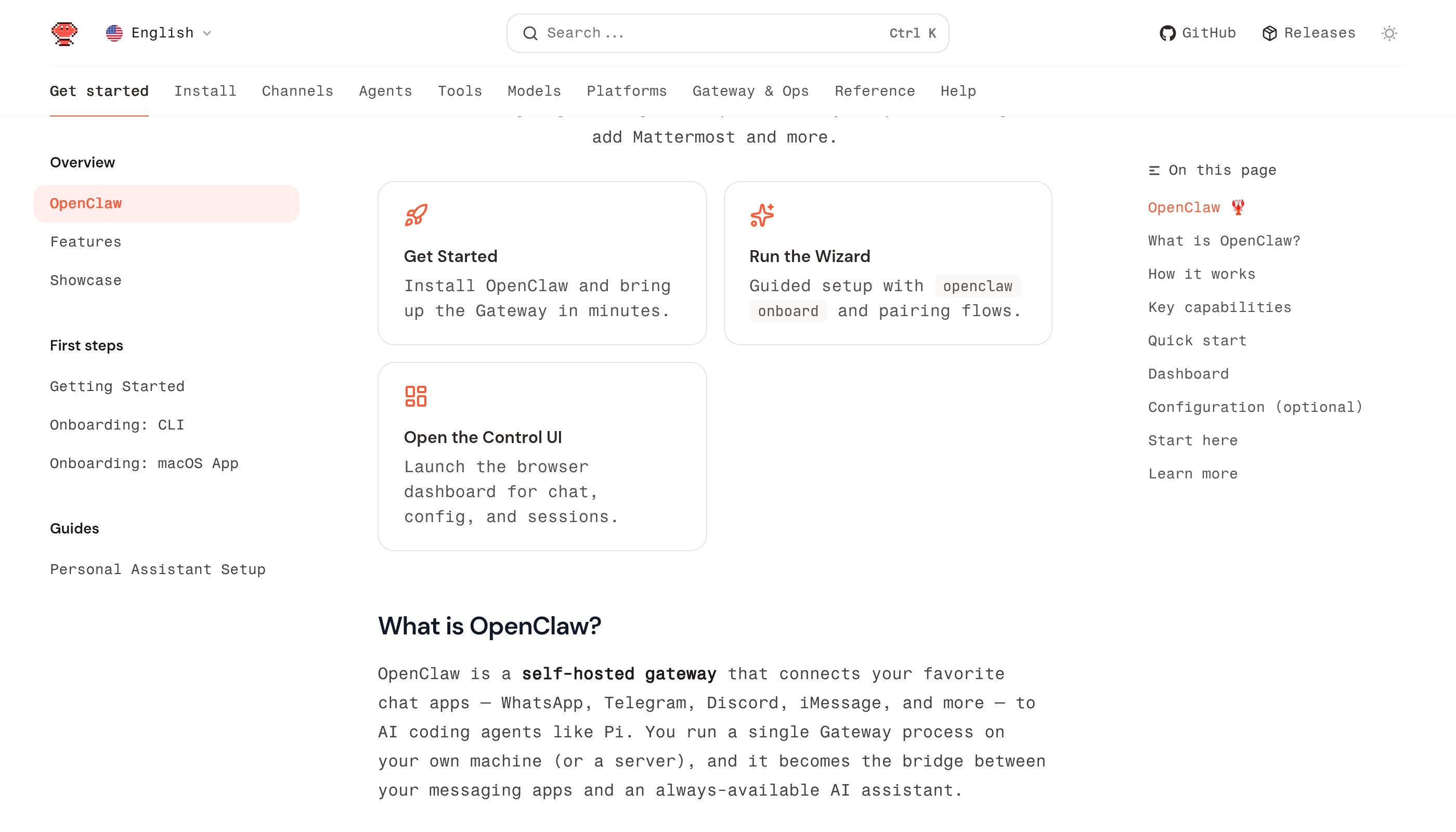 Ausführliche Dokumentation finden Sie unter docs.openclaw.ai
Ist OpenClaw wirklich kostenlos?
Ja, OpenClaw selbst ist völlig kostenlos und Open Source. Sie zahlen nur für die API-Nutzung bei Ihrem KI-Anbieter (wie Anthropic), was bei leichter Nutzung in der Regel 1–5 $/Monat kostet.
Kann ich OpenClaw ohne Telegram verwenden?
Auf jeden Fall. OpenClaw unterstützt WhatsApp, Discord, Slack, Signal, iMessage und mehr. Telegram ist lediglich am einfachsten für den Anfang einzurichten.
Wird OpenClaw meinen Computer verlangsamen?
Nein. OpenClaw ist ressourcenschonend und läuft im Hintergrund. Es benötigt nur dann nennenswerte Ressourcen, wenn es aktiv Anfragen verarbeitet.
Was passiert, wenn ich mein Terminal schließe?
Das Gateway läuft als Hintergrunddienst und bleibt daher aktiv. Verwenden Sie openclaw gateway status zum Prüfen und openclaw gateway stop zum Beenden.
Kann ich OpenClaw auf einem Raspberry Pi betreiben?
Ja! OpenClaw läuft auf jedem Gerät mit Node.js-Unterstützung, einschließlich Raspberry Pi. Sehen Sie sich unseren Vergleich der Hosting-Optionen an für Details.
Weitere Artikel
Der ultimative OpenClaw-AWS-Einrichtungsleitfaden

Der definitive Leitfaden zur Einrichtung von OpenClaw auf AWS. Enthält die Konfiguration von Spot-Instanzen, Kostenoptimierung und Schritt-für-Schritt-Anleitungen.
KI-Workflows mit Tool-Verkettung in OpenClaw erstellen
Meistern Sie die Kunst, Tools und Funktionsaufrufe zu verketten, um leistungsstarke mehrstufige KI-Automatisierungs-Workflows zu erstellen – von der Datenextraktion über die Inhaltserstellung bis zum Deployment.
Leitfaden zur Kostenoptimierung für selbst gehostete KI-Assistenten: Claude mit kleinem Budget betreiben
Praktische Strategien zur Senkung der API-Kosten für selbst gehostete KI-Assistenten – intelligentes Modell-Routing, Caching, Batching und OpenClaw-spezifische Optimierungen, um Claude kostengünstig zu betreiben.