Cómo configurar OpenClaw en tu computadora gratis: guía de instalación local en 5 minutos
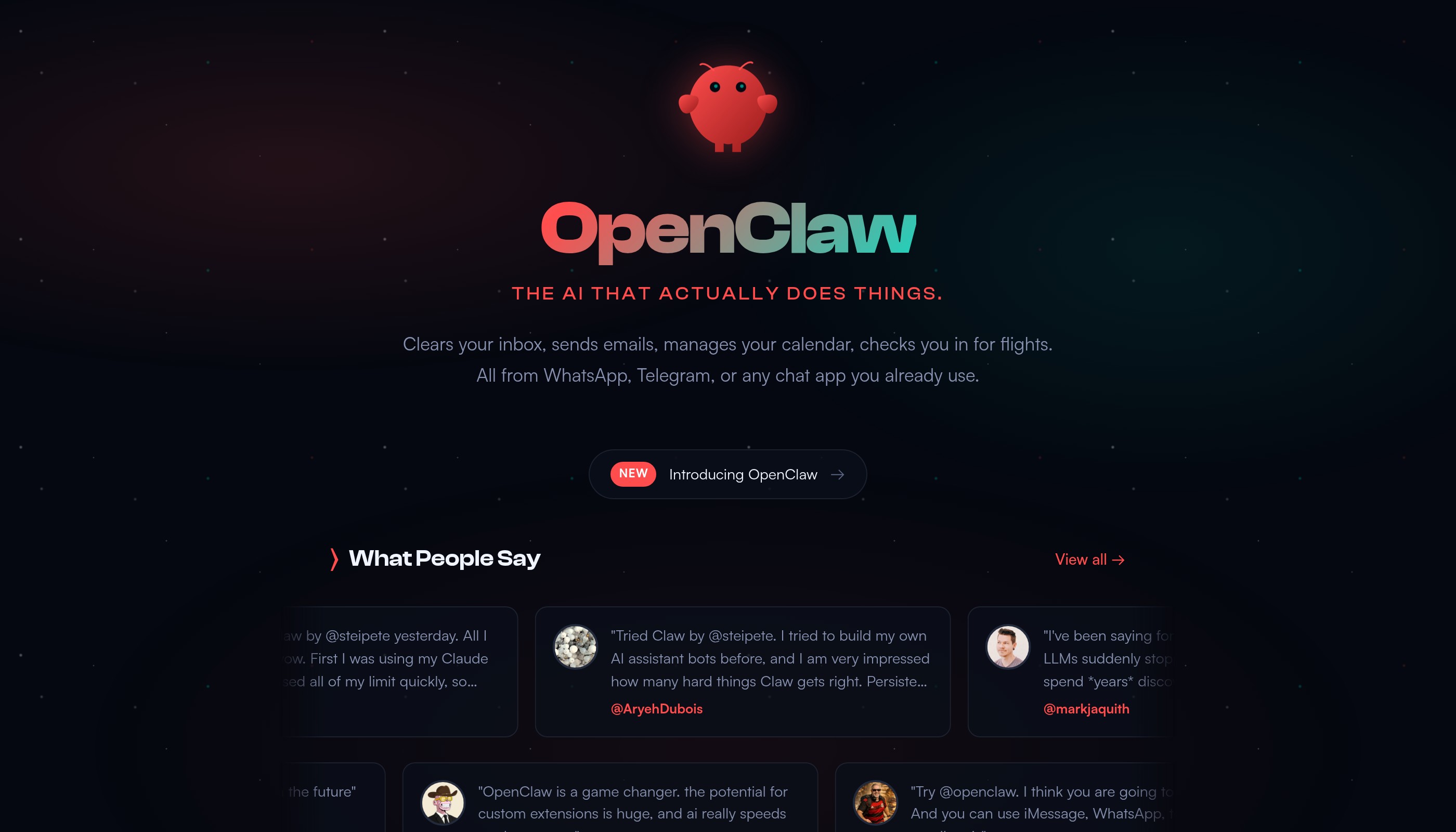
¿Quieres un potente asistente de IA que funcione en tu propia computadora, completamente gratis? OpenClaw te permite configurar una IA personal que se conecta a Telegram, WhatsApp, Discord y más, todo en unos 5 minutos.
A diferencia de las herramientas de IA basadas en la nube, OpenClaw se ejecuta localmente en tu máquina. Esto significa que tus datos permanecen privados, no pagas suscripciones mensuales y tienes control total sobre cómo se comporta tu asistente de IA.
En esta guía pasarás de cero a chatear con tu propio asistente de IA. No se requiere experiencia en programación: solo sigue los pasos uno a uno.
Lo que necesitarás
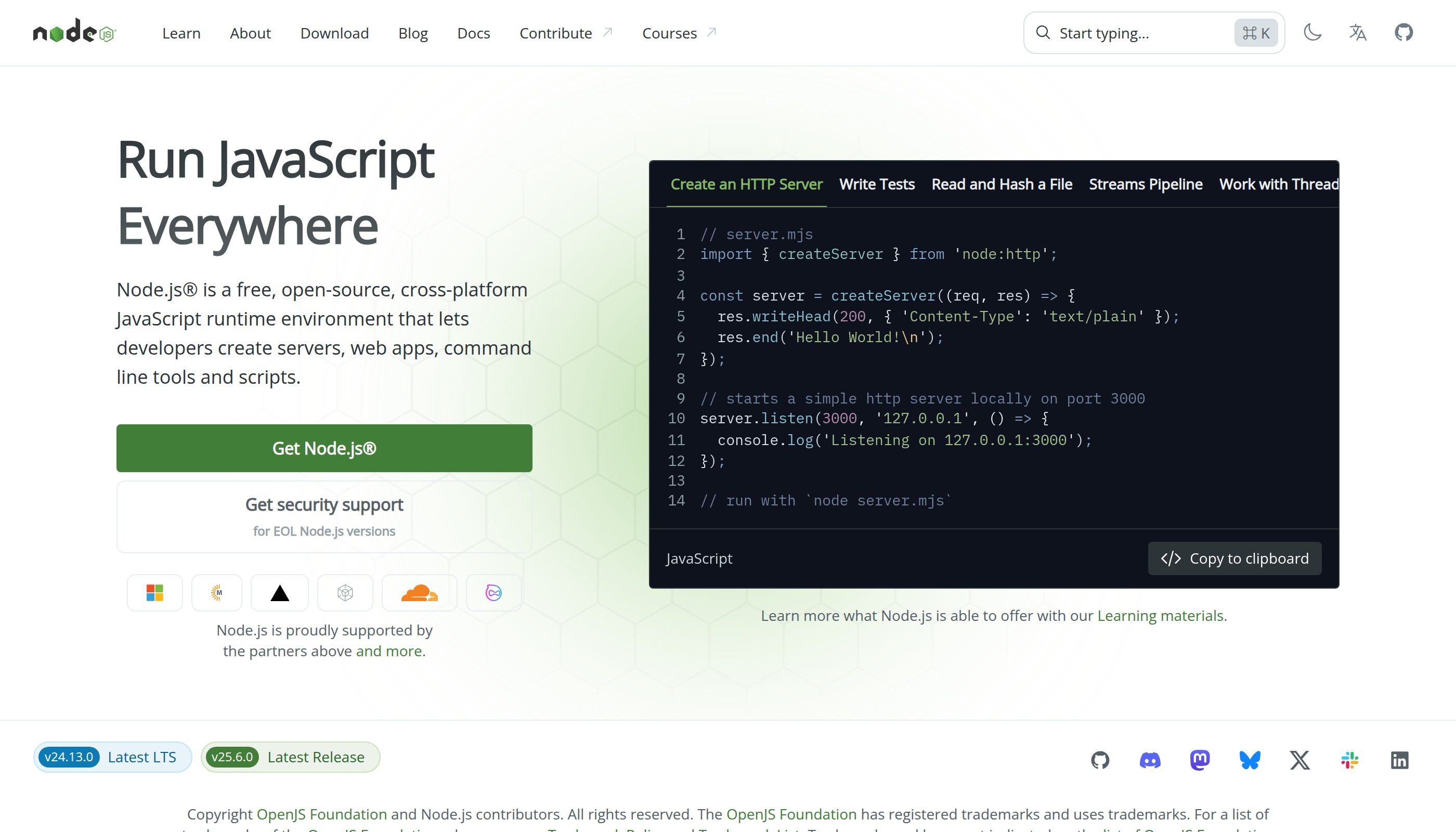 OpenClaw instala Node.js automáticamente si no lo tienes
Antes de empezar, asegúrate de tener:
- Una computadora con macOS, Windows o Linux
- Una conexión a internet para las descargas y las llamadas a la API
- 5 minutos de tiempo libre
- Una clave de API de Anthropic (la obtendremos en el Paso 2)
Eso es todo. El instalador de OpenClaw se encarga de todo lo demás automáticamente, incluido Node.js si no lo tienes.
Paso 1: Abre tu terminal
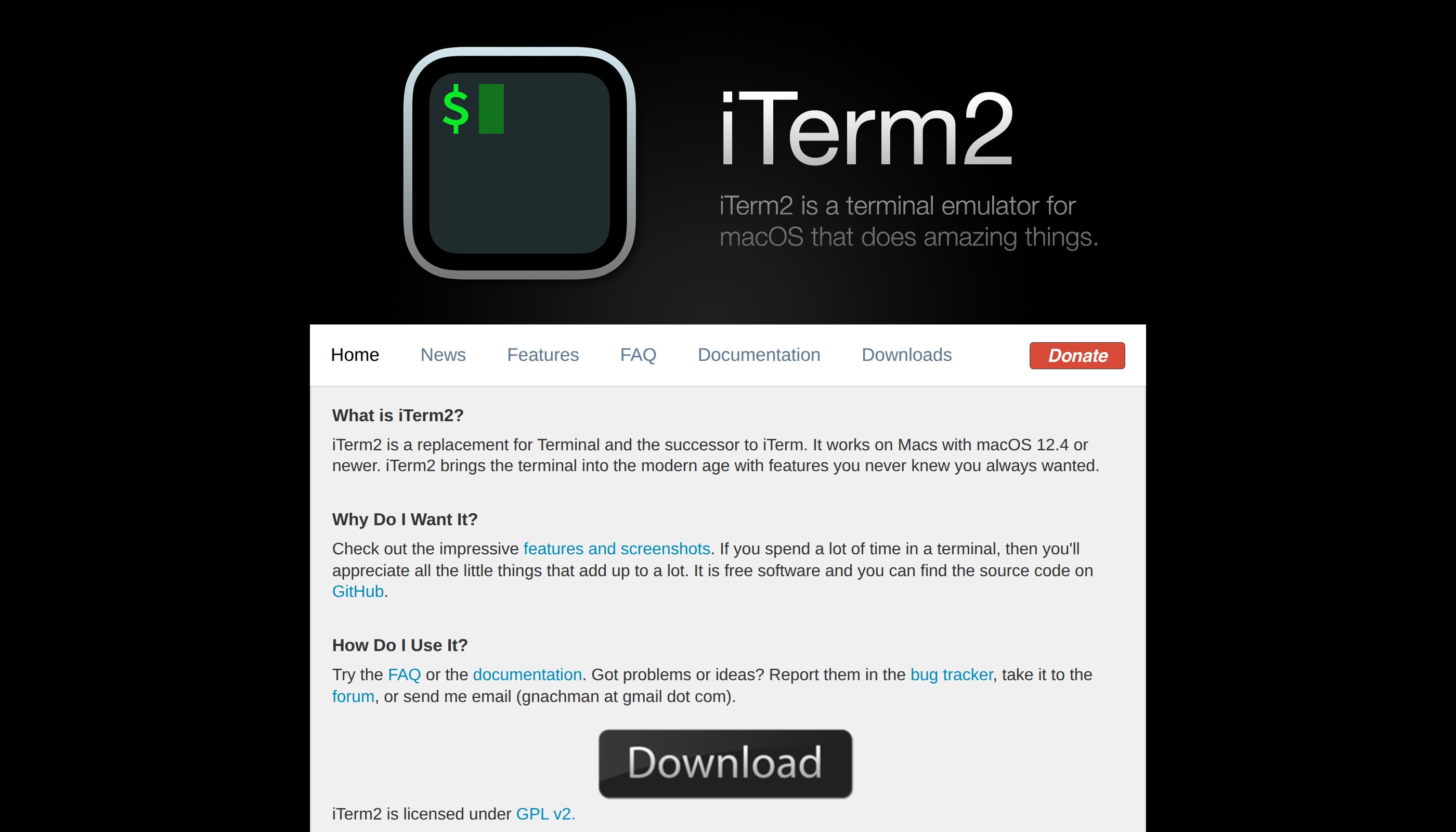 La terminal es donde ejecutarás el comando de instalación
Primero, abre la aplicación de terminal:
- Mac: Presiona
Cmd + Espacio, escribe "Terminal" y presiona Enter - Windows: Presiona
Win + X, luego selecciona "PowerShell" o "Terminal" - Linux: Presiona
Ctrl + Alt + To busca Terminal en tus aplicaciones
No te preocupes si nunca has usado la terminal. Solo necesitarás pegar un comando.
Paso 2: Ejecuta el comando de instalación
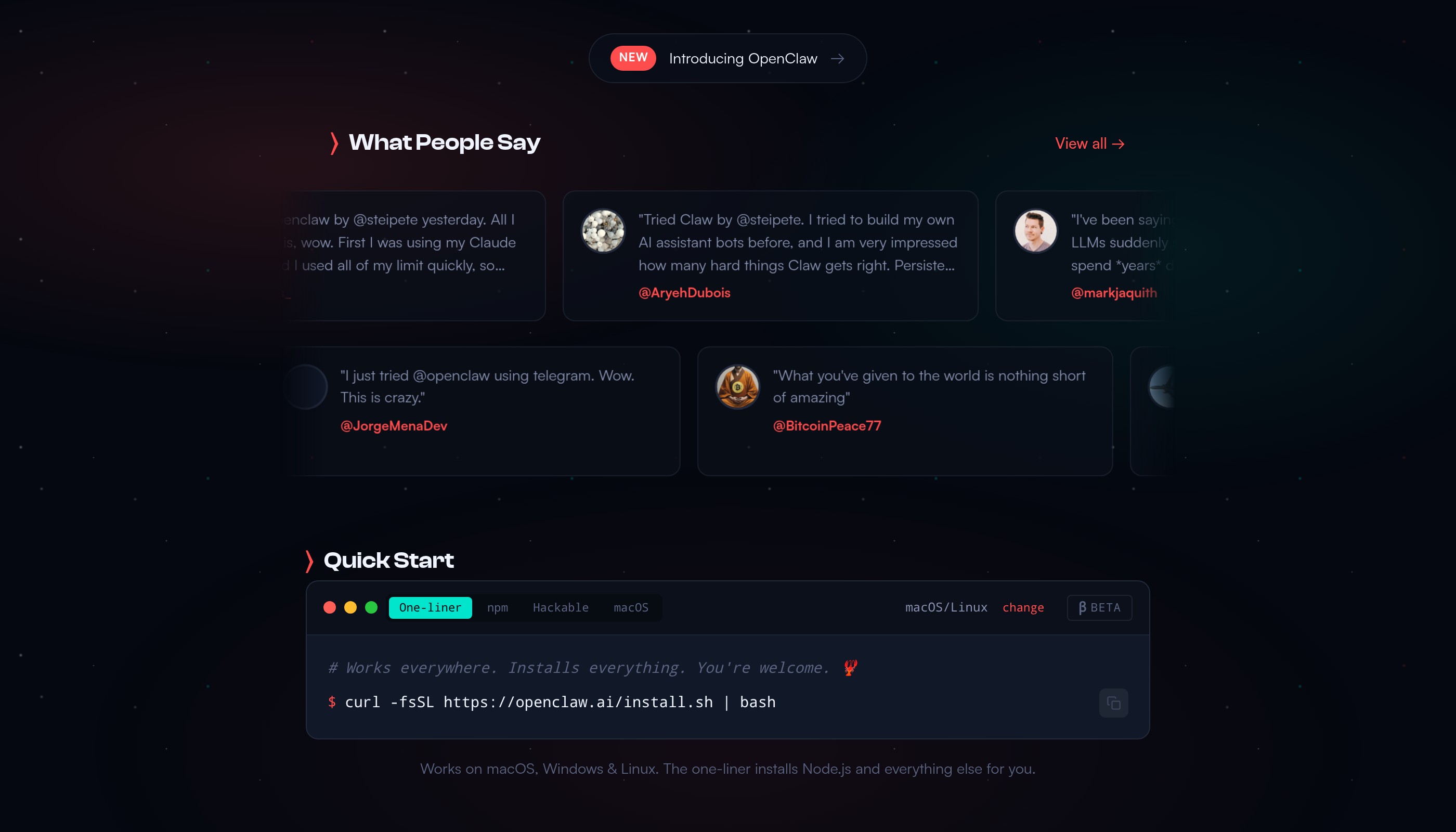 El instalador de OpenClaw funciona en macOS, Windows y Linux
Copia y pega este comando en tu terminal y luego presiona Enter:
curl -fsSL https://openclaw.ai/install.sh | bash
El instalador:
- Comprobará si Node.js está instalado (y lo instalará si es necesario)
- Descargará OpenClaw
- Iniciará el asistente de configuración
Esto tarda aproximadamente 1-2 minutos, dependiendo de la velocidad de tu conexión a internet.
Paso 3: Obtén tu clave de API de Anthropic
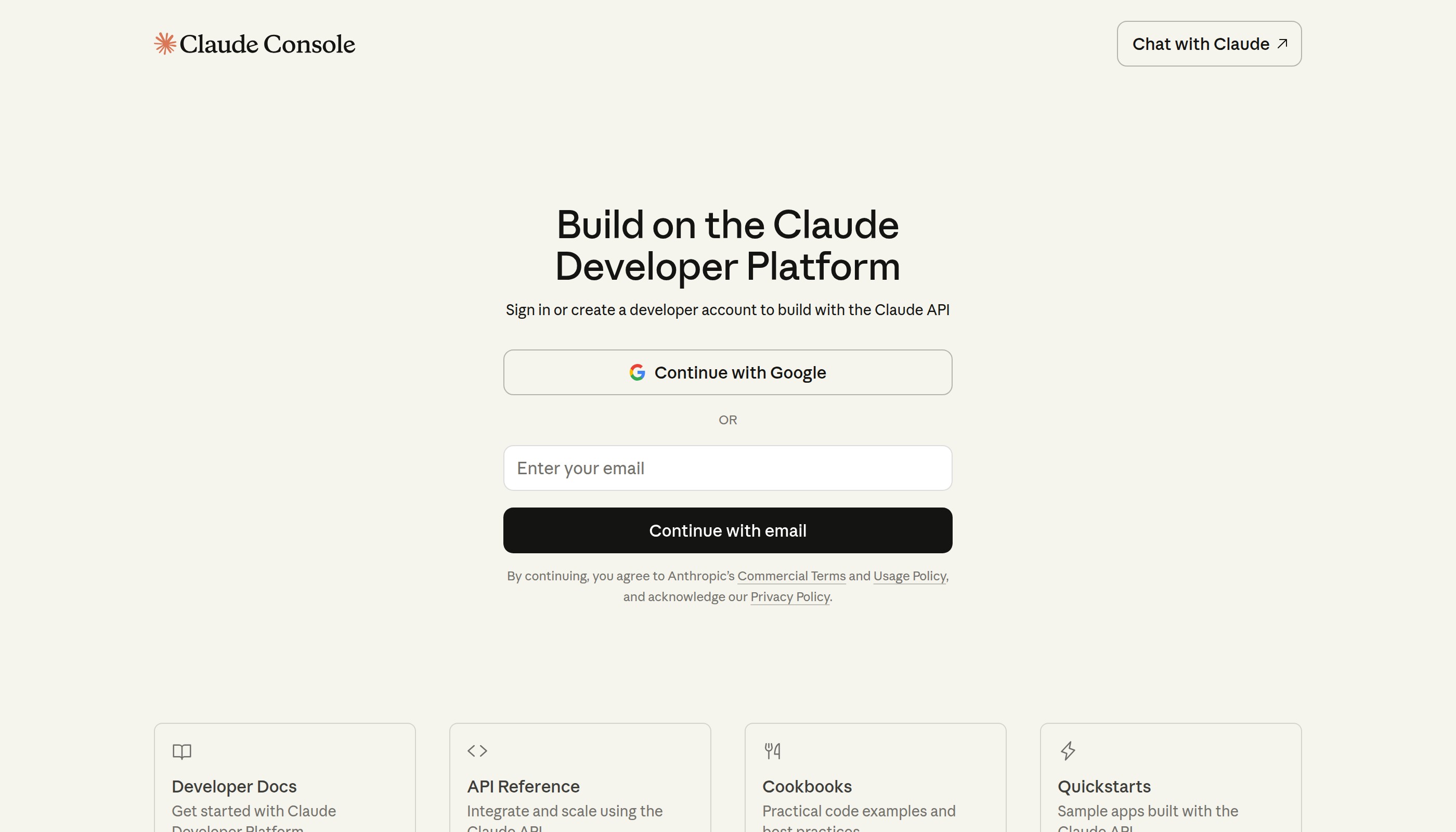 Crea una cuenta gratuita en console.anthropic.com para obtener tu clave de API
Cuando el asistente de configuración te pregunte por tu proveedor de IA, elige Anthropic. Así puedes obtener tu clave de API:
- Ve a console.anthropic.com
- Crea una cuenta gratuita (o inicia sesión)
- Navega a "API Keys" en la barra lateral
- Haz clic en "Create Key" y copia la clave
Pega esta clave en el asistente de configuración de OpenClaw cuando se te solicite.
Nota sobre el costo: Anthropic cobra por uso, no mensualmente. Un uso ligero suele costar entre $1 y $5 al mes. Puedes establecer límites de gasto en tu panel de Anthropic.
Paso 4: Conecta Telegram
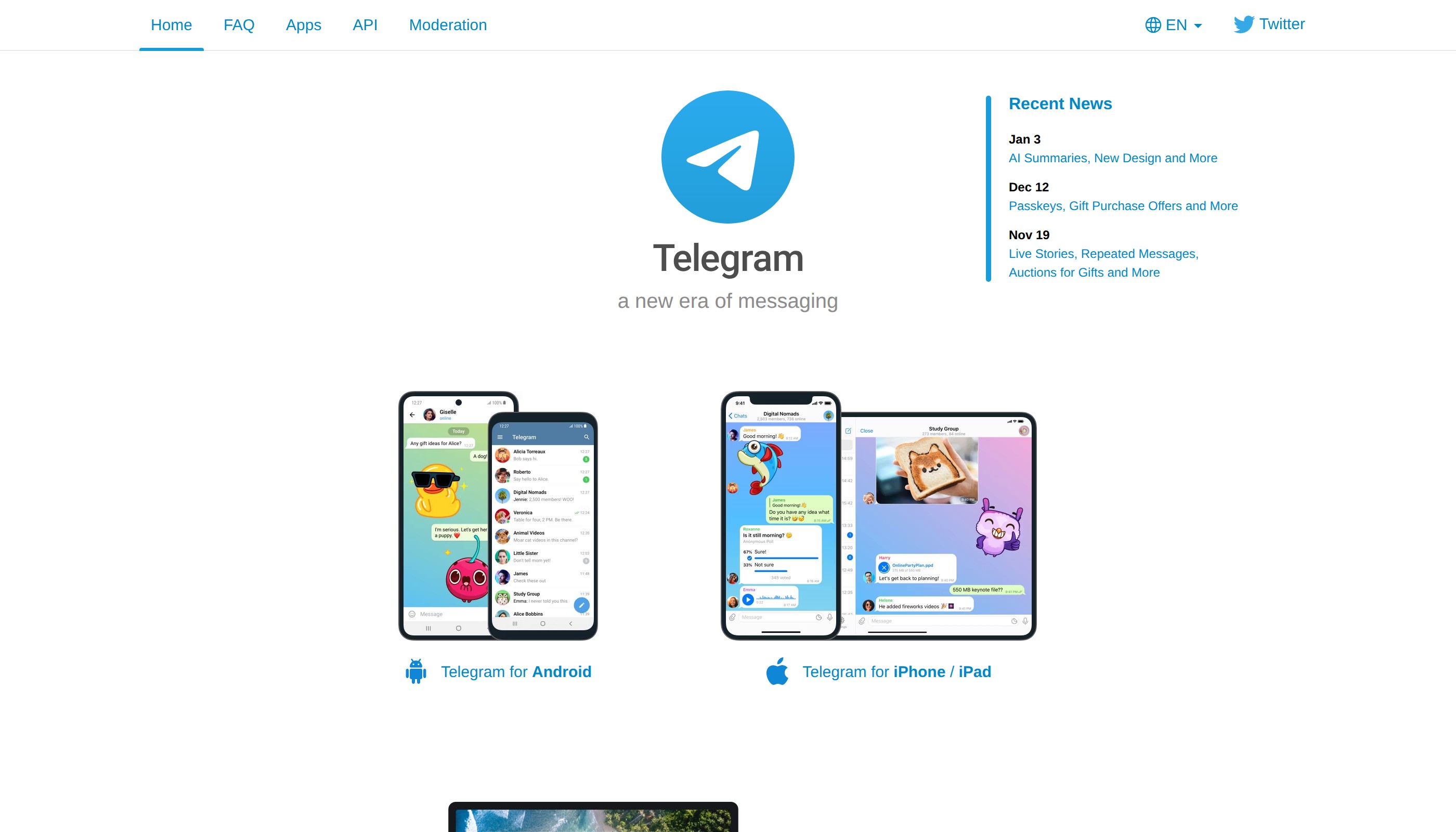 Telegram es el canal de mensajería más fácil de configurar con OpenClaw
OpenClaw necesita un canal de mensajería para comunicarse contigo. Telegram es el más rápido de configurar:
- Abre Telegram y busca @BotFather
- Envía
/newbotpara crear un nuevo bot - Sigue las indicaciones de BotFather para ponerle nombre a tu bot
- Copia el token de API que te da BotFather
- Pégalo en el asistente de configuración de OpenClaw
¡Eso es todo! Tu asistente de IA ya tiene un bot de Telegram que puede usar para enviarte mensajes.
Otros canales: OpenClaw también es compatible con WhatsApp, Discord, Slack, Signal y muchos más. Puedes añadir más canales después.
Paso 5: Inicia el Gateway
 El Gateway es el servicio en segundo plano de OpenClaw que siempre está en ejecución
El último paso es iniciar el OpenClaw Gateway, el servicio que mantiene en funcionamiento a tu asistente de IA:
openclaw gateway start
Deberías ver un mensaje que confirma que el gateway está en funcionamiento. Ahora abre Telegram y envía un mensaje a tu bot. ¡Tu asistente de IA te responderá!
Consejo profesional: Para mantener OpenClaw en funcionamiento incluso cuando cierres la terminal, el gateway se ejecuta como un servicio en segundo plano. Usa openclaw gateway status para comprobar si se está ejecutando.
Conclusión
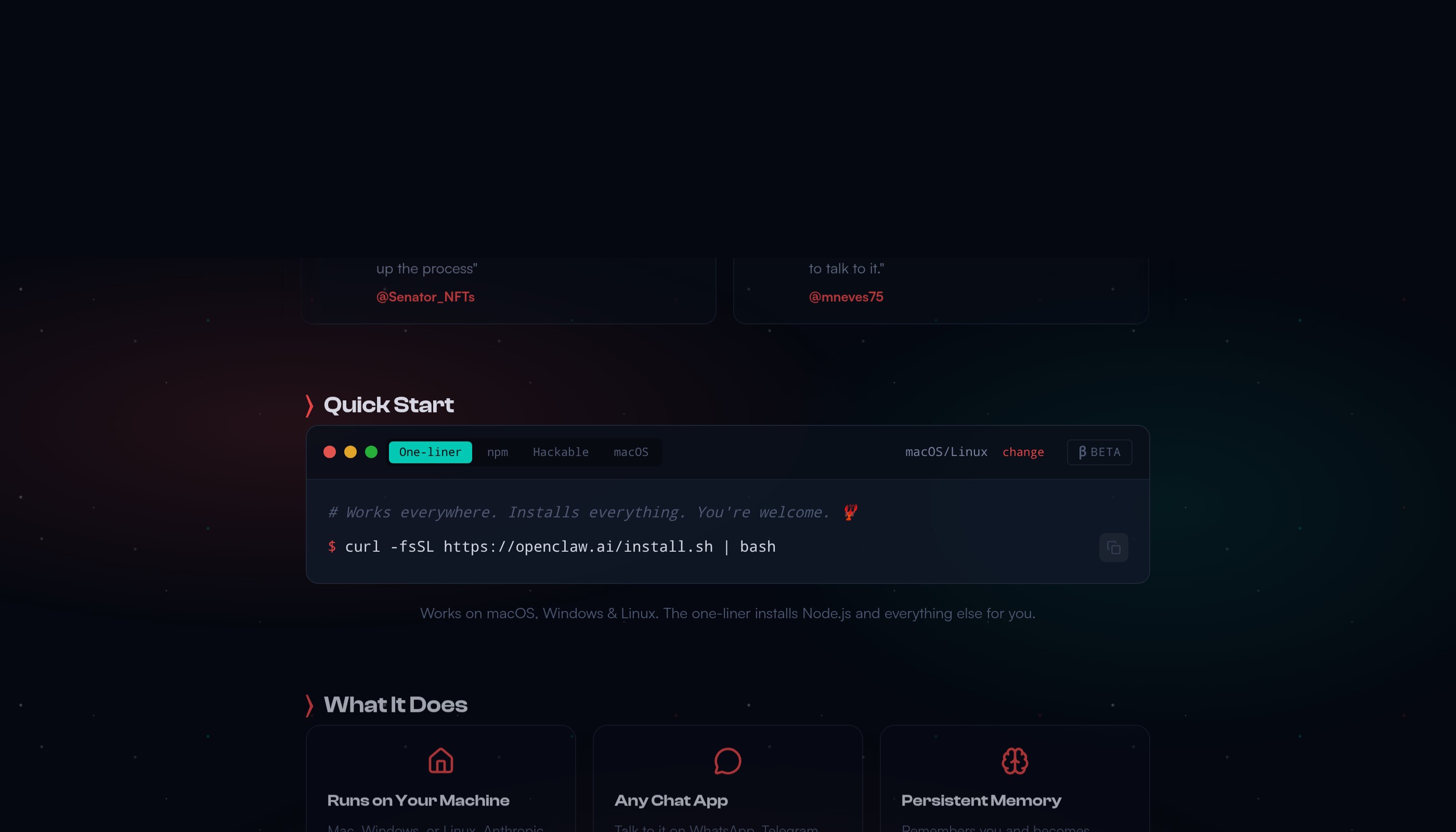 Tu nuevo asistente de IA puede navegar por la web, acceder a archivos y aprender nuevas habilidades
¡Felicidades! Ya tienes tu propio asistente de IA funcionando localmente en tu computadora. Esto es lo que puedes hacer a continuación:
- Chatea de forma natural a través de Telegram: haz preguntas, solicita tareas, obtén ayuda
- Añade más canales como WhatsApp o Discord
- Instala skills para dar a tu IA nuevas capacidades
- Configura automatizaciones con cron jobs y programación de tareas
¿Lo mejor? Tus datos permanecen en tu máquina, tú controlas el comportamiento de la IA y no hay cuotas mensuales: solo pagas los costos de la API por uso.
¿Quieres disponibilidad 24/7? Considera configurar OpenClaw en un VPS para que tu asistente de IA funcione incluso cuando tu computadora esté apagada.
Preguntas frecuentes
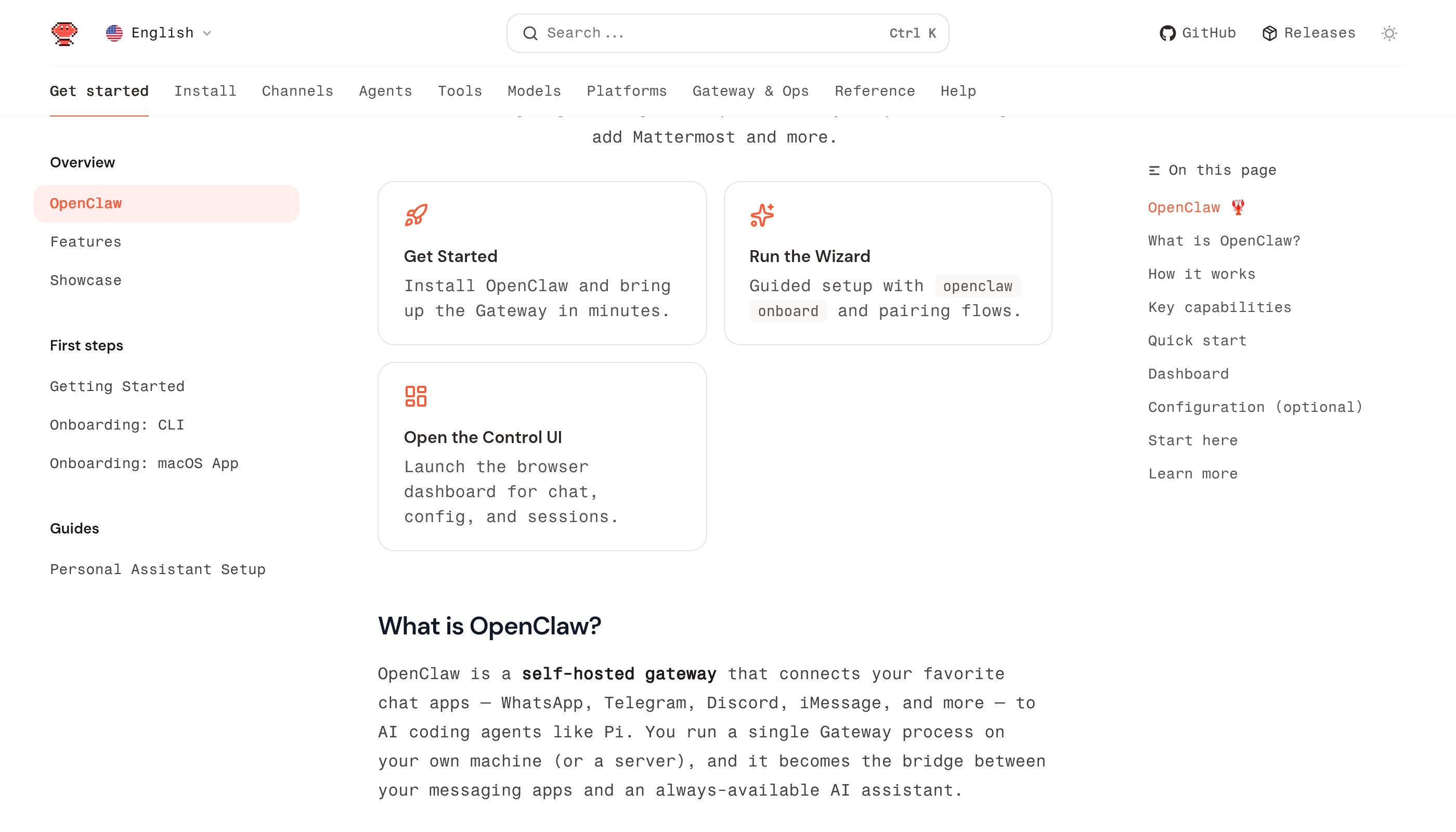 Encuentra documentación detallada en docs.openclaw.ai
¿OpenClaw es realmente gratis?
Sí, OpenClaw es completamente gratuito y de código abierto. Solo pagas por el uso de la API de tu proveedor de IA (como Anthropic), que normalmente cuesta entre $1 y $5 al mes con un uso ligero.
¿Puedo usar OpenClaw sin Telegram?
Por supuesto. OpenClaw es compatible con WhatsApp, Discord, Slack, Signal, iMessage y más. Telegram es simplemente el más fácil de configurar al principio.
¿OpenClaw ralentizará mi computadora?
No. OpenClaw es ligero y se ejecuta en segundo plano. Solo utiliza recursos significativos cuando está procesando solicitudes activamente.
¿Qué pasa si cierro mi terminal?
El gateway se ejecuta como un servicio en segundo plano, así que sigue funcionando. Usa openclaw gateway status para comprobarlo y openclaw gateway stop para detenerlo.
¿Puedo ejecutar OpenClaw en una Raspberry Pi?
¡Sí! OpenClaw funciona en cualquier dispositivo compatible con Node.js, incluida la Raspberry Pi. Consulta nuestra comparativa de opciones de alojamiento para más detalles.
Más artículos
La guía definitiva de configuración de OpenClaw en AWS

La guía definitiva para configurar OpenClaw en AWS. Incluye la configuración de instancias spot, la optimización de costes e instrucciones paso a paso.
Creación de flujos de trabajo de IA con encadenamiento de herramientas en OpenClaw
Domina el arte de encadenar herramientas y llamadas a funciones para crear potentes flujos de trabajo de automatización de IA de varios pasos, desde la extracción de datos hasta la generación de contenido y el despliegue.
Guía de optimización de costes para asistentes de IA autoalojados: usa Claude con un presupuesto reducido
Estrategias prácticas para reducir los costes de API de los asistentes de IA autoalojados: enrutamiento inteligente de modelos, almacenamiento en caché, procesamiento por lotes y optimizaciones específicas de OpenClaw para usar Claude de forma económica.