Comment installer OpenClaw gratuitement sur votre ordinateur : guide d'installation locale en 5 minutes
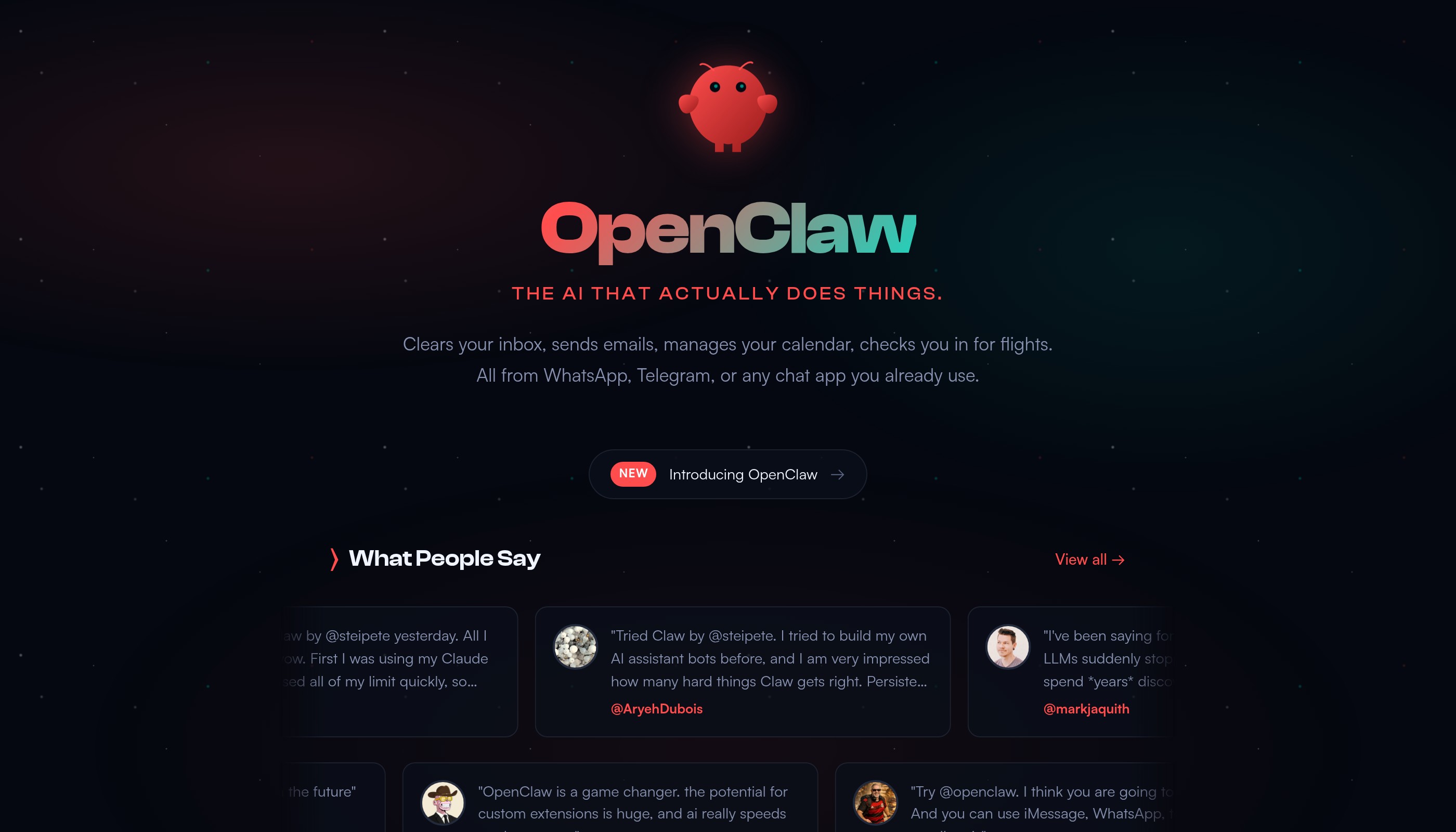
Vous voulez un assistant IA puissant qui fonctionne sur votre propre ordinateur, entièrement gratuit ? OpenClaw vous permet de configurer une IA personnelle qui se connecte à Telegram, WhatsApp, Discord et bien d'autres, le tout en environ 5 minutes.
Contrairement aux outils d'IA basés sur le cloud, OpenClaw s'exécute localement sur votre machine. Cela signifie que vos données restent privées, que vous ne payez pas d'abonnement mensuel et que vous contrôlez entièrement le comportement de votre assistant IA.
Dans ce guide, vous passerez de zéro à une conversation avec votre propre assistant IA. Aucune expérience en programmation n'est requise : suivez simplement les étapes une à une.
Ce dont vous aurez besoin
 OpenClaw installe automatiquement Node.js si vous ne l'avez pas
Avant de commencer, assurez-vous de disposer des éléments suivants :
- Un ordinateur sous macOS, Windows ou Linux
- Une connexion Internet pour le téléchargement et les appels d'API
- 5 minutes de temps libre
- Une clé API Anthropic (nous l'obtiendrons à l'étape 2)
C'est tout. Le programme d'installation d'OpenClaw s'occupe automatiquement de tout le reste, y compris de Node.js si vous ne l'avez pas.
Étape 1 : ouvrez votre terminal
 Le terminal est l'endroit où vous exécuterez la commande d'installation
Commencez par ouvrir votre application de terminal :
- Mac: appuyez sur
Cmd + Espace, tapez "Terminal" et appuyez sur Entrée - Windows: appuyez sur
Win + X, puis sélectionnez "PowerShell" ou "Terminal" - Linux: appuyez sur
Ctrl + Alt + Tou trouvez Terminal dans vos applications
Ne vous inquiétez pas si vous n'avez jamais utilisé le terminal auparavant. Vous n'aurez qu'une seule commande à coller.
Étape 2 : exécutez la commande d'installation
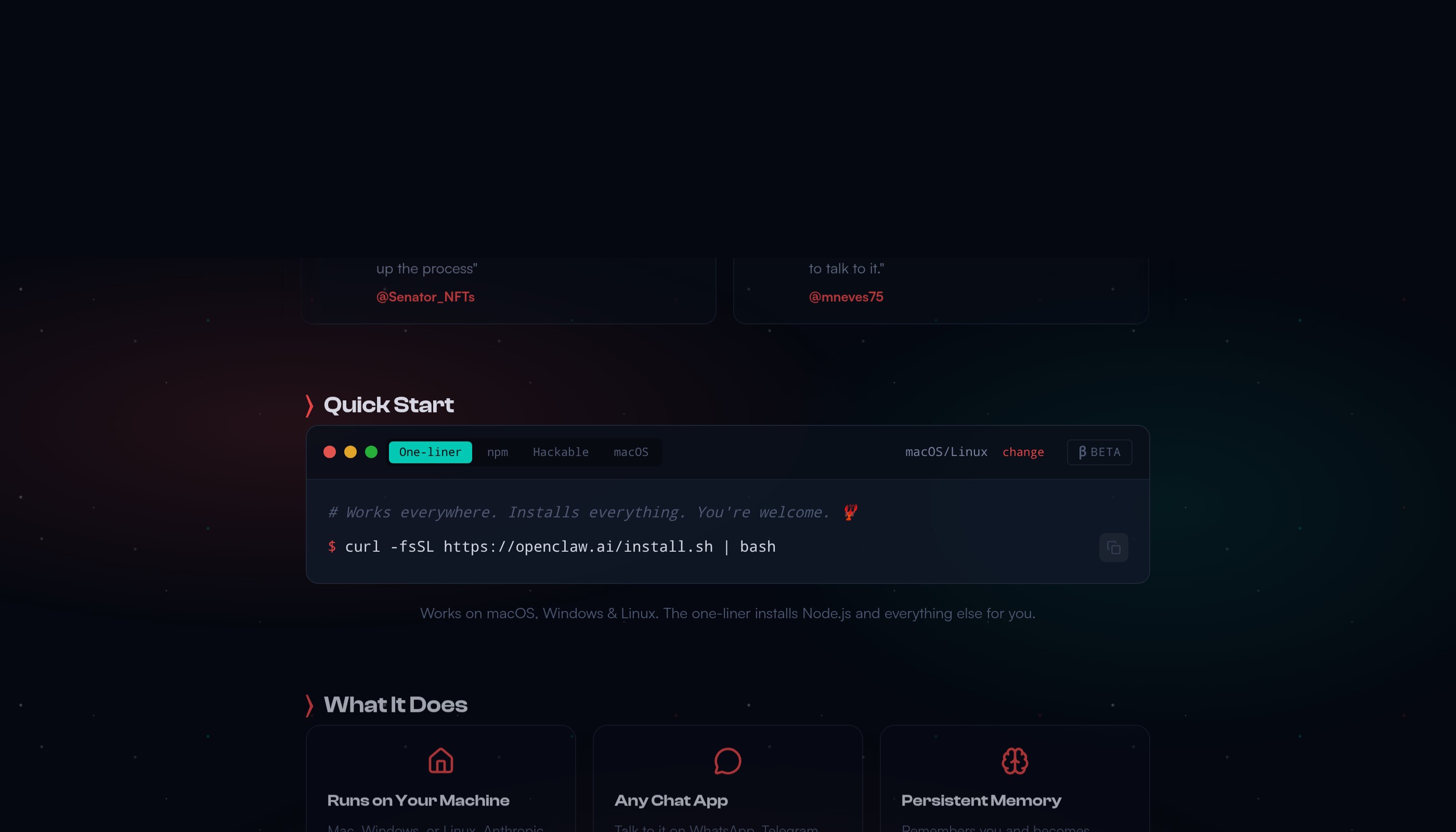
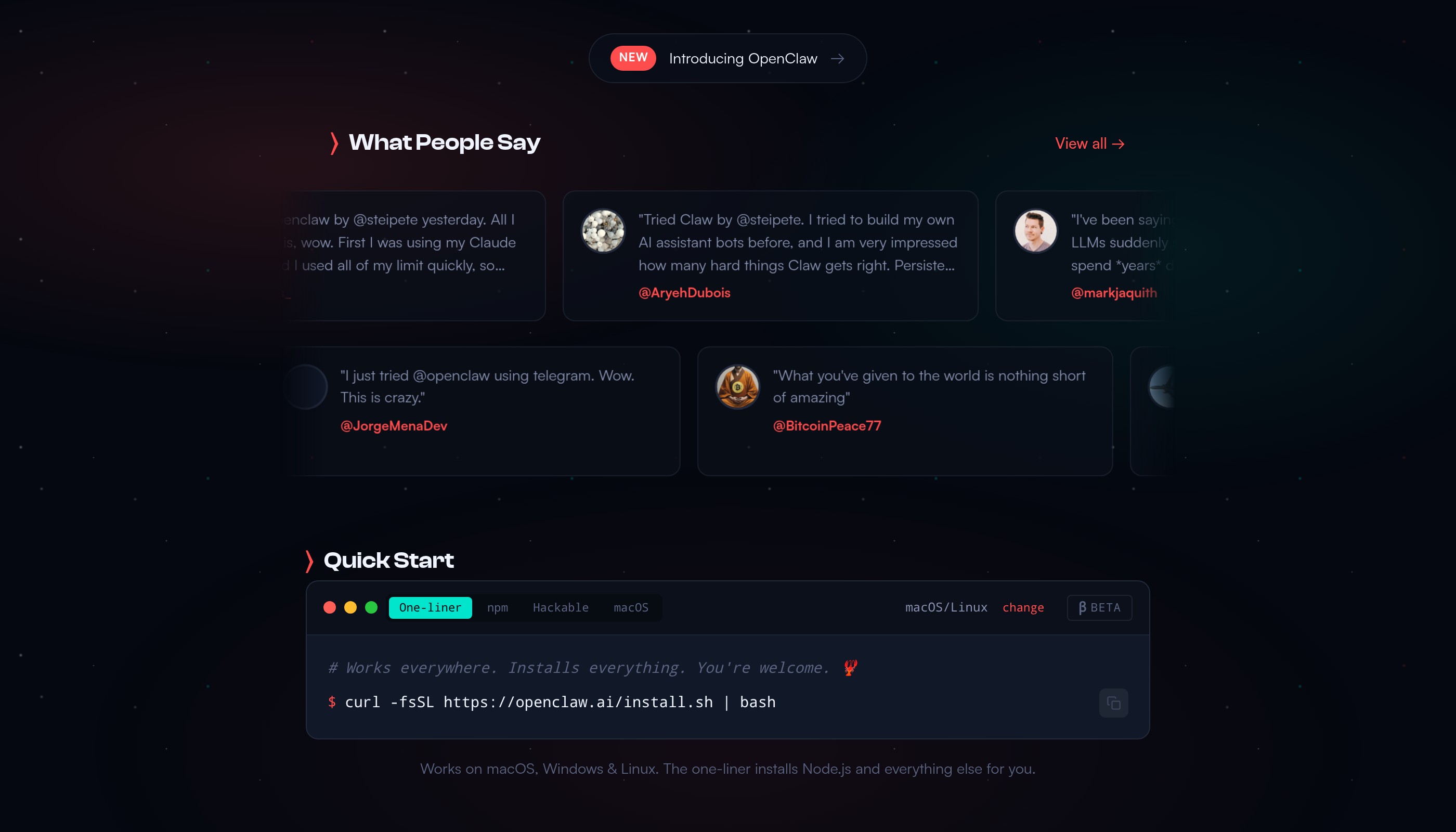 Le programme d'installation d'OpenClaw fonctionne sous macOS, Windows et Linux
Copiez et collez cette commande dans votre terminal, puis appuyez sur Entrée :
curl -fsSL https://openclaw.ai/install.sh | bash
L'installateur va :
- Vérifier si Node.js est installé (et l'installer si nécessaire)
- Télécharger OpenClaw
- Lancer l'assistant de configuration
Cela prend environ 1 à 2 minutes selon la vitesse de votre connexion Internet.
Étape 3 : Obtenez votre clé API Anthropic
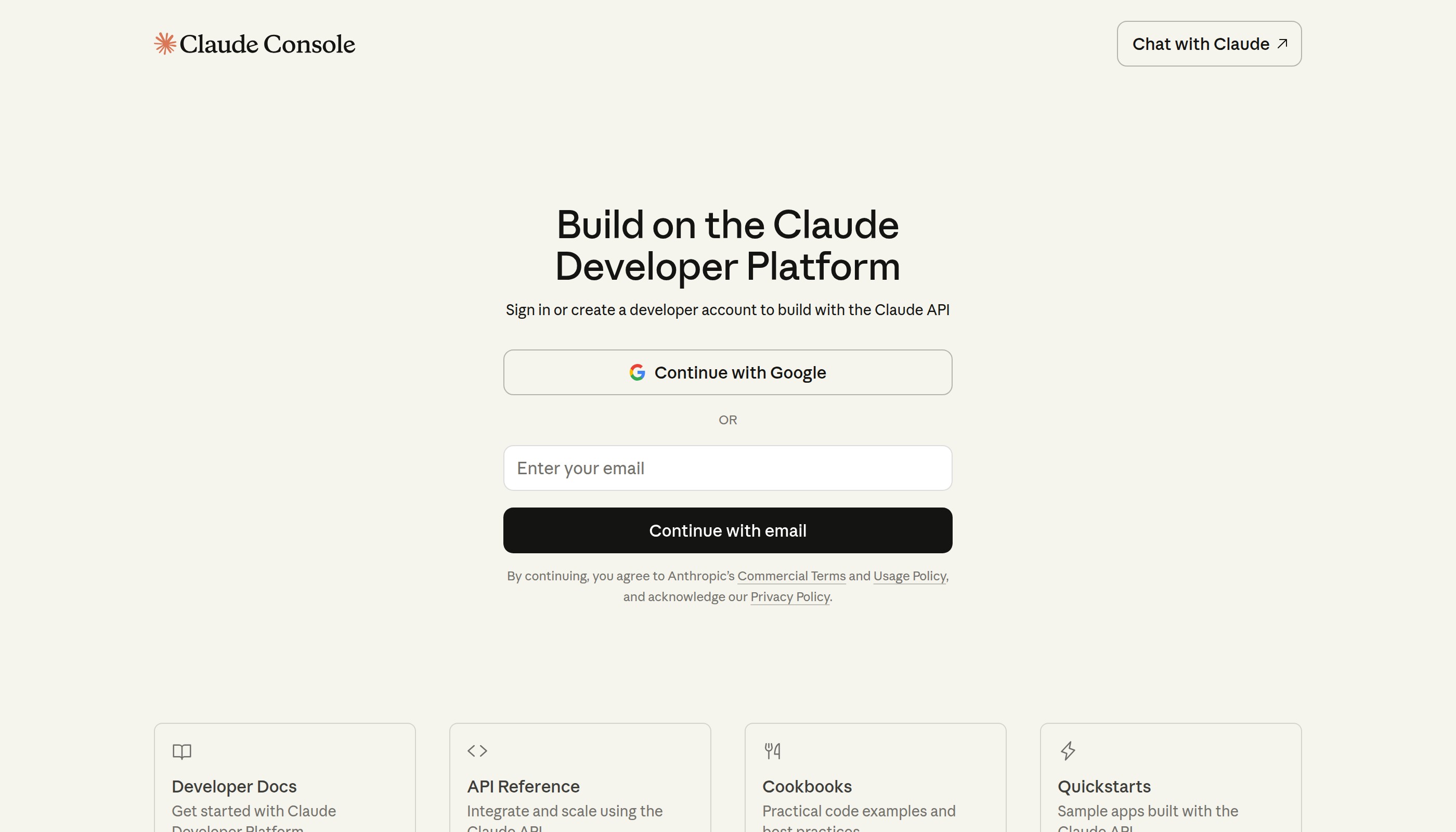 Créez un compte gratuit sur console.anthropic.com pour obtenir votre clé API
Lorsque l'assistant de configuration vous demande votre fournisseur d'IA, choisissez Anthropic. Voici comment obtenir votre clé API :
- Rendez-vous sur console.anthropic.com
- Créez un compte gratuit (ou connectez-vous)
- Accédez à "API Keys" dans la barre latérale
- Cliquez sur "Create Key" et copiez la clé
Collez cette clé dans l'assistant de configuration d'OpenClaw lorsqu'il vous le demande.
Note sur les coûts: Anthropic facture à l'usage, et non par abonnement mensuel. Une utilisation légère coûte généralement entre 1 et 5 $/mois. Vous pouvez définir des limites de dépenses dans votre tableau de bord Anthropic.
Étape 4 : Connectez Telegram
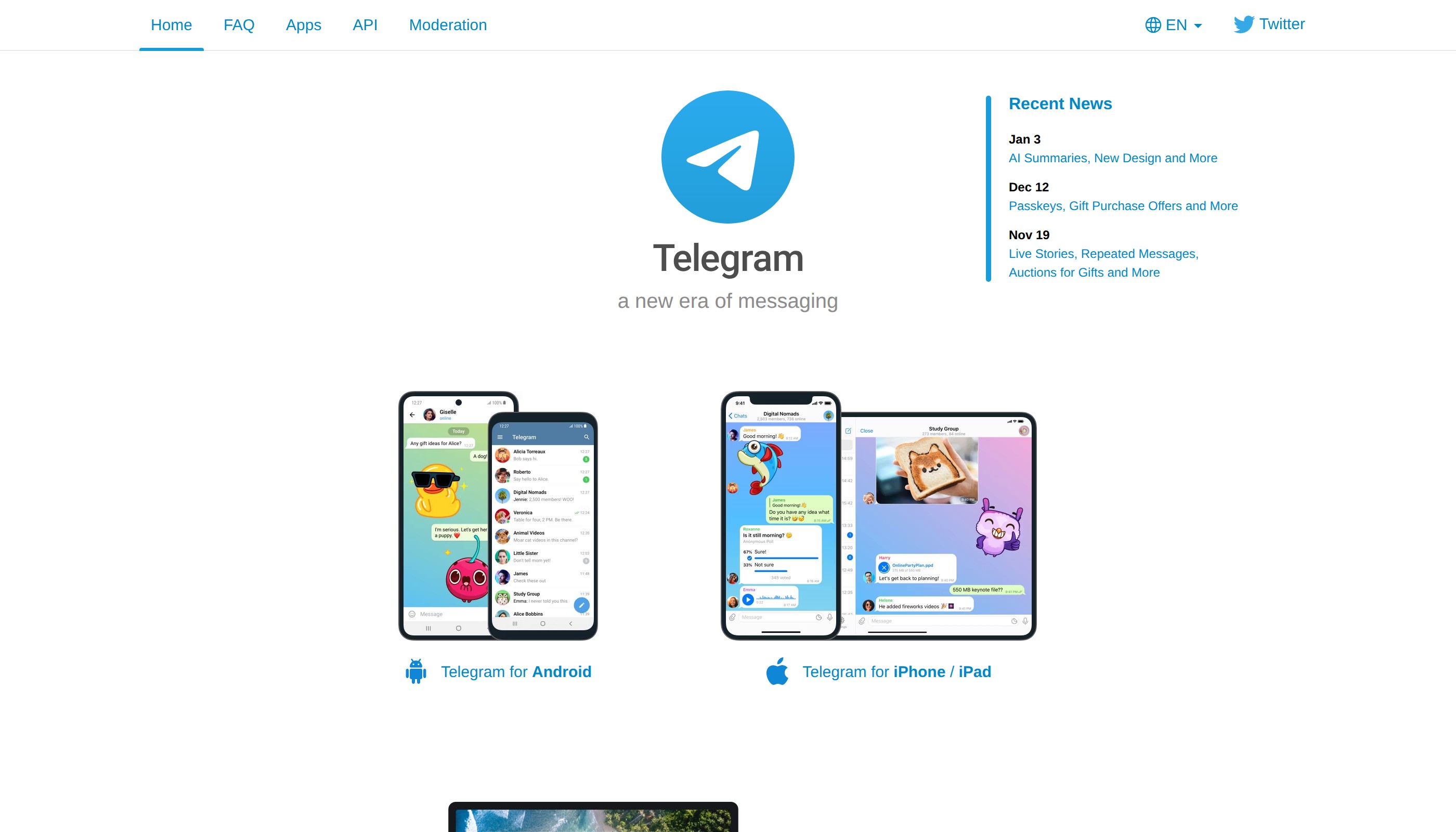 Telegram est le canal de messagerie le plus simple à configurer avec OpenClaw
OpenClaw a besoin d'un canal de messagerie pour communiquer avec vous. Telegram est le plus rapide à configurer :
- Ouvrez Telegram et recherchez @BotFather
- Envoyez
/newbotpour créer un nouveau bot - Suivez les instructions de BotFather pour nommer votre bot
- Copiez le jeton d'API que BotFather vous donne
- Collez-le dans l'assistant de configuration d'OpenClaw
Et voilà ! Votre assistant IA dispose désormais d'un bot Telegram qu'il peut utiliser pour vous envoyer des messages.
Autres canaux: OpenClaw prend également en charge WhatsApp, Discord, Slack, Signal et bien d'autres. Vous pouvez ajouter d'autres canaux plus tard.
Étape 5 : Démarrez la passerelle
 La passerelle (Gateway) est le service d'arrière-plan d'OpenClaw, toujours en cours d'exécution
La dernière étape consiste à démarrer la passerelle OpenClaw (OpenClaw Gateway), le service qui maintient votre assistant IA en fonctionnement :
openclaw gateway start
Vous devriez voir un message confirmant que la passerelle est en cours d'exécution. Ouvrez maintenant Telegram et envoyez un message à votre bot. Votre assistant IA vous répondra !
Astuce de pro: Pour que OpenClaw continue de fonctionner même lorsque vous fermez le terminal, la passerelle s'exécute comme un service en arrière-plan. Utilisez openclaw gateway status pour vérifier si elle est en cours d'exécution.
Conclusion
 Votre nouvel assistant IA peut naviguer sur le web, accéder à vos fichiers et apprendre de nouvelles compétences
Félicitations ! Vous disposez maintenant de votre propre assistant IA qui fonctionne localement sur votre ordinateur. Voici ce que vous pouvez faire ensuite :
- Discutez naturellement via Telegram : posez des questions, demandez des tâches, obtenez de l'aide
- Ajoutez d'autres canaux comme WhatsApp ou Discord
- Installez des compétences pour donner de nouvelles capacités à votre IA
- Configurez des automatisations avec des tâches cron et la planification
Le meilleur ? Vos données restent sur votre machine, vous contrôlez le comportement de l'IA, et il n'y a aucun abonnement mensuel : vous payez uniquement les coûts d'API à l'usage.
Besoin d'une disponibilité 24h/24 et 7j/7 ? Pensez à installer OpenClaw sur un VPS afin que votre assistant IA continue de fonctionner même lorsque votre ordinateur est éteint.
FAQ
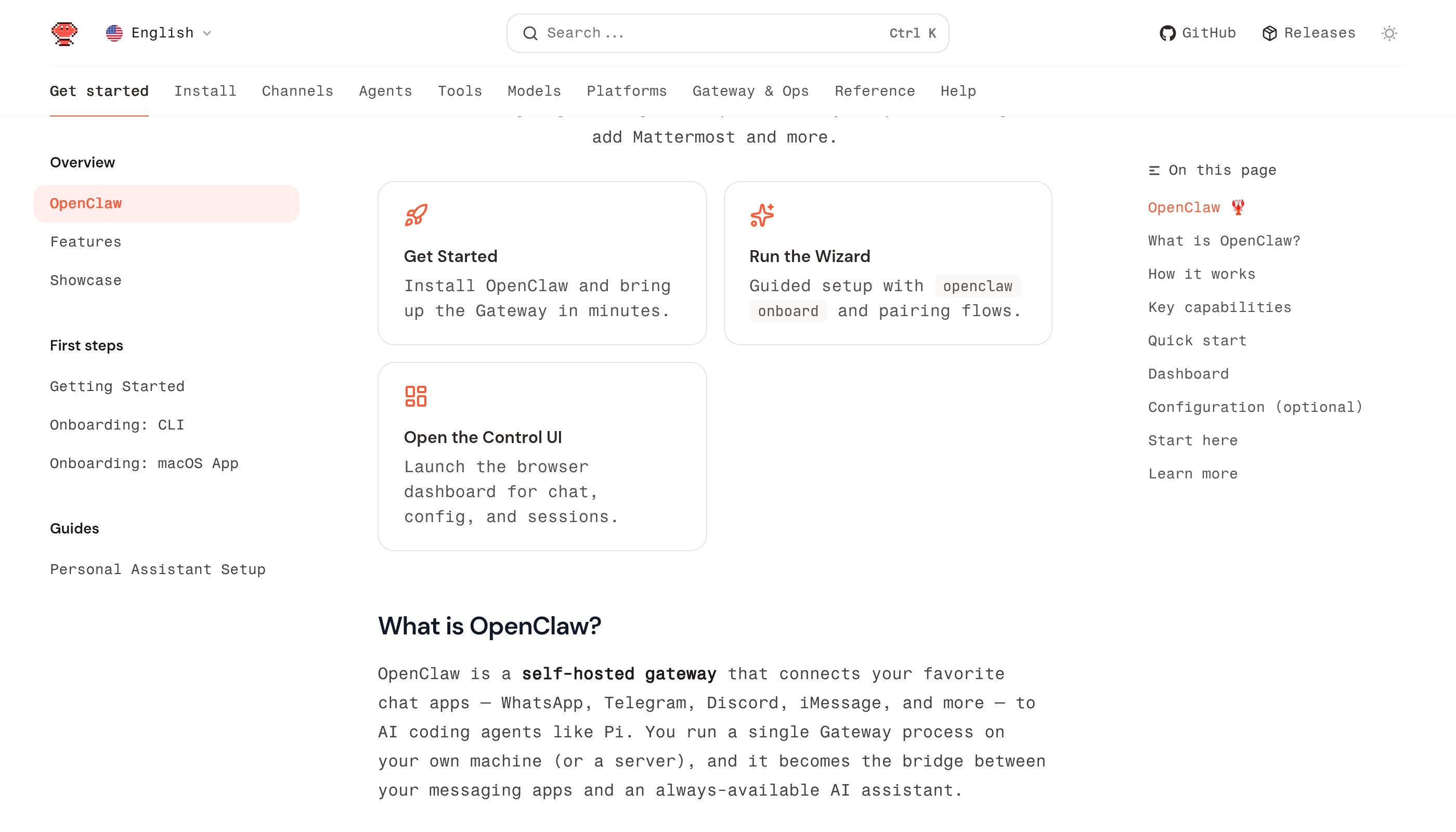 Retrouvez la documentation détaillée sur docs.openclaw.ai
OpenClaw est-il vraiment gratuit ?
Oui, OpenClaw lui-même est entièrement gratuit et open source. Vous ne payez que l'utilisation de l'API de votre fournisseur d'IA (comme Anthropic), ce qui coûte généralement 1 à 5 $/mois pour un usage léger.
Puis-je utiliser OpenClaw sans Telegram ?
Absolument. OpenClaw prend en charge WhatsApp, Discord, Slack, Signal, iMessage et bien d'autres. Telegram est simplement le plus facile à configurer au départ.
OpenClaw va-t-il ralentir mon ordinateur ?
Non. OpenClaw est léger et s'exécute en arrière-plan. Il n'utilise des ressources importantes que lorsqu'il traite activement des requêtes.
Que se passe-t-il si je ferme mon terminal ?
La passerelle s'exécute comme un service en arrière-plan, elle continue donc de fonctionner. Utilisez openclaw gateway status pour vérifier et openclaw gateway stop pour l'arrêter.
Puis-je exécuter OpenClaw sur un Raspberry Pi ?
Oui ! OpenClaw fonctionne sur tout appareil compatible avec Node.js, y compris le Raspberry Pi. Consultez notre comparatif des options d'hébergement pour plus de détails.
Plus d'articles
Le guide ultime de configuration d'OpenClaw sur AWS

Le guide de référence pour configurer OpenClaw sur AWS. Comprend la configuration des instances spot, l'optimisation des coûts et des instructions étape par étape.
Créer des workflows d'IA avec le chaînage d'outils dans OpenClaw
Maîtrisez l'art d'enchaîner les outils et les appels de fonctions pour créer de puissants workflows d'automatisation IA en plusieurs étapes, de l'extraction de données à la génération de contenu et au déploiement.
Guide d'optimisation des coûts pour les assistants IA auto-hébergés : utiliser Claude avec un budget limité
Des stratégies pratiques pour réduire les coûts d'API des assistants IA auto-hébergés : routage intelligent des modèles, mise en cache, traitement par lots et optimisations spécifiques à OpenClaw pour utiliser Claude à moindre coût.