Come installare OpenClaw sul tuo computer gratuitamente: guida all'installazione locale in 5 minuti
Vuoi un potente assistente AI che funzioni sul tuo computer, completamente gratis? OpenClaw ti permette di configurare un'AI personale che si collega a Telegram, WhatsApp, Discord e altro ancora, il tutto in circa 5 minuti.
A differenza degli strumenti AI basati su cloud, OpenClaw funziona in locale sul tuo computer. Questo significa che i tuoi dati restano privati, non paghi abbonamenti mensili e hai il pieno controllo sul comportamento del tuo assistente AI.
In questa guida passerai da zero alla chat con il tuo assistente AI personale. Non serve alcuna esperienza di programmazione: basta seguire i passaggi uno per uno.
Cosa ti serve
 OpenClaw installa automaticamente Node.js se non lo hai
Prima di iniziare, assicurati di avere:
- Un computer con macOS, Windows o Linux
- Una connessione a internet per il download e le chiamate API
- 5 minuti di tempo libero
- Una chiave API di Anthropic (la otterremo nel Passaggio 2)
Tutto qui. L'installer di OpenClaw si occupa automaticamente di tutto il resto, incluso Node.js se non lo hai.
Passaggio 1: apri il Terminale
 Il terminale è il luogo in cui eseguirai il comando di installazione
Per prima cosa, apri l'applicazione Terminale:
- Mac: premi
Cmd + Spazio, digita "Terminale" e premi Invio - Windows: premi
Win + X, poi seleziona "PowerShell" o "Terminale" - Linux: premi
Ctrl + Alt + Toppure cerca Terminale tra le tue applicazioni
Non preoccuparti se non hai mai usato il terminale. Dovrai solo incollare un comando.
Passaggio 2: esegui il comando di installazione
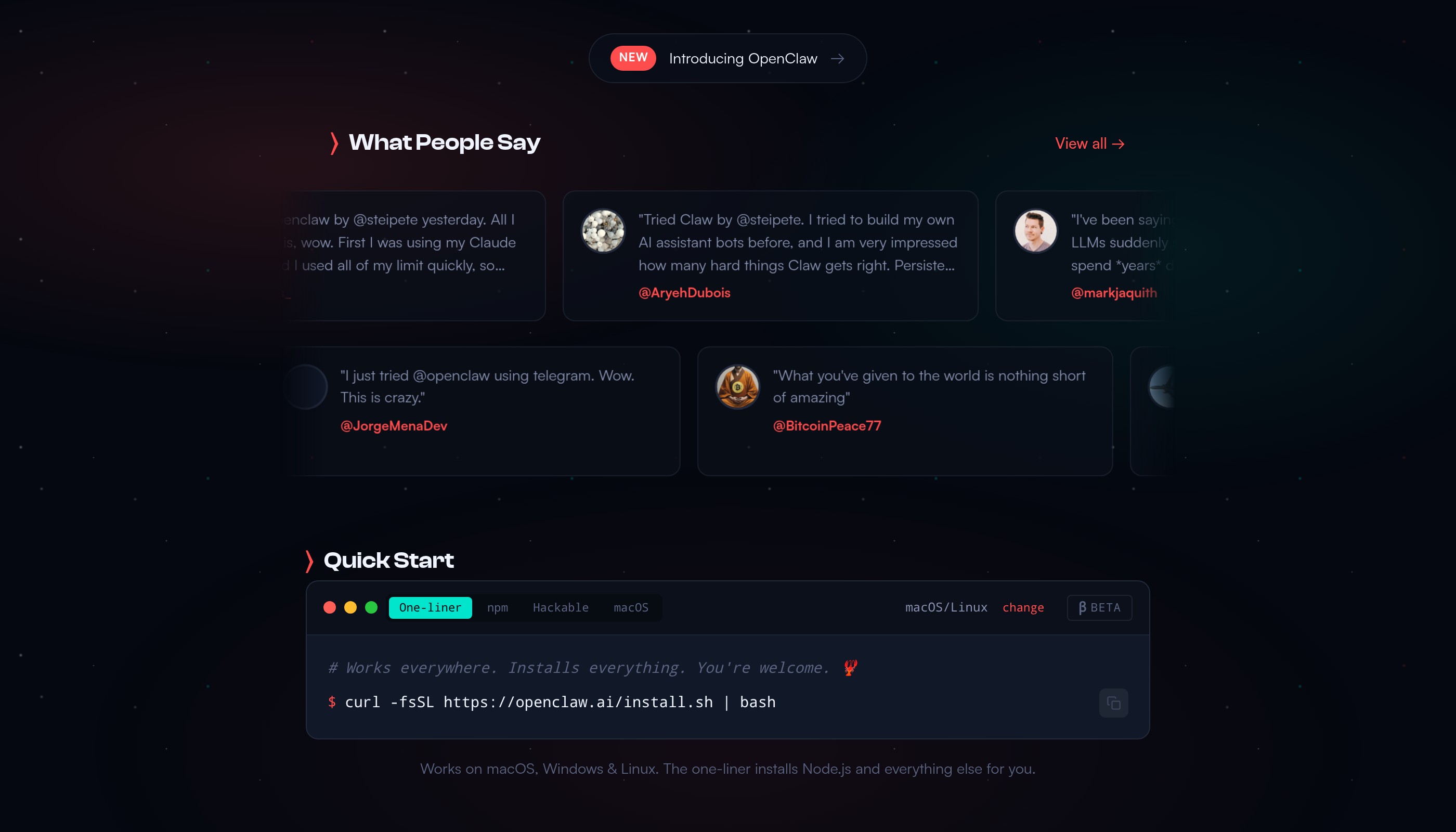 L'installer di OpenClaw funziona su macOS, Windows e Linux
Copia e incolla questo comando nel tuo terminale, quindi premi Invio:
curl -fsSL https://openclaw.ai/install.sh | bash
L'installer eseguirà queste operazioni:
- Verifica se Node.js è installato (e lo installa se necessario)
- Scarica OpenClaw
- Avvia la procedura guidata di configurazione
Ci vogliono circa 1-2 minuti, a seconda della velocità della tua connessione internet.
Passaggio 3: ottieni la tua chiave API Anthropic
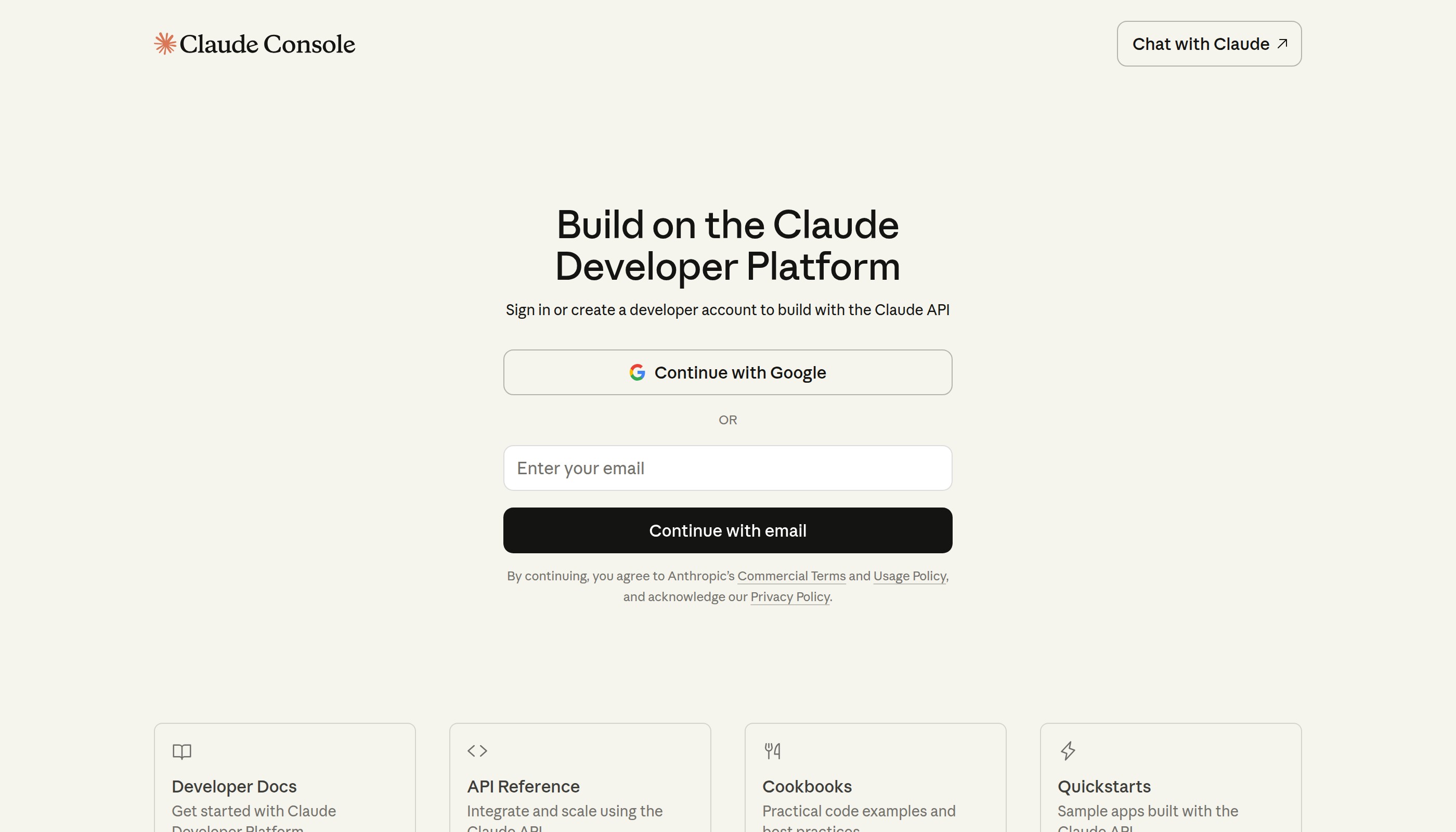 Crea un account gratuito su console.anthropic.com per ottenere la tua chiave API
Quando la procedura guidata di configurazione ti chiede il fornitore di IA, scegli Anthropic. Ecco come ottenere la tua chiave API:
- Vai su console.anthropic.com
- Crea un account gratuito (oppure accedi)
- Vai su "API Keys" nella barra laterale
- Clicca su "Create Key" e copia la chiave
Incolla questa chiave nella procedura guidata di configurazione di OpenClaw quando richiesto.
Nota sui costi: Anthropic addebita in base all'utilizzo, non con un canone mensile. Un uso leggero costa in genere $1-5 al mese. Puoi impostare dei limiti di spesa nella tua dashboard Anthropic.
Passaggio 4: collega Telegram
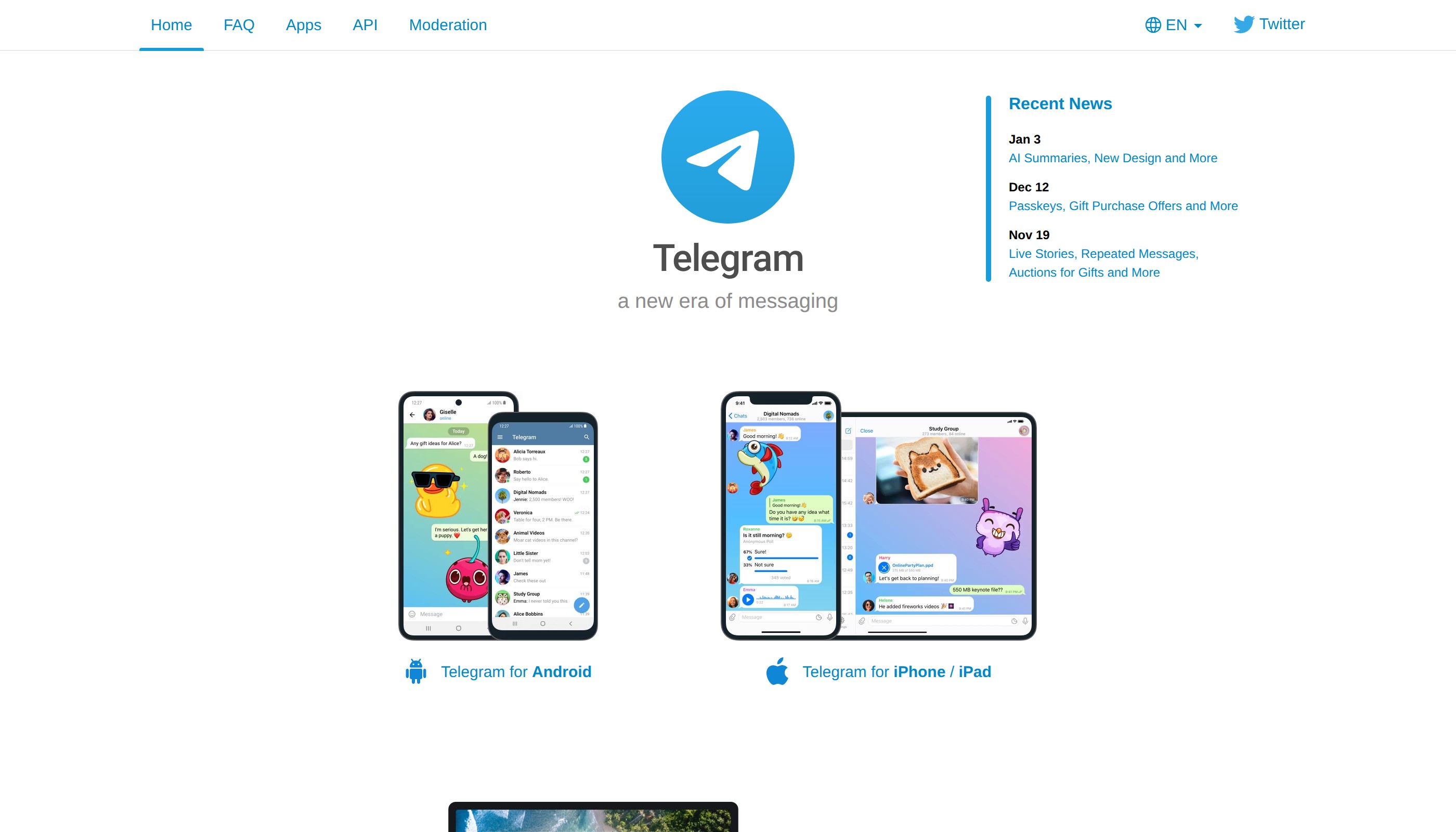 Telegram è il canale di messaggistica più facile da configurare con OpenClaw
OpenClaw ha bisogno di un canale di messaggistica per comunicare con te. Telegram è il più rapido da configurare:
- Apri Telegram e cerca @BotFather
- Invia
/newbotper creare un nuovo bot - Segui le istruzioni di BotFather per dare un nome al tuo bot
- Copia il token API che ti fornisce BotFather
- Incollalo nella procedura guidata di configurazione di OpenClaw
Ecco fatto! Il tuo assistente IA ora dispone di un bot Telegram che può usare per scriverti.
Canali alternativi: OpenClaw supporta anche WhatsApp, Discord, Slack, Signal e molti altri. Puoi aggiungere altri canali in un secondo momento.
Passaggio 5: avvia il Gateway
 Il Gateway è il servizio in background di OpenClaw, sempre in esecuzione
L'ultimo passaggio è avviare l'OpenClaw Gateway, il servizio che mantiene in funzione il tuo assistente AI:
openclaw gateway start
Dovresti vedere un output che conferma che il gateway è in esecuzione. Ora apri Telegram e invia un messaggio al tuo bot. Il tuo assistente AI risponderà!
Consiglio utile: per mantenere OpenClaw in esecuzione anche quando chiudi il terminale, il gateway funziona come servizio in background. Usa openclaw gateway status per verificare se è in esecuzione.
Conclusione
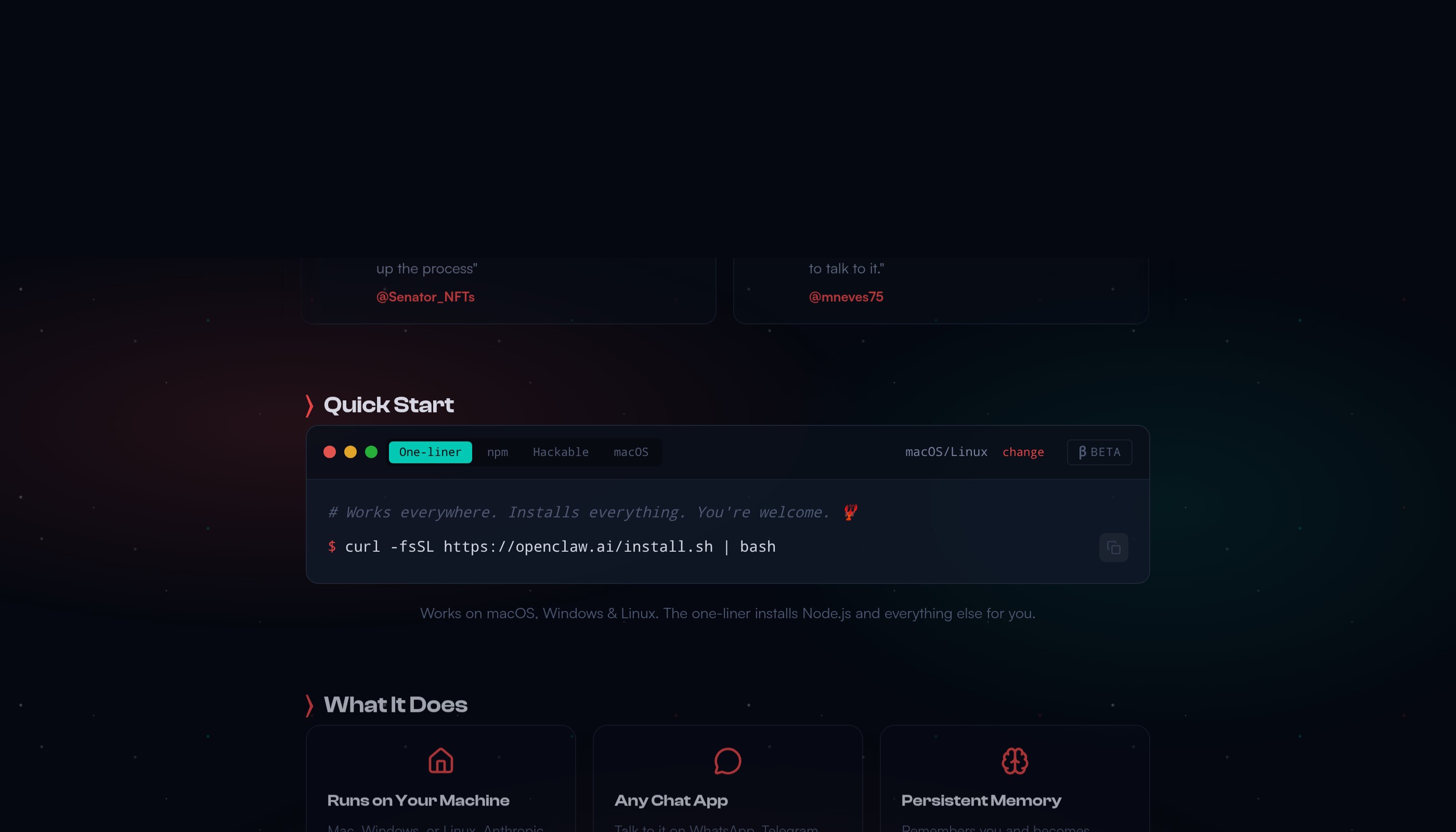 Il tuo nuovo assistente AI può navigare sul web, accedere ai file e imparare nuove competenze
Congratulazioni! Ora hai il tuo assistente AI in esecuzione in locale sul tuo computer. Ecco cosa puoi fare ora:
- Chatta in modo naturale tramite Telegram: fai domande, richiedi attività, ricevi aiuto
- Aggiungi altri canali come WhatsApp o Discord
- Installa le skill per dare nuove capacità alla tua AI
- Configura le automazioni con cron job e pianificazione
La parte migliore? I tuoi dati restano sul tuo computer, controlli tu il comportamento dell'AI e non ci sono canoni mensili: paghi solo i costi API in base all'utilizzo.
Vuoi la disponibilità 24/7? Valuta di configurare OpenClaw su un VPS in modo che il tuo assistente AI funzioni anche quando il computer è spento.
FAQ
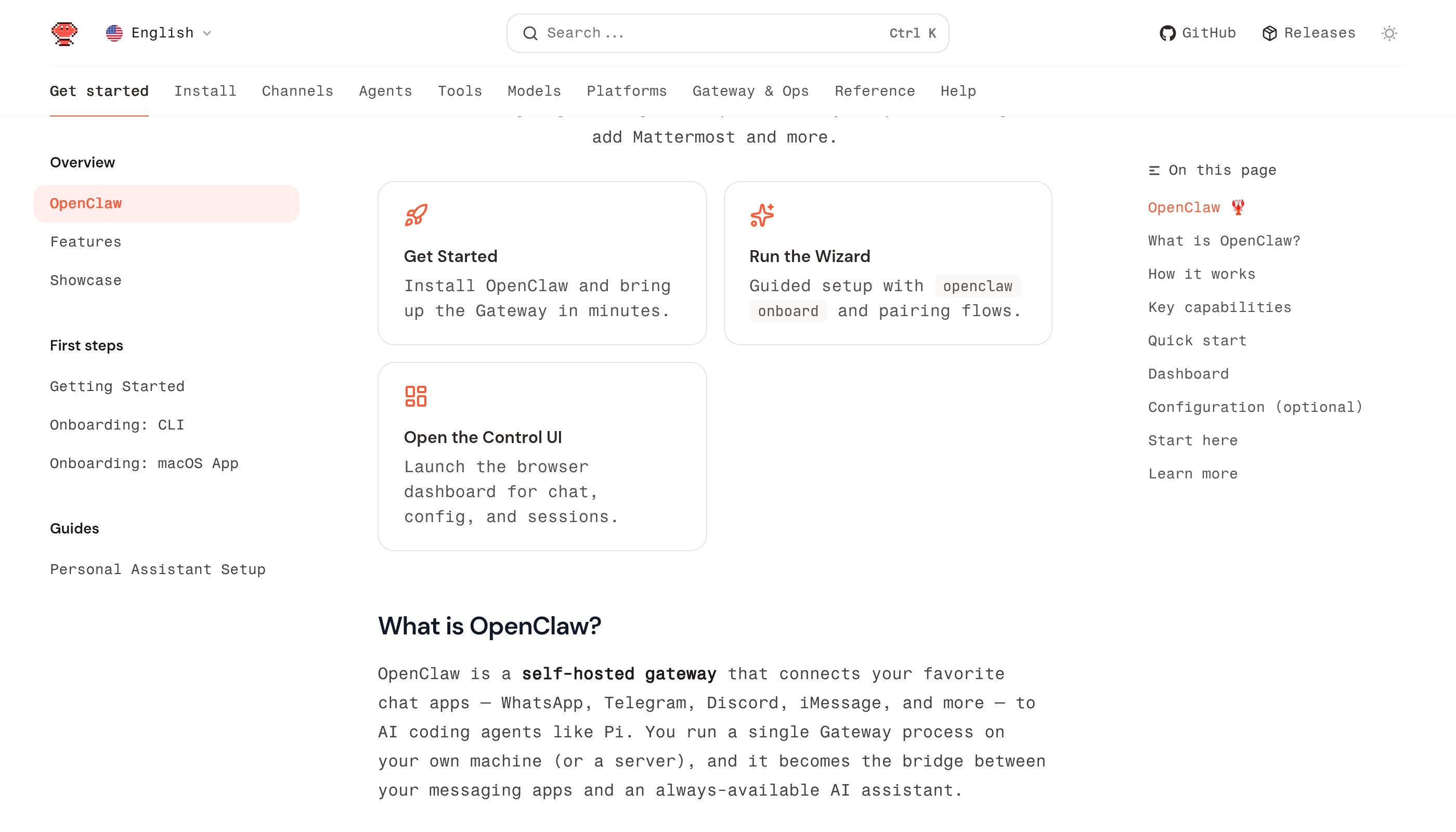 Trova la documentazione dettagliata su docs.openclaw.ai
OpenClaw è davvero gratuito?
Sì, OpenClaw è completamente gratuito e open source. Paghi solo l'utilizzo delle API del tuo provider AI (come Anthropic), che in genere costa $1-5/mese per un uso leggero.
Posso usare OpenClaw senza Telegram?
Assolutamente. OpenClaw supporta WhatsApp, Discord, Slack, Signal, iMessage e altro. Telegram è semplicemente il più facile da configurare all'inizio.
OpenClaw rallenterà il mio computer?
No. OpenClaw è leggero e funziona in background. Utilizza risorse significative solo quando elabora attivamente le richieste.
Cosa succede se chiudo il terminale?
Il gateway funziona come servizio in background, quindi continua a funzionare. Usa openclaw gateway status per verificare e openclaw gateway stop per arrestarlo.
Posso eseguire OpenClaw su un Raspberry Pi?
Sì! OpenClaw funziona su qualsiasi dispositivo che supporti Node.js, incluso Raspberry Pi. Dai un'occhiata al nostro confronto delle opzioni di hosting per i dettagli.
Altri articoli
La guida definitiva alla configurazione di OpenClaw su AWS

La guida definitiva per configurare OpenClaw su AWS. Include la configurazione delle istanze spot, l'ottimizzazione dei costi e istruzioni passo passo.
Creare flussi di lavoro AI con il concatenamento di strumenti in OpenClaw
Padroneggia l'arte di concatenare strumenti e chiamate di funzione per creare potenti flussi di automazione AI in più passaggi, dall'estrazione dei dati alla generazione di contenuti e al deployment.
Guida all'ottimizzazione dei costi per assistenti AI self-hosted: usa Claude con un budget ridotto
Strategie pratiche per ridurre i costi delle API per gli assistenti AI self-hosted: instradamento intelligente dei modelli, caching, batching e ottimizzazioni specifiche per OpenClaw per usare Claude in modo economico.