Hoe je OpenClaw gratis op je computer installeert: installatiehandleiding voor lokale installatie in 5 minuten
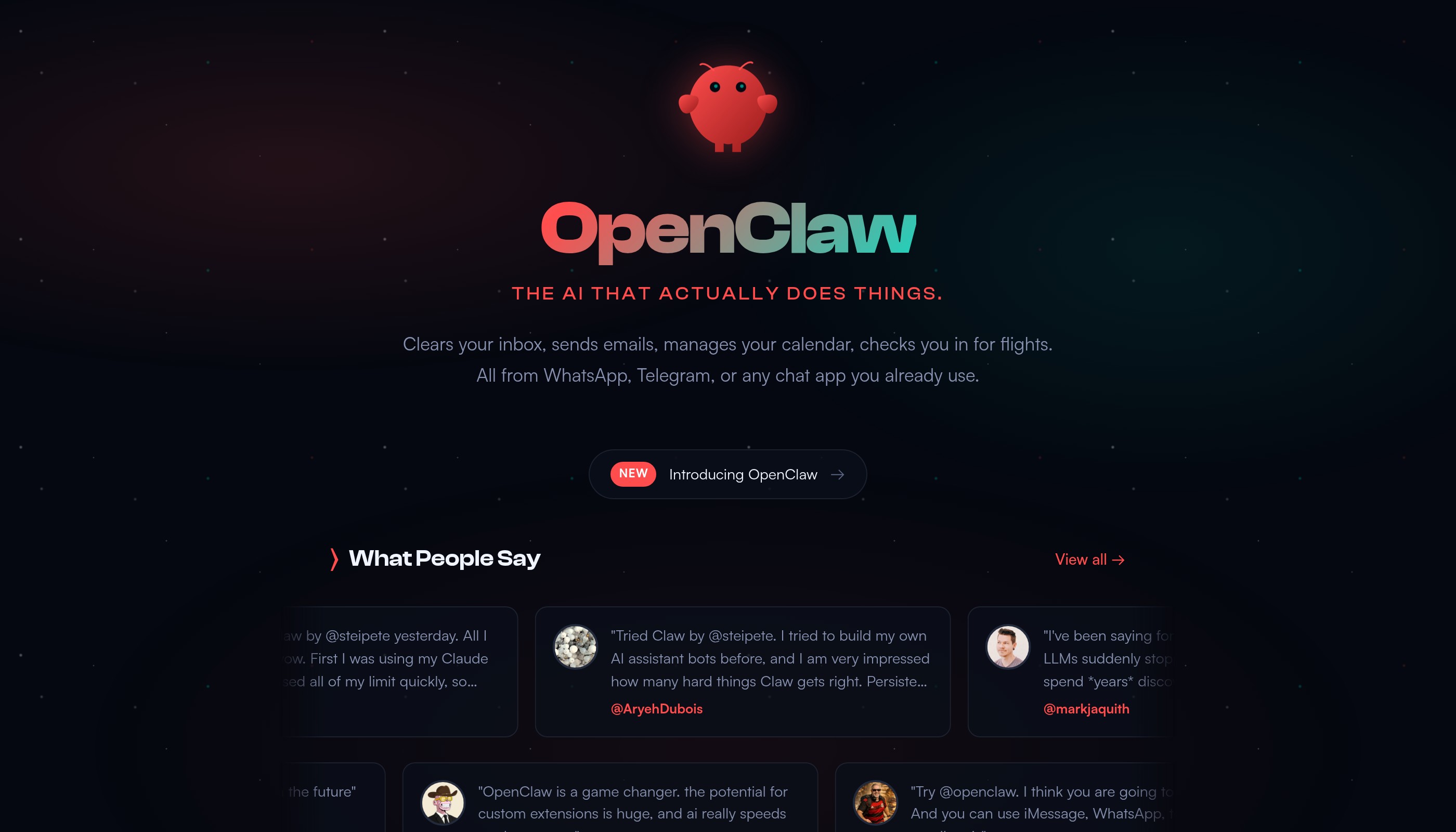
Wil je een krachtige AI-assistent die op je eigen computer draait, helemaal gratis? OpenClaw laat je een persoonlijke AI instellen die verbinding maakt met Telegram, WhatsApp, Discord en meer, allemaal in ongeveer 5 minuten.
In tegenstelling tot cloudgebaseerde AI-tools draait OpenClaw lokaal op je eigen computer. Dat betekent dat je gegevens privé blijven, je geen maandelijkse abonnementen betaalt en volledige controle hebt over hoe je AI-assistent zich gedraagt.
In deze handleiding ga je van nul naar chatten met je eigen AI-assistent. Je hebt geen programmeerervaring nodig, volg gewoon stap voor stap de instructies.
Wat je nodig hebt
 OpenClaw installeert automatisch Node.js als je het nog niet hebt
Zorg ervoor dat je het volgende hebt voordat we beginnen:
- Een computer met macOS, Windows of Linux
- Een internetverbinding voor het downloaden en voor API-aanroepen
- 5 minuten vrije tijd
- Een Anthropic API-sleutel (die halen we op in Stap 2)
Dat is alles. De installer van OpenClaw regelt automatisch al het andere, inclusief Node.js als je dat nog niet hebt.
Stap 1: Open je terminal
 In de terminal voer je de installatieopdracht uit
Open eerst je terminaltoepassing:
- Mac: Druk op
Cmd + Spatie, typ "Terminal" en druk op Enter - Windows: Druk op
Win + X, en selecteer dan "PowerShell" of "Terminal" - Linux: Druk op
Ctrl + Alt + Tof zoek Terminal in je toepassingen
Maak je geen zorgen als je de terminal nog nooit hebt gebruikt. Je hoeft maar één opdracht te plakken.
Stap 2: Voer de installatieopdracht uit
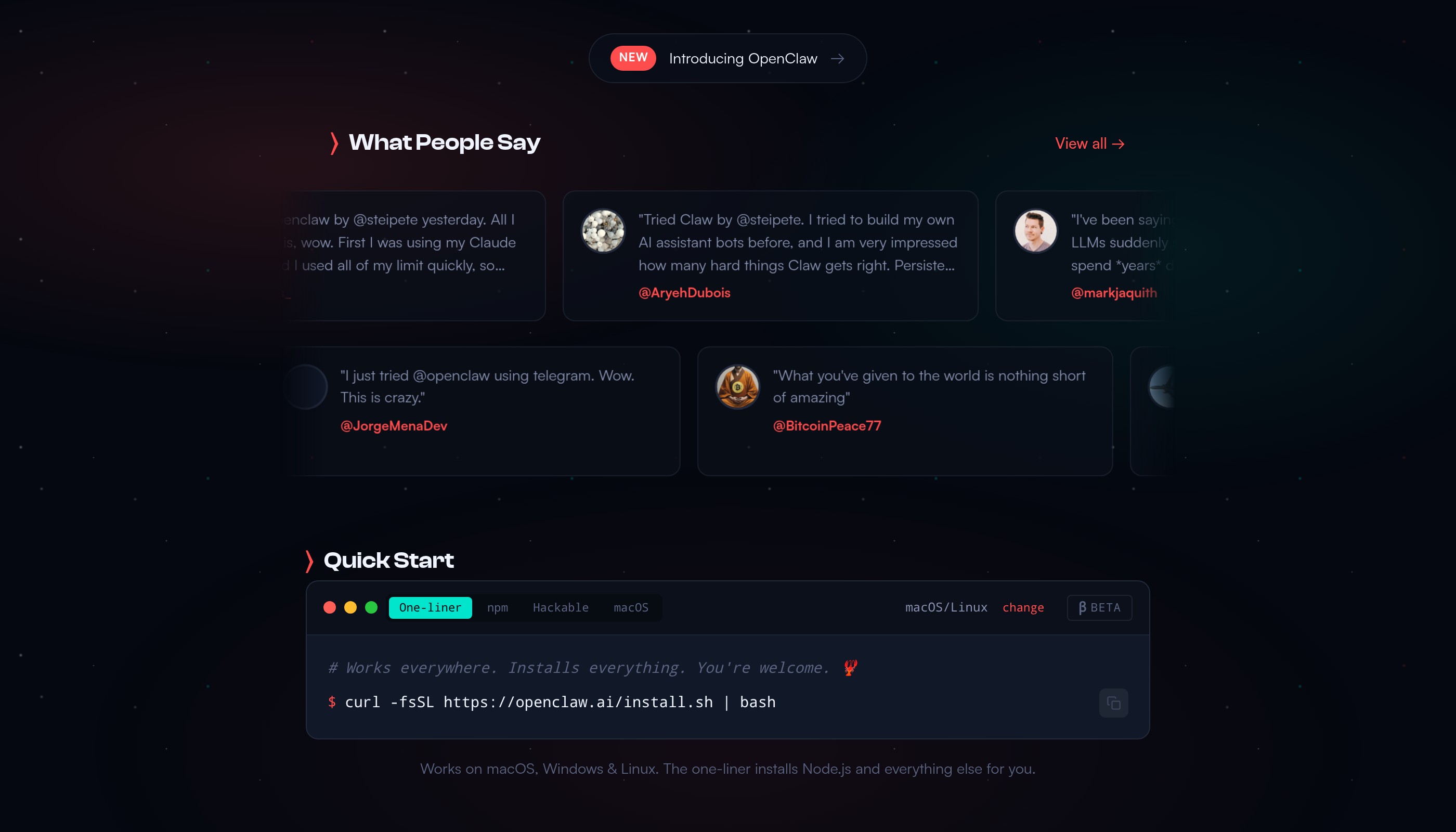 De installer van OpenClaw werkt op macOS, Windows en Linux
Kopieer deze opdracht, plak hem in je terminal en druk op Enter:
curl -fsSL https://openclaw.ai/install.sh | bash
Het installatieprogramma zal:
- Controleren of Node.js is geïnstalleerd (en het zo nodig installeren)
- OpenClaw downloaden
- De installatiewizard starten
Dit duurt ongeveer 1-2 minuten, afhankelijk van je internetsnelheid.
Stap 3: Haal je Anthropic API-sleutel op
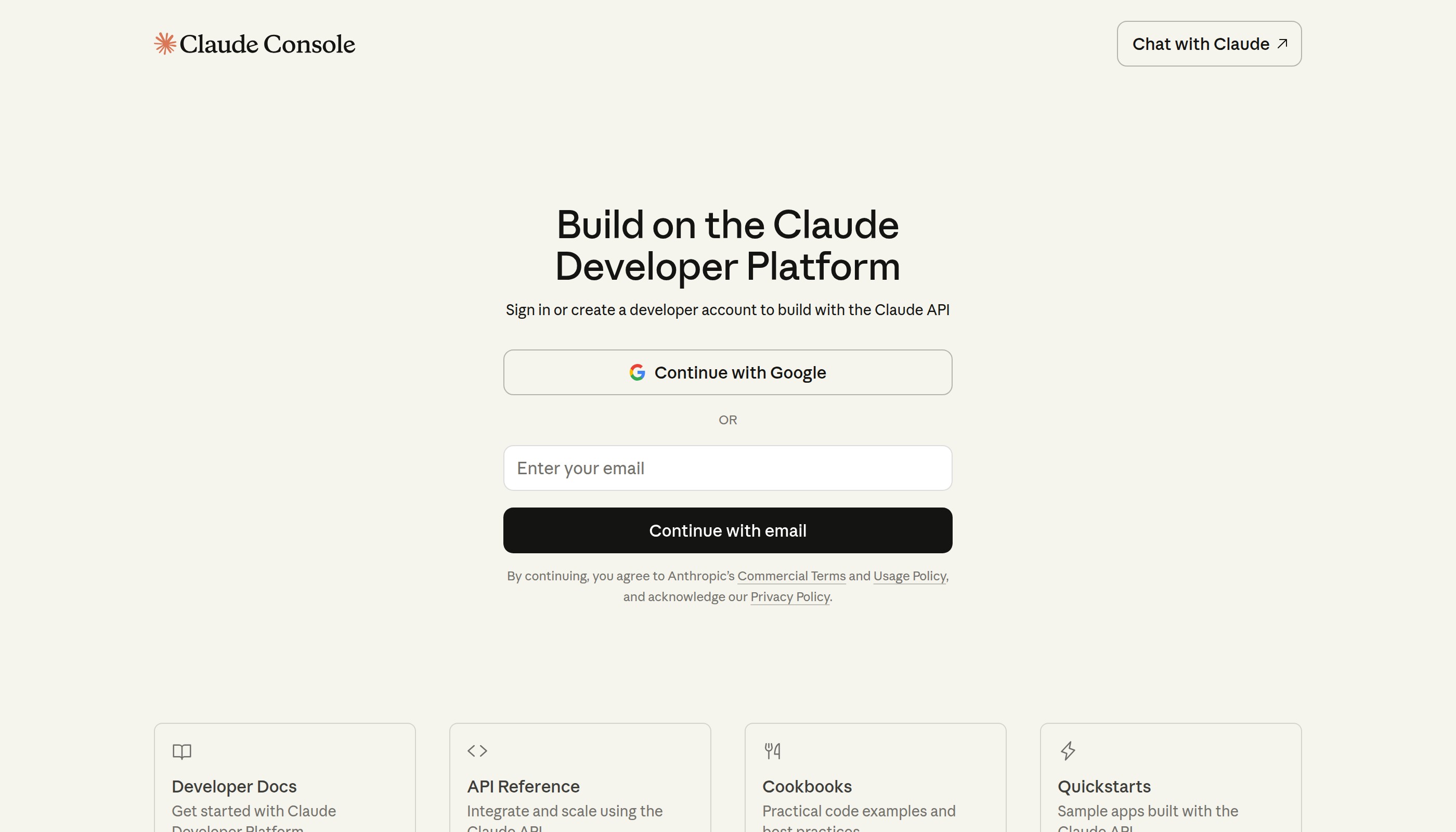 Maak een gratis account aan op console.anthropic.com om je API-sleutel te krijgen
Kies wanneer de installatiewizard naar je AI-provider vraagt voor Anthropic. Zo krijg je je API-sleutel:
- Ga naar console.anthropic.com
- Maak een gratis account aan (of log in)
- Ga in de zijbalk naar "API Keys"
- Klik op "Create Key" en kopieer de sleutel
Plak deze sleutel in de OpenClaw-installatiewizard wanneer daarom wordt gevraagd.
Opmerking over kosten: Anthropic rekent per gebruik, niet per maand. Licht gebruik kost meestal $1-5 per maand. Je kunt bestedingslimieten instellen in je Anthropic-dashboard.
Stap 4: Verbind Telegram
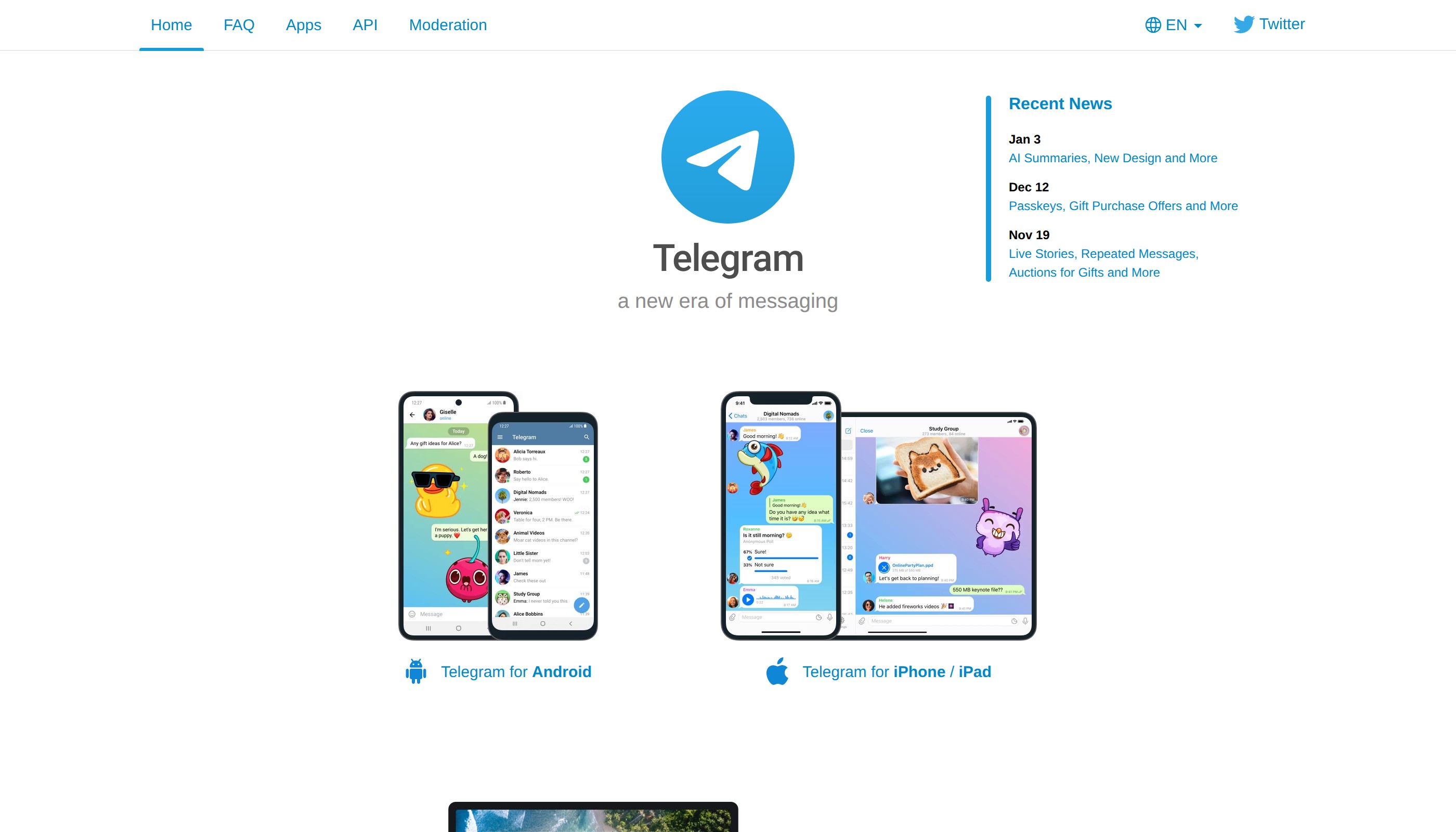 Telegram is het eenvoudigste berichtenkanaal om in te stellen met OpenClaw
OpenClaw heeft een berichtenkanaal nodig om met je te communiceren. Telegram is het snelst in te stellen:
- Open Telegram en zoek naar @BotFather
- Stuur
/newbotom een nieuwe bot aan te maken - Volg de aanwijzingen van BotFather om je bot een naam te geven
- Kopieer de API-token die BotFather je geeft
- Plak deze in de OpenClaw-installatiewizard
Dat is alles! Je AI-assistent heeft nu een Telegram-bot waarmee hij je berichten kan sturen.
Andere kanalen: OpenClaw ondersteunt ook WhatsApp, Discord, Slack, Signal en nog veel meer. Je kunt later extra kanalen toevoegen.
Stap 5: Start de Gateway
 De Gateway is de altijd actieve achtergrondservice van OpenClaw
De laatste stap is het starten van de OpenClaw Gateway, de service die je AI-assistent draaiende houdt:
openclaw gateway start
Je zou een melding moeten zien die bevestigt dat de gateway draait. Open nu Telegram en stuur een bericht naar je bot. Je AI-assistent zal antwoorden!
Pro tip: Om OpenClaw te laten draaien, ook als je de terminal sluit, draait de gateway als achtergrondservice. Gebruik openclaw gateway status om te controleren of de gateway draait.
Conclusie
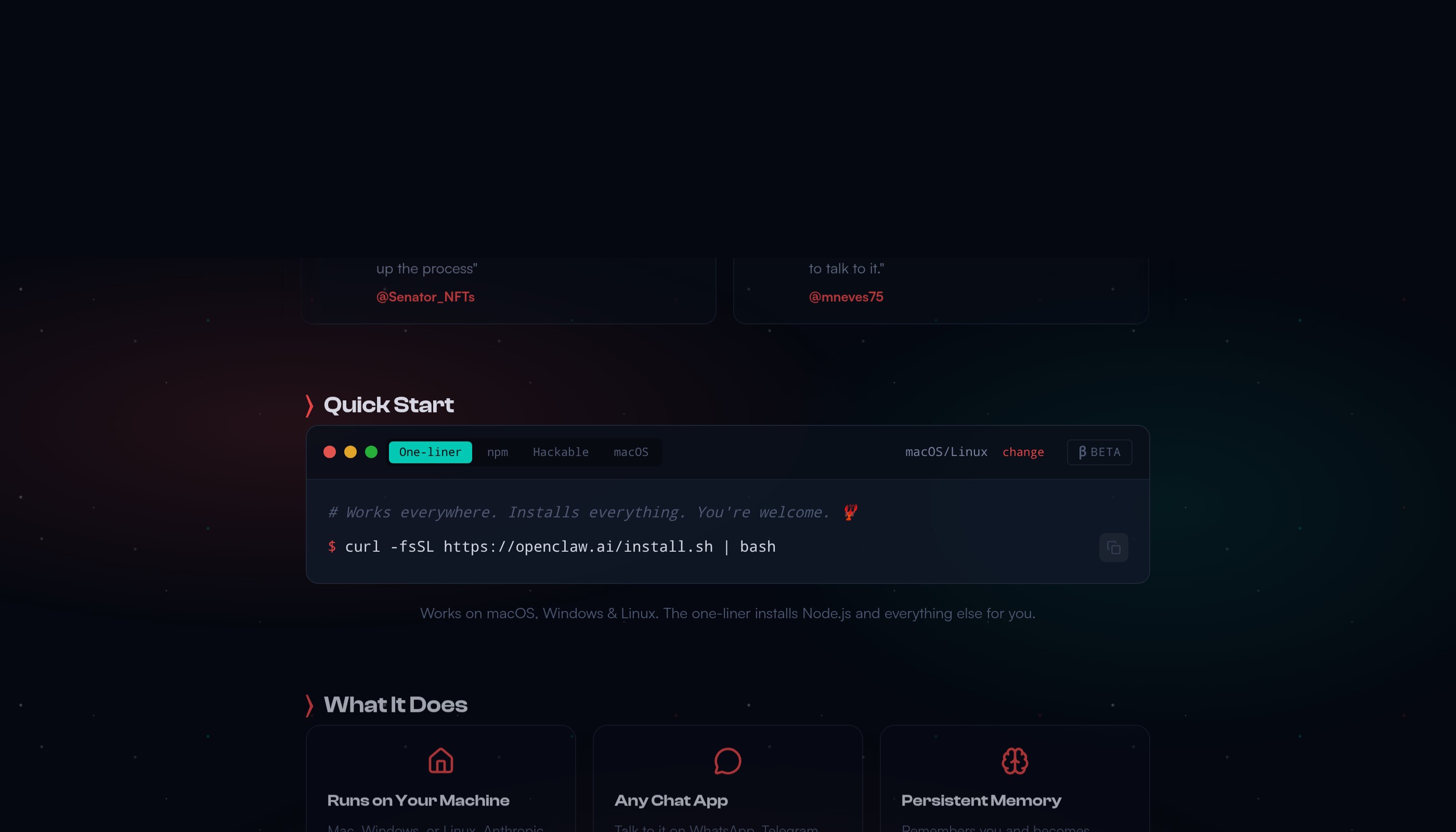 Je nieuwe AI-assistent kan op internet surfen, bestanden openen en nieuwe vaardigheden leren
Gefeliciteerd! Je hebt nu je eigen AI-assistent die lokaal op je computer draait. Dit kun je hierna doen:
- Chat op een natuurlijke manier via Telegram: stel vragen, geef opdrachten en krijg hulp
- Voeg meer kanalen toe zoals WhatsApp of Discord
- Installeer skills om je AI nieuwe mogelijkheden te geven
- Stel automatiseringen in met cronjobs en planning
Het beste? Je gegevens blijven op je eigen computer, jij bepaalt het gedrag van de AI en er zijn geen maandelijkse kosten, alleen API-kosten op basis van gebruik.
24/7 beschikbaarheid nodig? Overweeg om OpenClaw op een VPS in te stellen zodat je AI-assistent ook draait wanneer je computer uit staat.
FAQ
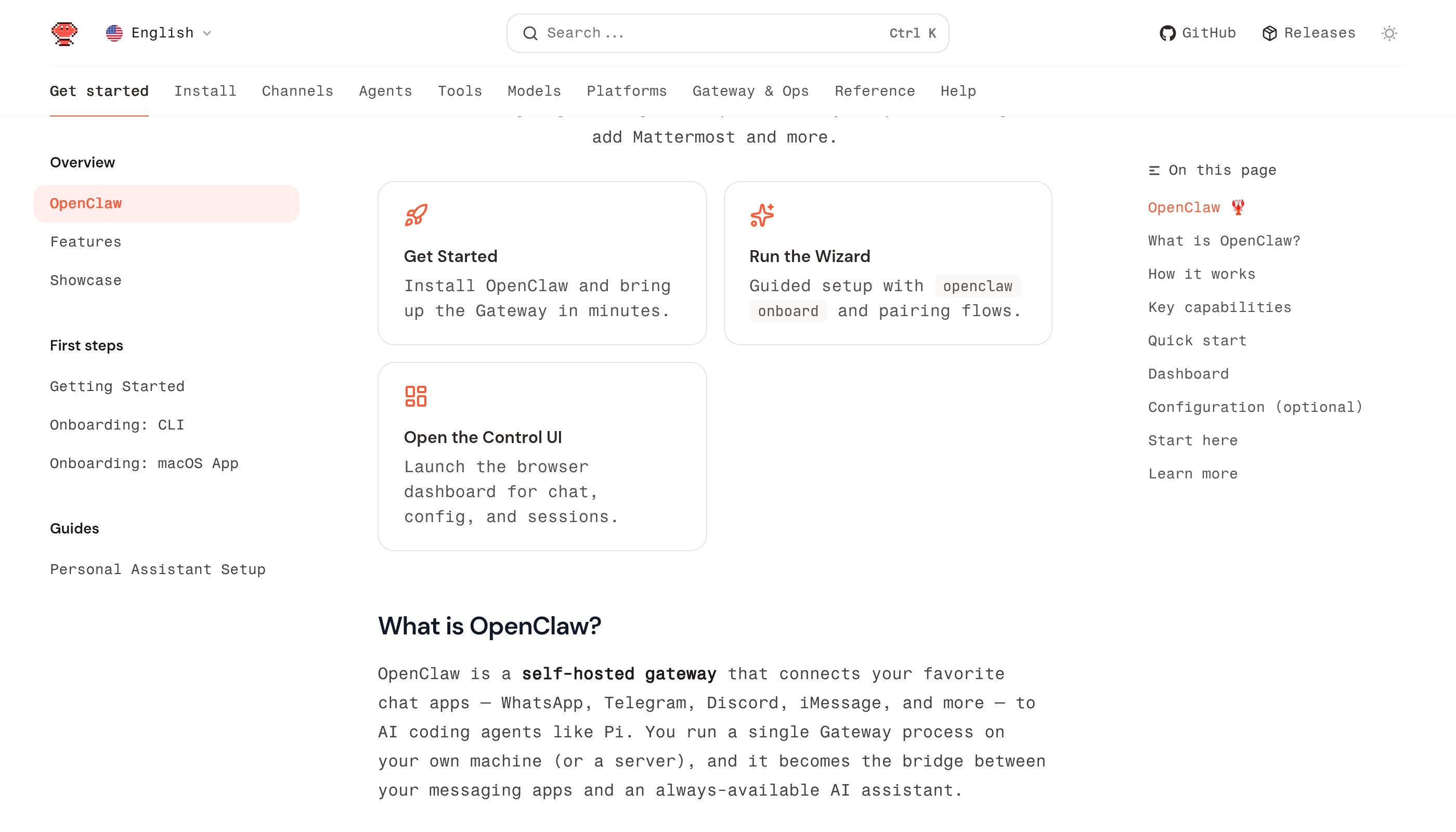 Vind uitgebreide documentatie op docs.openclaw.ai
Is OpenClaw echt gratis?
Ja, OpenClaw zelf is volledig gratis en open source. Je betaalt alleen voor het API-gebruik bij je AI-aanbieder (zoals Anthropic), wat bij licht gebruik meestal $1-5 per maand kost.
Kan ik OpenClaw zonder Telegram gebruiken?
Absoluut. OpenClaw ondersteunt WhatsApp, Discord, Slack, Signal, iMessage en meer. Telegram is gewoon het makkelijkst om mee te beginnen.
Maakt OpenClaw mijn computer trager?
Nee. OpenClaw is lichtgewicht en draait op de achtergrond. Het gebruikt alleen veel resources wanneer het actief verzoeken verwerkt.
Wat als ik mijn terminal sluit?
De gateway draait als achtergrondservice, dus hij blijft draaien. Gebruik openclaw gateway status om dit te controleren en openclaw gateway stop om hem te stoppen.
Kan ik OpenClaw op een Raspberry Pi draaien?
Ja! OpenClaw draait op elk apparaat met Node.js-ondersteuning, inclusief Raspberry Pi. Bekijk ook onze vergelijking van hostingopties voor details.
Meer artikelen
De ultieme OpenClaw AWS-installatiegids

De definitieve gids voor het opzetten van OpenClaw op AWS. Inclusief configuratie van spot-instances, kostenoptimalisatie en stapsgewijze instructies.
AI-workflows bouwen met toolchaining in OpenClaw
Beheers de kunst van het koppelen van tools en functieaanroepen om krachtige, meerstaps AI-automatiseringsworkflows te bouwen—van data-extractie tot contentgeneratie en implementatie.
Gids voor kostenoptimalisatie van zelfgehoste AI-assistenten: Claude draaien met een beperkt budget
Praktische strategieën om API-kosten voor zelfgehoste AI-assistenten te verlagen—slimme modelroutering, caching, batching en OpenClaw-specifieke optimalisaties om Claude betaalbaar te draaien.