Como Configurar o OpenClaw no Seu Computador Gratuitamente: Guia de Instalação Local em 5 Minutos
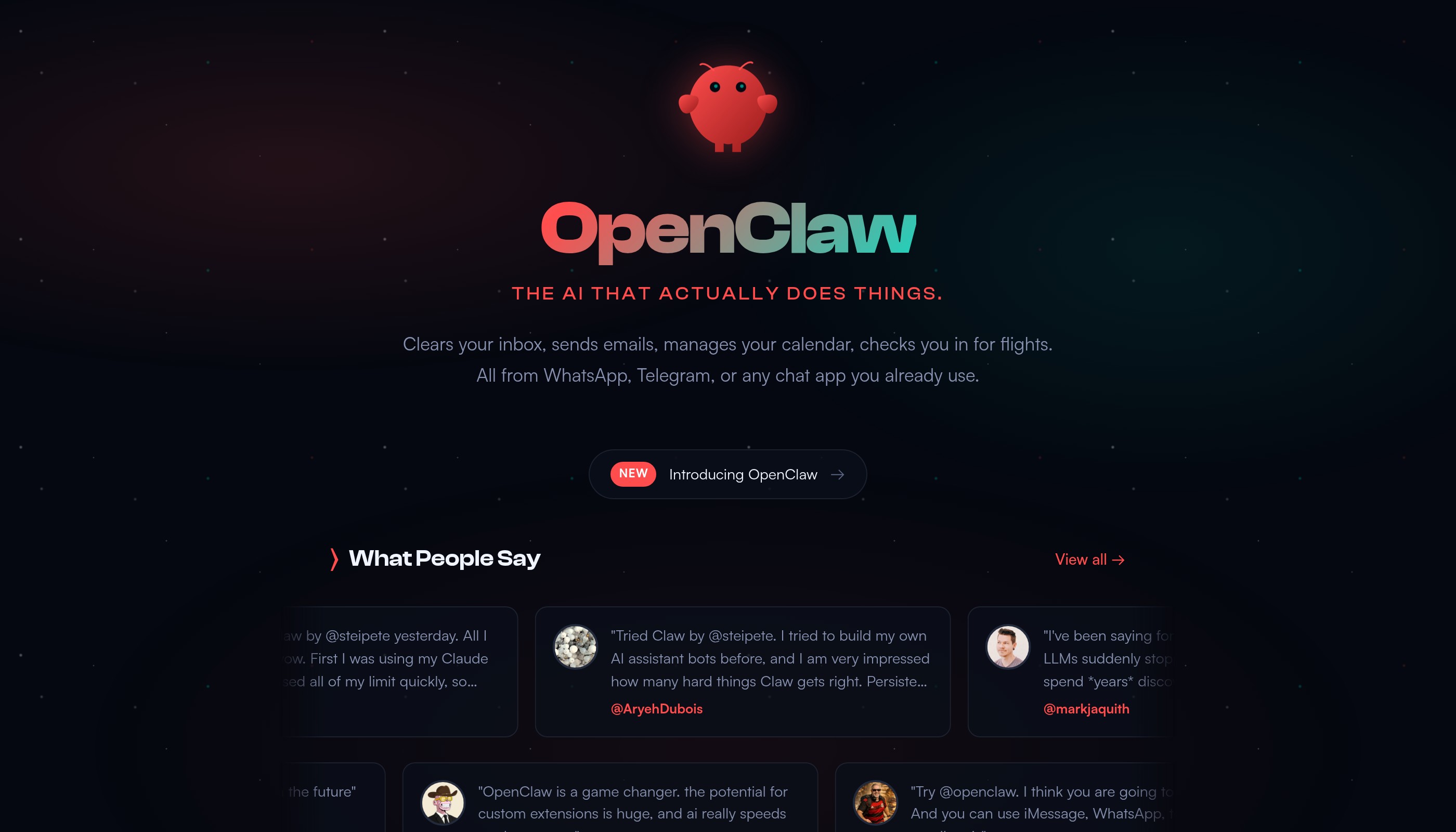
Quer um assistente de IA poderoso que funcione no seu próprio computador, totalmente grátis? OpenClaw permite configurar uma IA pessoal que se conecta ao Telegram, WhatsApp, Discord e muito mais, tudo em cerca de 5 minutos.
Ao contrário das ferramentas de IA baseadas na nuvem, o OpenClaw funciona localmente na sua máquina. Isso significa que os seus dados permanecem privados, você não paga assinaturas mensais e tem controle total sobre o comportamento do seu assistente de IA.
Neste guia, você vai sair do zero e chegar a conversar com o seu próprio assistente de IA. Não é necessária experiência em programação, basta acompanhar passo a passo.
O Que Você Vai Precisar
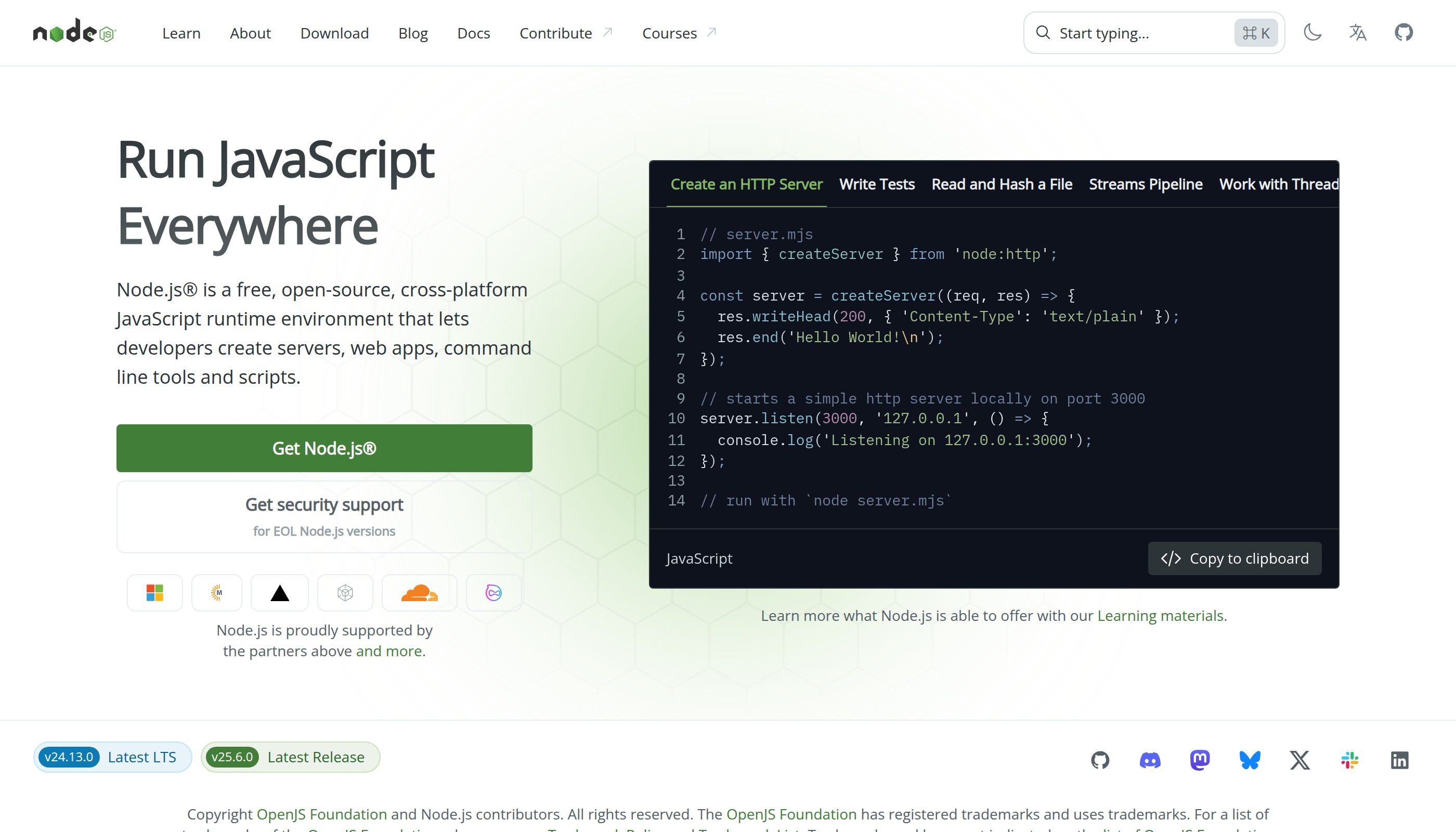 O OpenClaw instala automaticamente o Node.js caso você não o tenha
Antes de começar, certifique-se de que você tem:
- Um computador com macOS, Windows ou Linux
- Uma conexão com a internet para downloads e chamadas de API
- 5 minutos de tempo livre
- Uma chave de API da Anthropic (vamos obtê-la no Passo 2)
Só isso. O instalador do OpenClaw cuida de todo o resto automaticamente, incluindo o Node.js, caso você não o tenha.
Passo 1: Abra o Seu Terminal
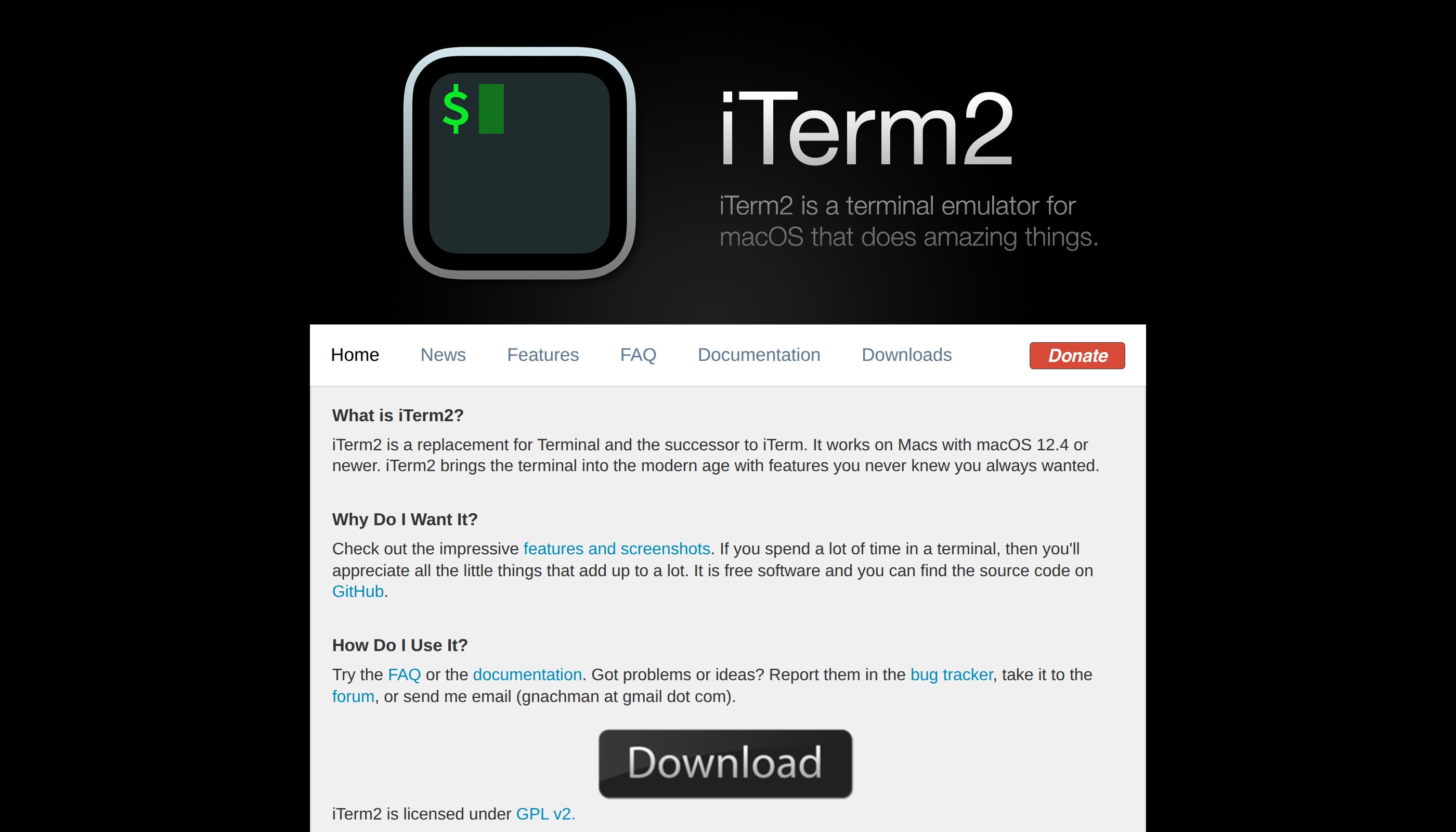 O terminal é onde você vai executar o comando de instalação
Primeiro, abra o aplicativo de terminal:
- Mac: Pressione
Cmd + Space, digite "Terminal" e pressione Enter - Windows: Pressione
Win + X, depois selecione "PowerShell" ou "Terminal" - Linux: Pressione
Ctrl + Alt + Tou encontre o Terminal nos seus aplicativos
Não se preocupe se você nunca usou o terminal antes. Você só precisará colar um comando.
Passo 2: Execute o Comando de Instalação
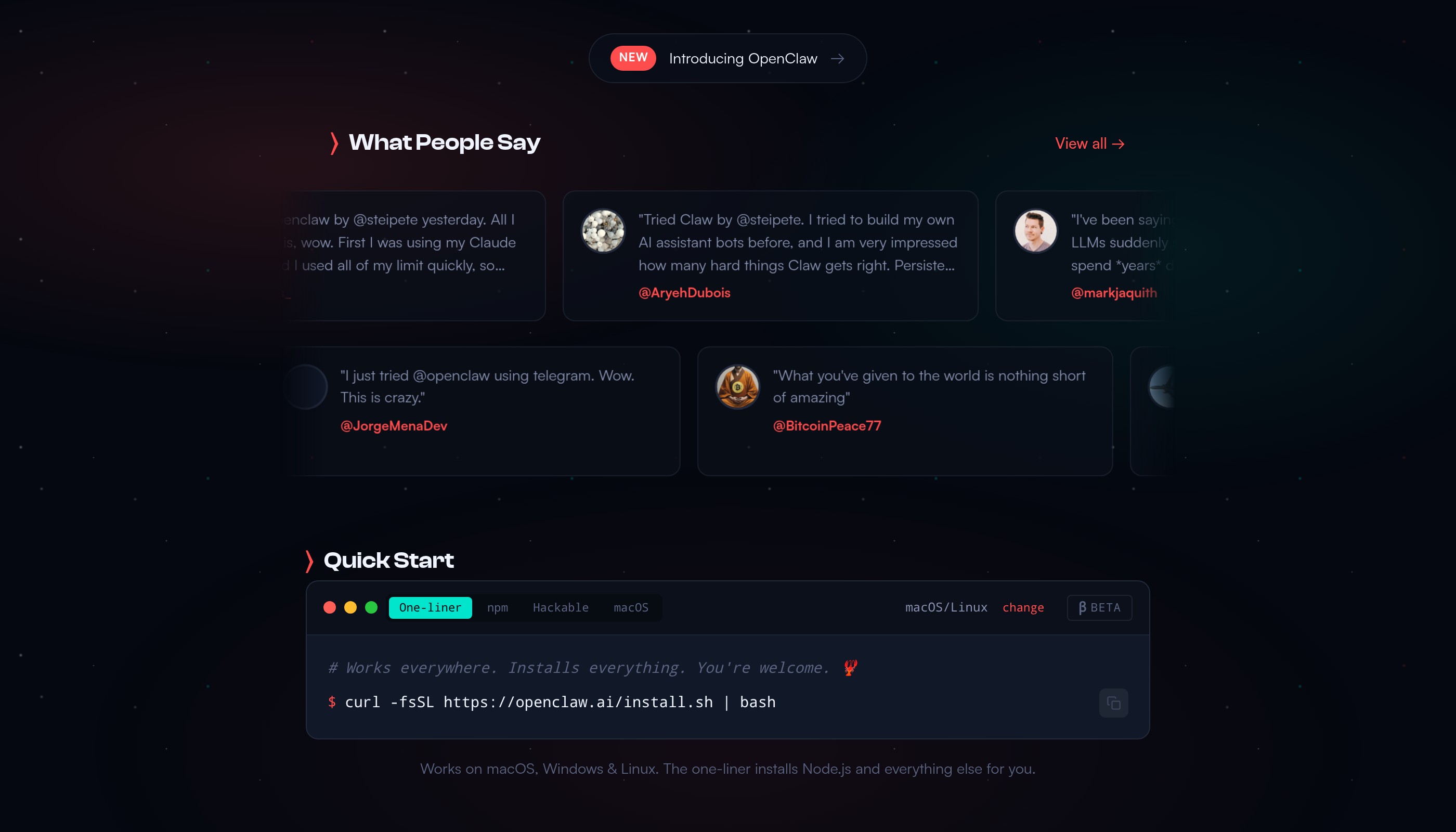 O instalador do OpenClaw funciona no macOS, Windows e Linux
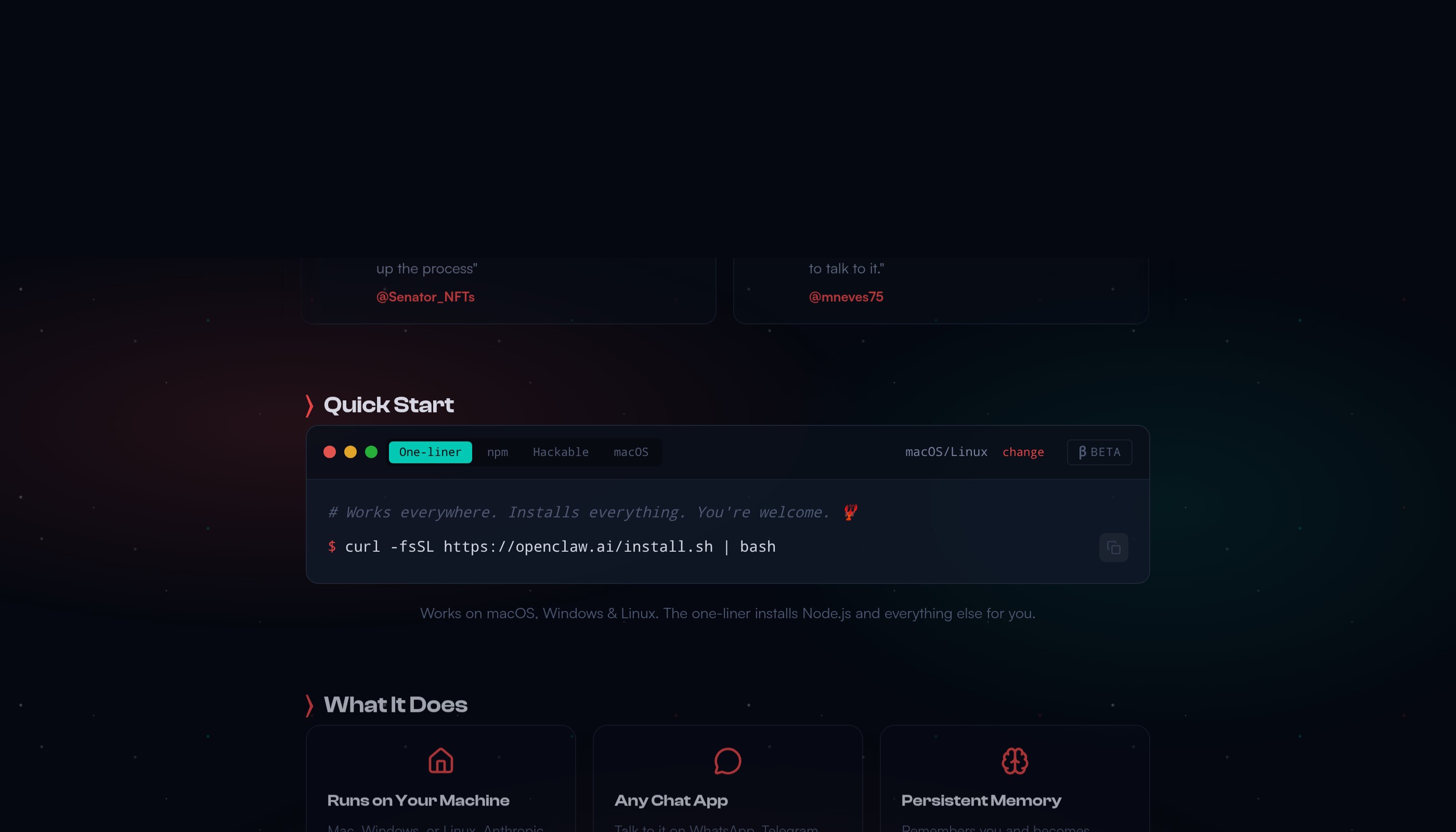
Copie e cole este comando no seu terminal e depois pressione Enter:
curl -fsSL https://openclaw.ai/install.sh | bash
O instalador irá:
- Verificar se o Node.js está instalado (e instalá-lo, se necessário)
- Baixar o OpenClaw
- Iniciar o assistente de configuração
Isso leva cerca de 1 a 2 minutos, dependendo da velocidade da sua internet.
Passo 3: Obtenha sua chave de API da Anthropic
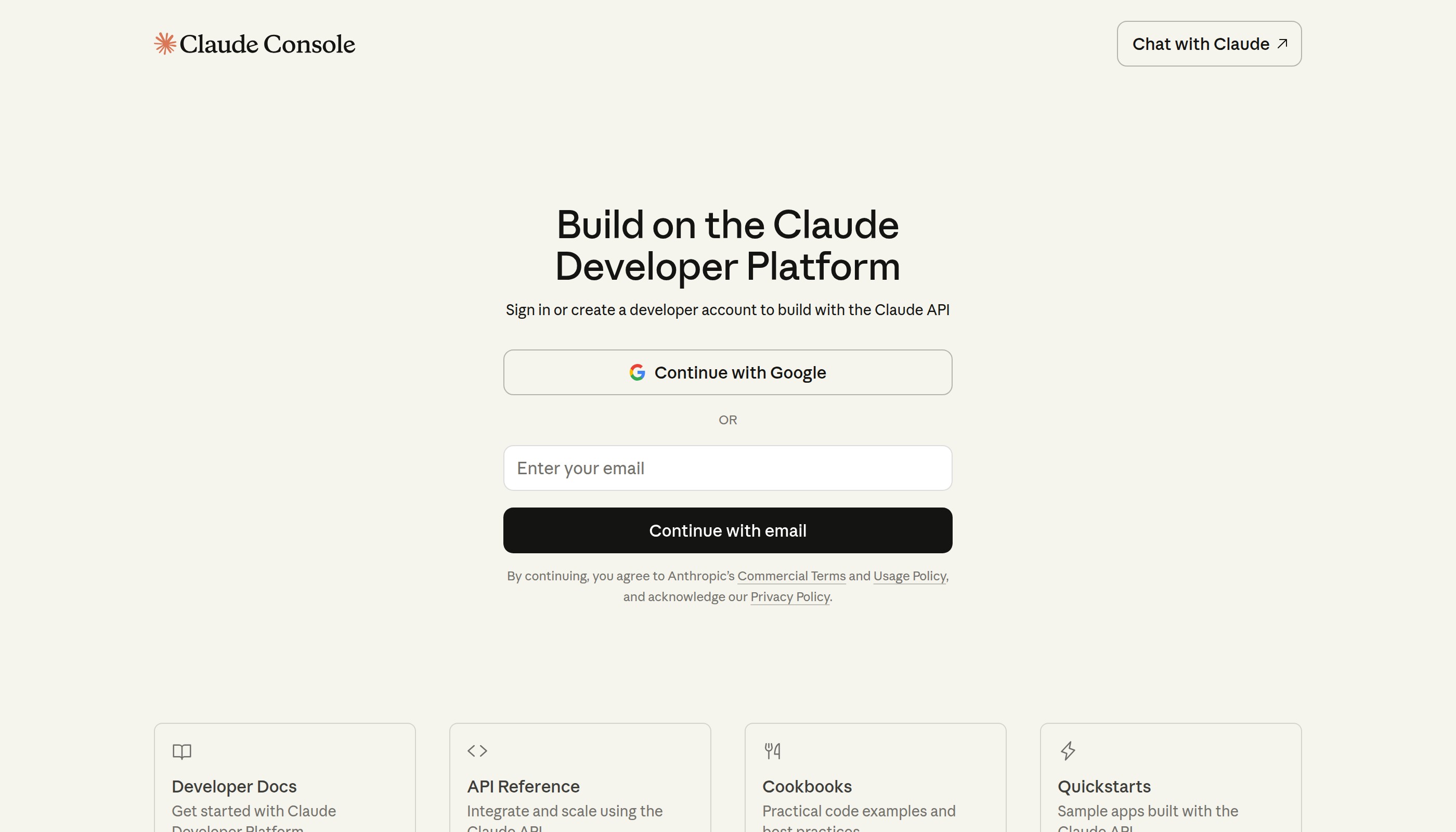 Crie uma conta gratuita em console.anthropic.com para obter sua chave de API
Quando o assistente de configuração perguntar qual é o seu provedor de IA, escolha Anthropic. Veja como obter sua chave de API:
- Acesse console.anthropic.com
- Crie uma conta gratuita (ou faça login)
- Navegue até "API Keys" na barra lateral
- Clique em "Create Key" e copie a chave
Cole esta chave no assistente de configuração do OpenClaw quando solicitado.
Nota sobre custos: A Anthropic cobra por uso, não por mensalidade. Um uso leve normalmente custa de $1 a $5 por mês. Você pode definir limites de gastos no seu painel da Anthropic.
Passo 4: Conecte o Telegram
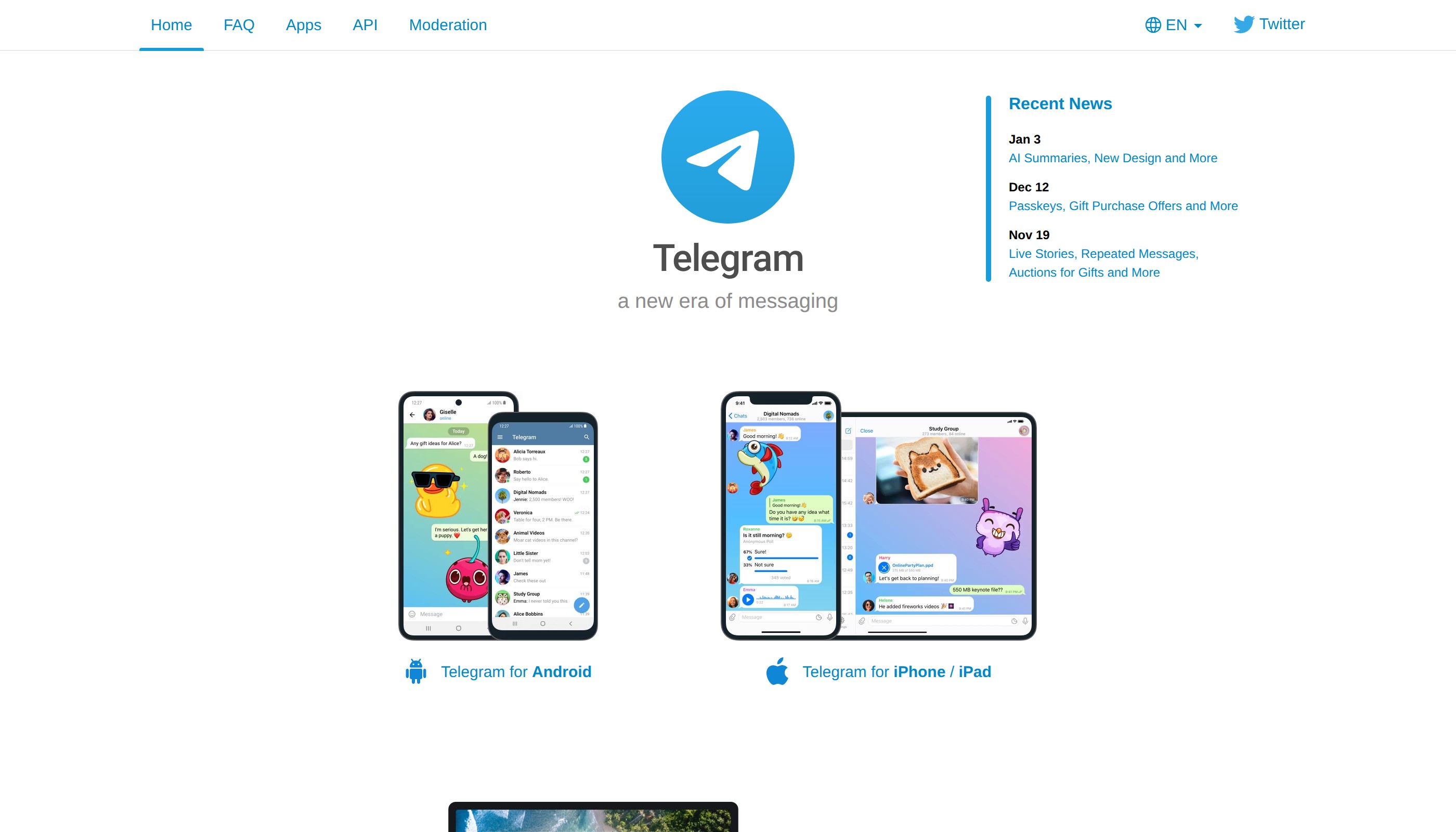 O Telegram é o canal de mensagens mais fácil de configurar com o OpenClaw
O OpenClaw precisa de um canal de mensagens para se comunicar com você. O Telegram é o mais rápido de configurar:
- Abra o Telegram e procure por @BotFather
- Envie
/newbotpara criar um novo bot - Siga as instruções do BotFather para dar um nome ao seu bot
- Copie o token de API que o BotFather lhe fornecer
- Cole-o no assistente de configuração do OpenClaw
Pronto! Seu assistente de IA agora tem um bot no Telegram que pode usar para enviar mensagens a você.
Canais alternativos: O OpenClaw também é compatível com WhatsApp, Discord, Slack, Signal e muitos outros. Você pode adicionar outros canais mais tarde.
Passo 5: Inicie o Gateway
 O Gateway é o serviço em segundo plano do OpenClaw que fica sempre em execução
O último passo é iniciar o OpenClaw Gateway — o serviço que mantém o seu assistente de IA em funcionamento:
openclaw gateway start
Deverá ver uma mensagem a confirmar que o gateway está em execução. Agora abra o Telegram e envie uma mensagem ao seu bot. O seu assistente de IA irá responder!
Dica profissional: Para manter o OpenClaw em execução mesmo depois de fechar o terminal, o gateway funciona como um serviço em segundo plano. Utilize openclaw gateway status para verificar se está em execução.
Conclusão
 O seu novo assistente de IA pode navegar na web, aceder a ficheiros e aprender novas competências
Parabéns! Agora tem o seu próprio assistente de IA a funcionar localmente no seu computador. Eis o que pode fazer a seguir:
- Converse naturalmente através do Telegram — faça perguntas, peça tarefas, obtenha ajuda
- Adicione mais canais como o WhatsApp ou o Discord
- Instale competências para dar novas capacidades à sua IA
- Configure automatizações com tarefas cron e agendamento
A melhor parte? Os seus dados ficam na sua máquina, você controla o comportamento da IA e não há mensalidades — apenas os custos de utilização da API, pagos conforme o uso.
Quer disponibilidade 24 horas por dia, 7 dias por semana? Considere configurar o OpenClaw num VPS para que o seu assistente de IA funcione mesmo quando o seu computador estiver desligado.
Perguntas frequentes
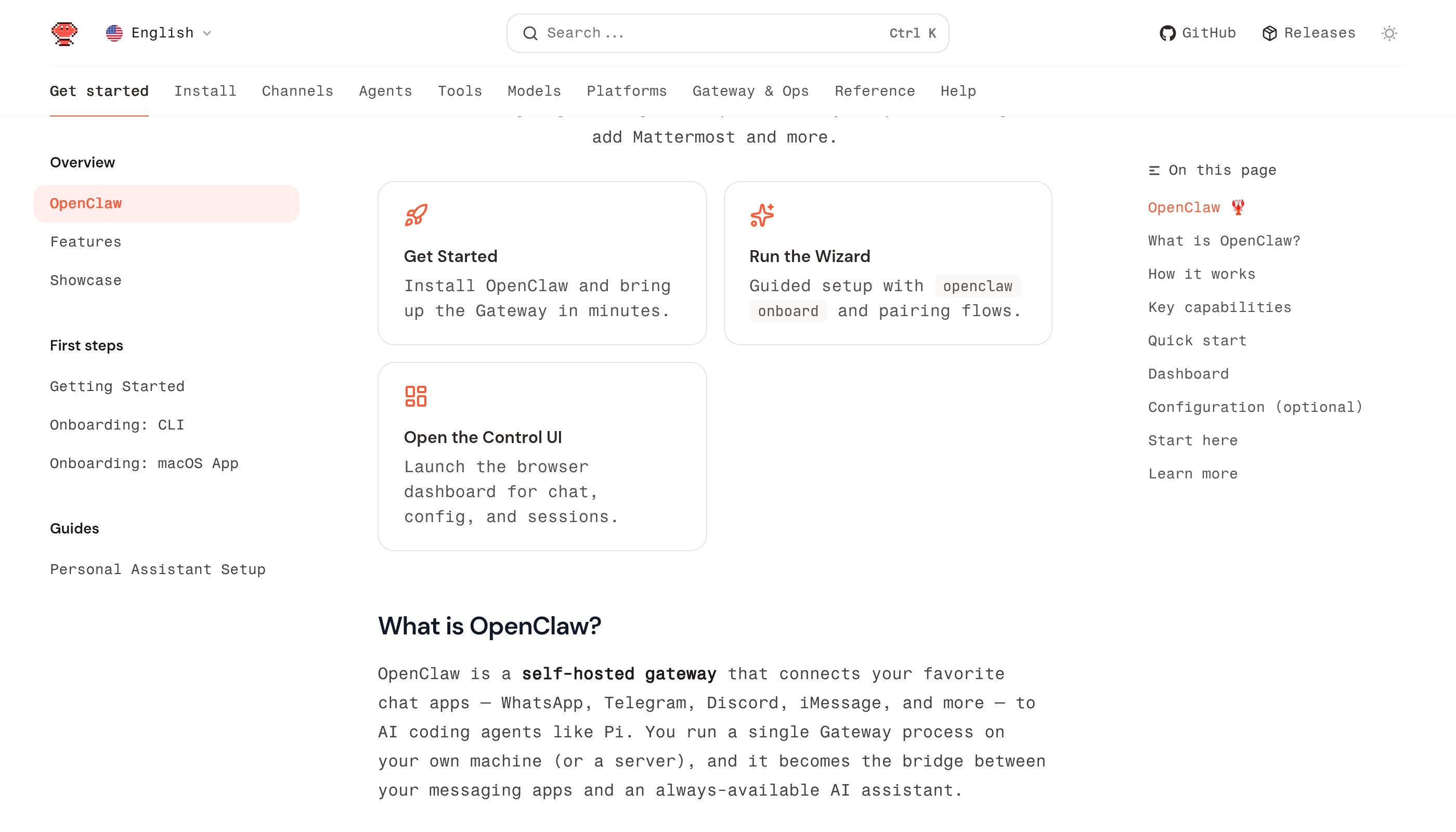 Encontre documentação detalhada em docs.openclaw.ai
O OpenClaw é mesmo gratuito?
Sim, o OpenClaw é totalmente gratuito e de código aberto. Só paga pela utilização da API do seu fornecedor de IA (como a Anthropic), o que normalmente custa $1-5/mês para uma utilização ligeira.
Posso usar o OpenClaw sem o Telegram?
Sem dúvida. O OpenClaw suporta WhatsApp, Discord, Slack, Signal, iMessage e muito mais. O Telegram é apenas o mais fácil de configurar no início.
O OpenClaw vai deixar o meu computador lento?
Não. O OpenClaw é leve e funciona em segundo plano. Só utiliza recursos significativos quando está a processar pedidos ativamente.
E se eu fechar o terminal?
O gateway funciona como um serviço em segundo plano, por isso continua em execução. Utilize openclaw gateway status para verificar e openclaw gateway stop para o parar.
Posso executar o OpenClaw num Raspberry Pi?
Sim! O OpenClaw funciona em qualquer dispositivo com suporte para Node.js, incluindo o Raspberry Pi. Consulte a nossa comparação de opções de alojamento para mais detalhes.
Mais artigos
O guia definitivo de configuração do OpenClaw na AWS

O guia definitivo para configurar o OpenClaw na AWS. Inclui configuração de instâncias spot, otimização de custos e instruções passo a passo.
Criação de fluxos de trabalho de IA com encadeamento de ferramentas no OpenClaw
Domine a arte de encadear ferramentas e chamadas de função para criar fluxos de trabalho de automação com IA poderosos e com várias etapas, da extração de dados à geração de conteúdo e implantação.
Guia de otimização de custos para assistentes de IA auto-hospedados: use o Claude com orçamento reduzido
Estratégias práticas para reduzir os custos de API de assistentes de IA auto-hospedados: roteamento inteligente de modelos, cache, processamento em lote e otimizações específicas do OpenClaw para usar o Claude de forma econômica.