Как бесплатно установить OpenClaw на свой компьютер: руководство по локальной установке за 5 минут
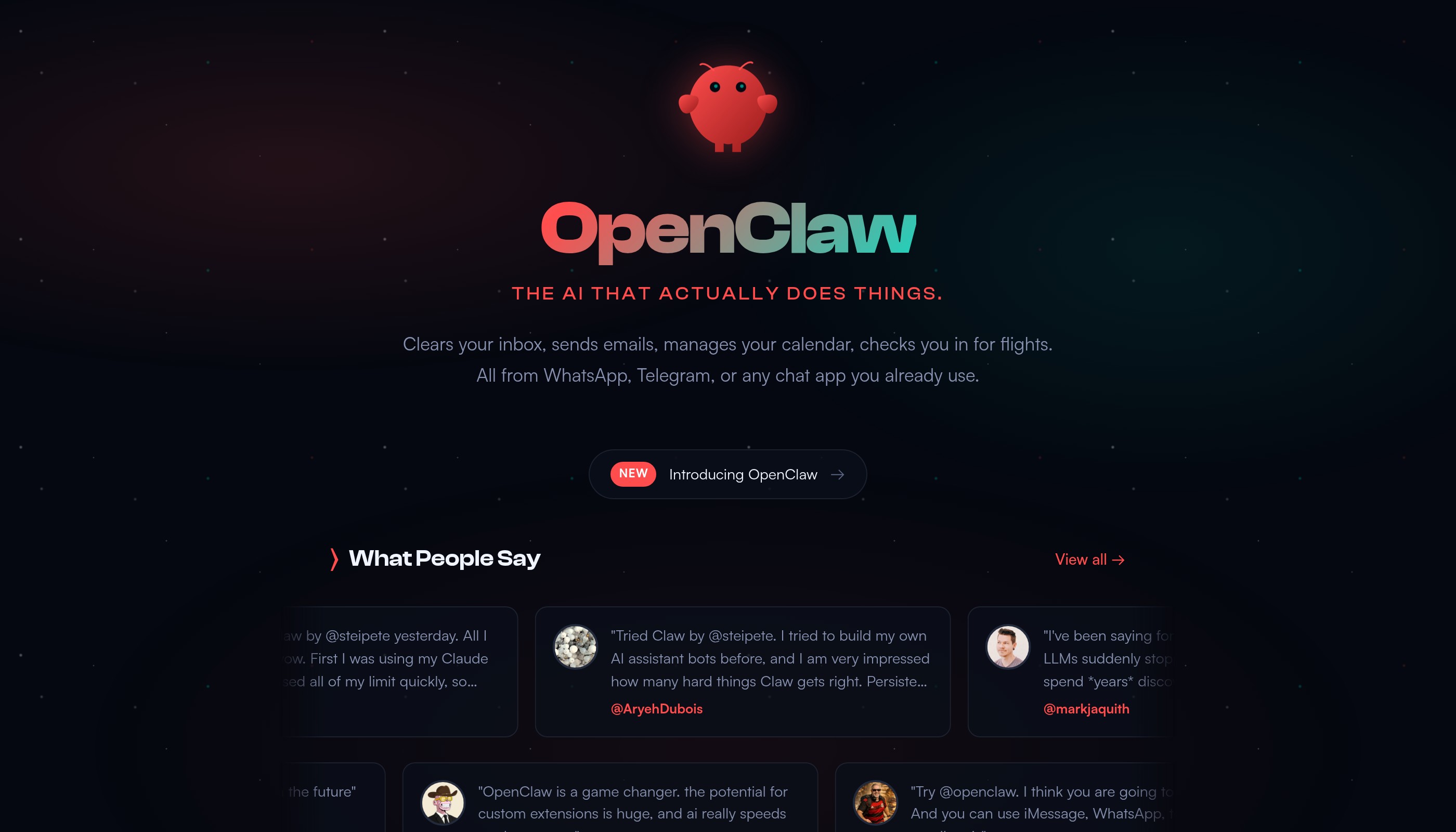
Хотите мощного ИИ-ассистента, который работает на вашем собственном компьютере и полностью бесплатен? OpenClaw позволяет настроить персонального ИИ-ассистента, который подключается к Telegram, WhatsApp, Discord и другим сервисам — всего за 5 минут.
В отличие от облачных ИИ-инструментов, OpenClaw работает локально на вашем компьютере. Это значит, что ваши данные остаются конфиденциальными, вы не платите ежемесячную подписку и полностью контролируете поведение вашего ИИ-ассистента.
В этом руководстве вы пройдёте путь от нуля до общения с собственным ИИ-ассистентом. Опыт программирования не нужен — просто следуйте инструкции шаг за шагом.
Что вам понадобится
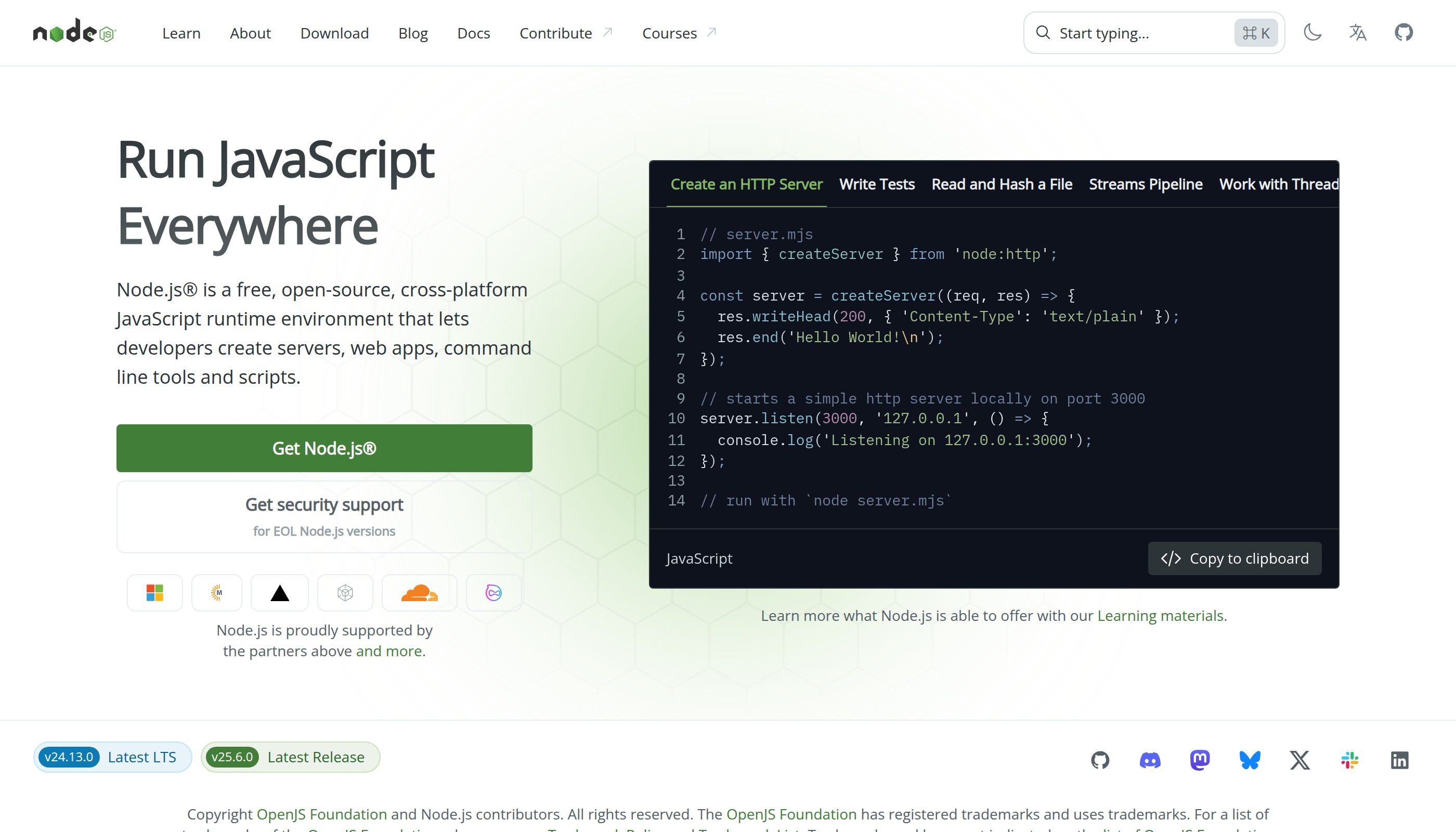 OpenClaw автоматически устанавливает Node.js, если его у вас нет
Прежде чем начать, убедитесь, что у вас есть:
- Компьютер с macOS, Windows или Linux
- Подключение к интернету для загрузки и API-запросов
- 5 минут свободного времени
- API-ключ Anthropic (мы получим его на шаге 2)
Вот и всё. Установщик OpenClaw автоматически сделает всё остальное, включая установку Node.js, если его у вас нет.
Шаг 1: Откройте терминал
 В терминале вы выполните команду установки
Сначала откройте приложение «Терминал»:
- Mac: нажмите
Cmd + Space, введите "Terminal" и нажмите Enter - Windows: нажмите
Win + X, затем выберите "PowerShell" или "Terminal" - Linux: нажмите
Ctrl + Alt + Tили найдите Терминал среди ваших приложений
Не беспокойтесь, если вы никогда раньше не пользовались терминалом. Вам нужно будет вставить всего одну команду.
Шаг 2: Выполните команду установки
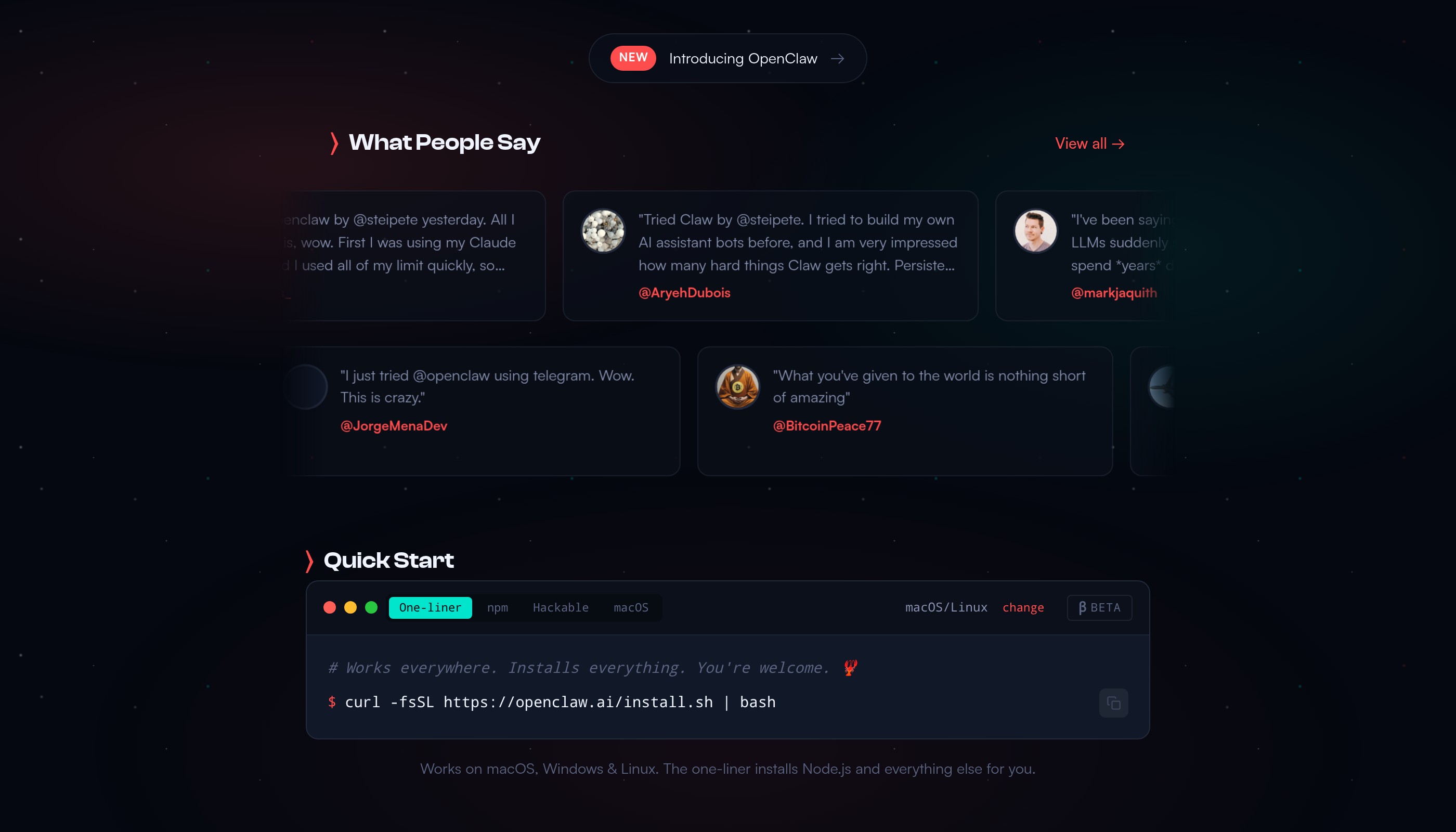 Установщик OpenClaw работает на macOS, Windows и Linux
Скопируйте и вставьте эту команду в терминал, затем нажмите Enter:
curl -fsSL https://openclaw.ai/install.sh | bash
Установщик выполнит следующие действия:
- Проверит, установлен ли Node.js (и установит его при необходимости)
- Загрузит OpenClaw
- Запустит мастер настройки
Это занимает около 1–2 минут в зависимости от скорости вашего интернета.
Шаг 3: получите ключ API Anthropic
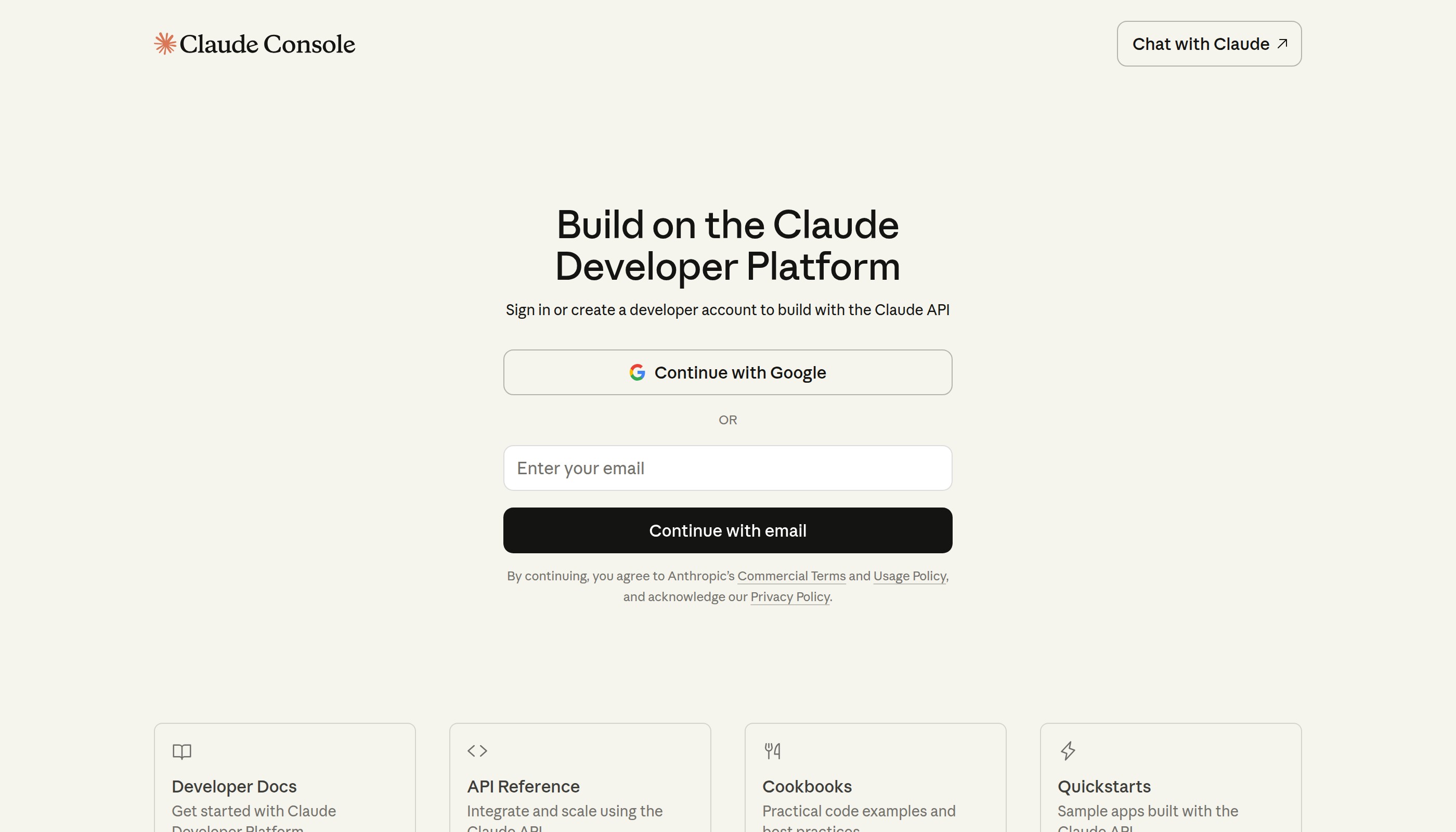 Создайте бесплатную учётную запись на console.anthropic.com, чтобы получить ключ API
Когда мастер настройки спросит о поставщике ИИ, выберите Anthropic. Вот как получить ключ API:
- Перейдите на console.anthropic.com
- Создайте бесплатную учётную запись (или войдите)
- Откройте раздел "API Keys" в боковом меню
- Нажмите "Create Key" и скопируйте ключ
Вставьте этот ключ в мастер настройки OpenClaw, когда он его запросит.
Примечание о стоимости: Anthropic взимает плату за использование, а не ежемесячно. При небольшой нагрузке обычно выходит $1-5 в месяц. Лимиты расходов можно задать в панели управления Anthropic.
Шаг 4: подключите Telegram
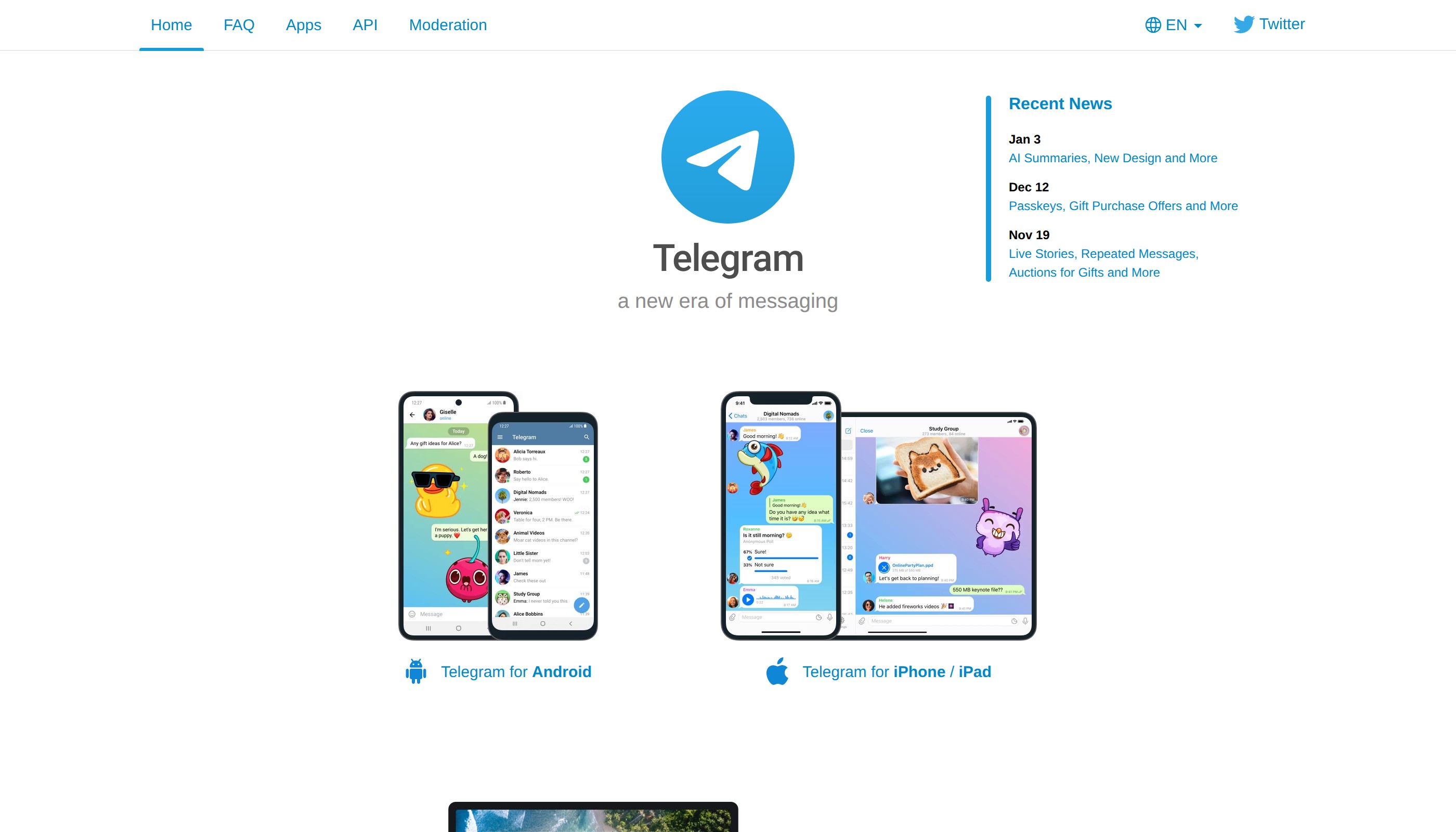 Telegram — самый простой канал обмена сообщениями для настройки с OpenClaw
OpenClaw нужен канал обмена сообщениями, чтобы общаться с вами. Telegram настраивается быстрее всего:
- Откройте Telegram и найдите @BotFather
- Отправьте
/newbotчтобы создать нового бота - Следуйте подсказкам BotFather, чтобы дать боту имя
- Скопируйте API-токен, который выдаст BotFather
- Вставьте его в мастер настройки OpenClaw
Вот и всё! Теперь у вашего ИИ-ассистента есть бот в Telegram, через который он может писать вам.
Другие каналы: OpenClaw также поддерживает WhatsApp, Discord, Slack, Signal и многие другие. Дополнительные каналы можно добавить позже.
Шаг 5: запустите Gateway
 Gateway — это постоянно работающая фоновая служба OpenClaw
Последний шаг — запуск OpenClaw Gateway, сервиса, который поддерживает работу вашего ИИ-ассистента:
openclaw gateway start
Вы должны увидеть сообщение, подтверждающее, что шлюз работает. Теперь откройте Telegram и отправьте сообщение своему боту. Ваш ИИ-ассистент ответит!
СоветЧтобы OpenClaw продолжал работать, даже когда вы закроете терминал, шлюз работает как фоновая служба. Используйте openclaw gateway status чтобы проверить, запущен ли он.
Заключение
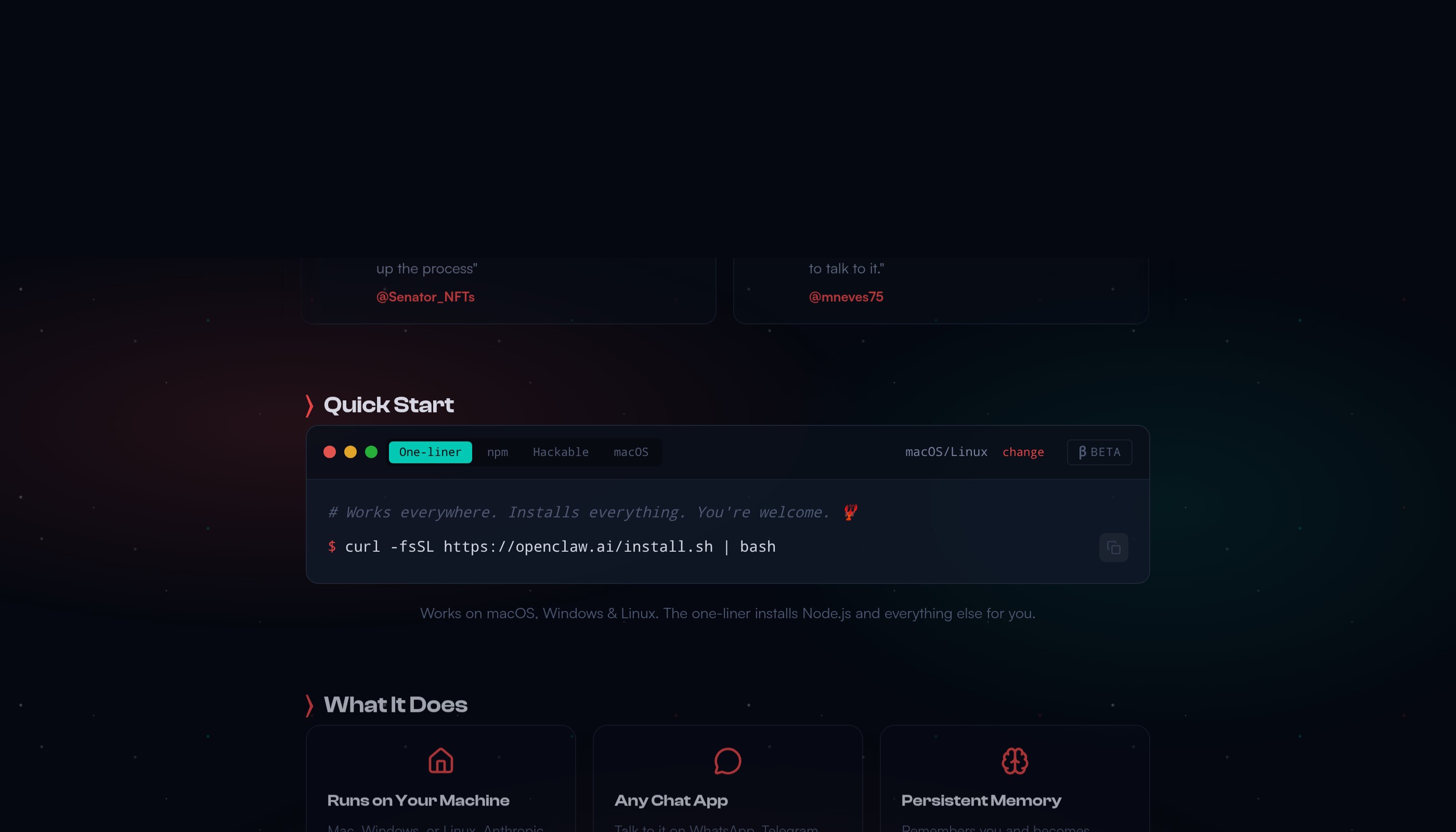 Ваш новый ИИ-ассистент может просматривать веб-страницы, получать доступ к файлам и осваивать новые навыки
Поздравляем! Теперь у вас есть собственный ИИ-ассистент, работающий локально на вашем компьютере. Вот что можно сделать дальше:
- Общайтесь естественно через Telegram — задавайте вопросы, ставьте задачи, получайте помощь
- Добавьте другие каналы например WhatsApp или Discord
- Установите навыки чтобы дать вашему ИИ новые возможности
- Настройте автоматизацию с помощью заданий cron и планирования
Самое лучшее? Ваши данные остаются на вашем компьютере, вы контролируете поведение ИИ, и нет ежемесячных платежей — только оплата по факту использования API.
Нужна доступность 24/7? Рассмотрите установку OpenClaw на VPS чтобы ваш ИИ-ассистент работал, даже когда компьютер выключен.
Частые вопросы
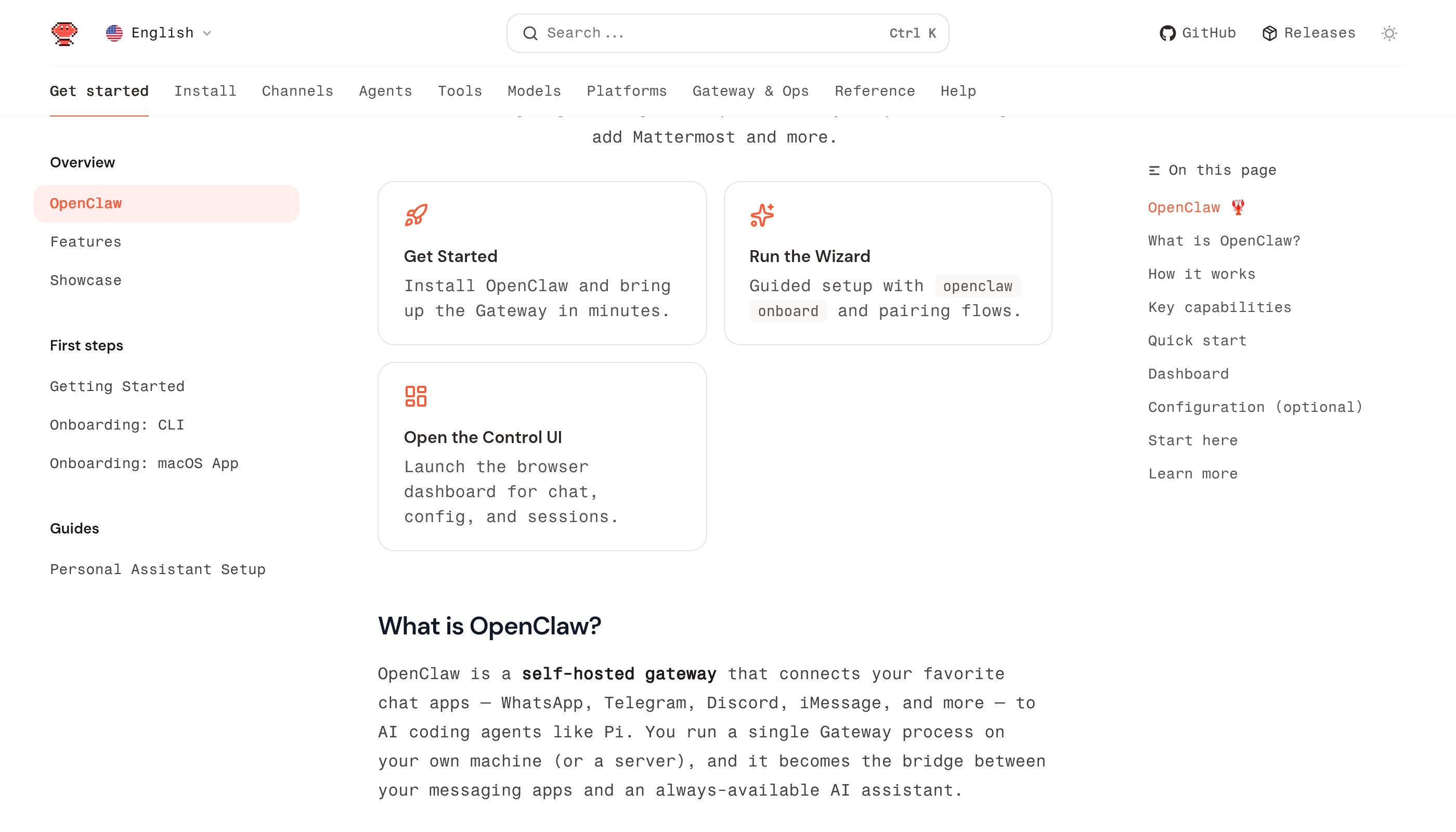 Подробную документацию можно найти на docs.openclaw.ai
OpenClaw действительно бесплатный?
Да, сам OpenClaw полностью бесплатный и имеет открытый исходный код. Вы платите только за использование API вашего ИИ-провайдера (например, Anthropic), что обычно стоит $1-5 в месяц при небольшой нагрузке.
Можно ли использовать OpenClaw без Telegram?
Конечно. OpenClaw поддерживает WhatsApp, Discord, Slack, Signal, iMessage и другие. Telegram — просто самый простой вариант для начальной настройки.
Замедлит ли OpenClaw мой компьютер?
Нет. OpenClaw легковесный и работает в фоновом режиме. Значительные ресурсы он использует только при активной обработке запросов.
Что, если я закрою терминал?
Шлюз работает как фоновая служба, поэтому он продолжит работать. Используйте openclaw gateway status чтобы проверить статус и openclaw gateway stop чтобы остановить его.
Можно ли запустить OpenClaw на Raspberry Pi?
Да! OpenClaw работает на любом устройстве с поддержкой Node.js, включая Raspberry Pi. Ознакомьтесь с нашим сравнением вариантов хостинга для получения подробной информации.
Больше статей
Полное руководство по настройке OpenClaw на AWS

Исчерпывающее руководство по настройке OpenClaw на AWS. Включает настройку spot-инстансов, оптимизацию расходов и пошаговые инструкции.
Создание ИИ-воркфлоу с цепочками инструментов в OpenClaw
Освойте искусство объединения инструментов и вызовов функций в цепочки, чтобы создавать мощные многошаговые рабочие процессы автоматизации на основе ИИ — от извлечения данных до генерации контента и развёртывания.
Руководство по оптимизации расходов для самостоятельно размещаемых ИИ-ассистентов: используйте Claude с умеренным бюджетом
Практические стратегии снижения затрат на API для самостоятельно размещаемых ИИ-ассистентов — умная маршрутизация моделей, кэширование, пакетная обработка и оптимизации для OpenClaw, позволяющие использовать Claude по доступной цене.