如何免费在您的电脑上安装 OpenClaw:5 分钟本地安装指南
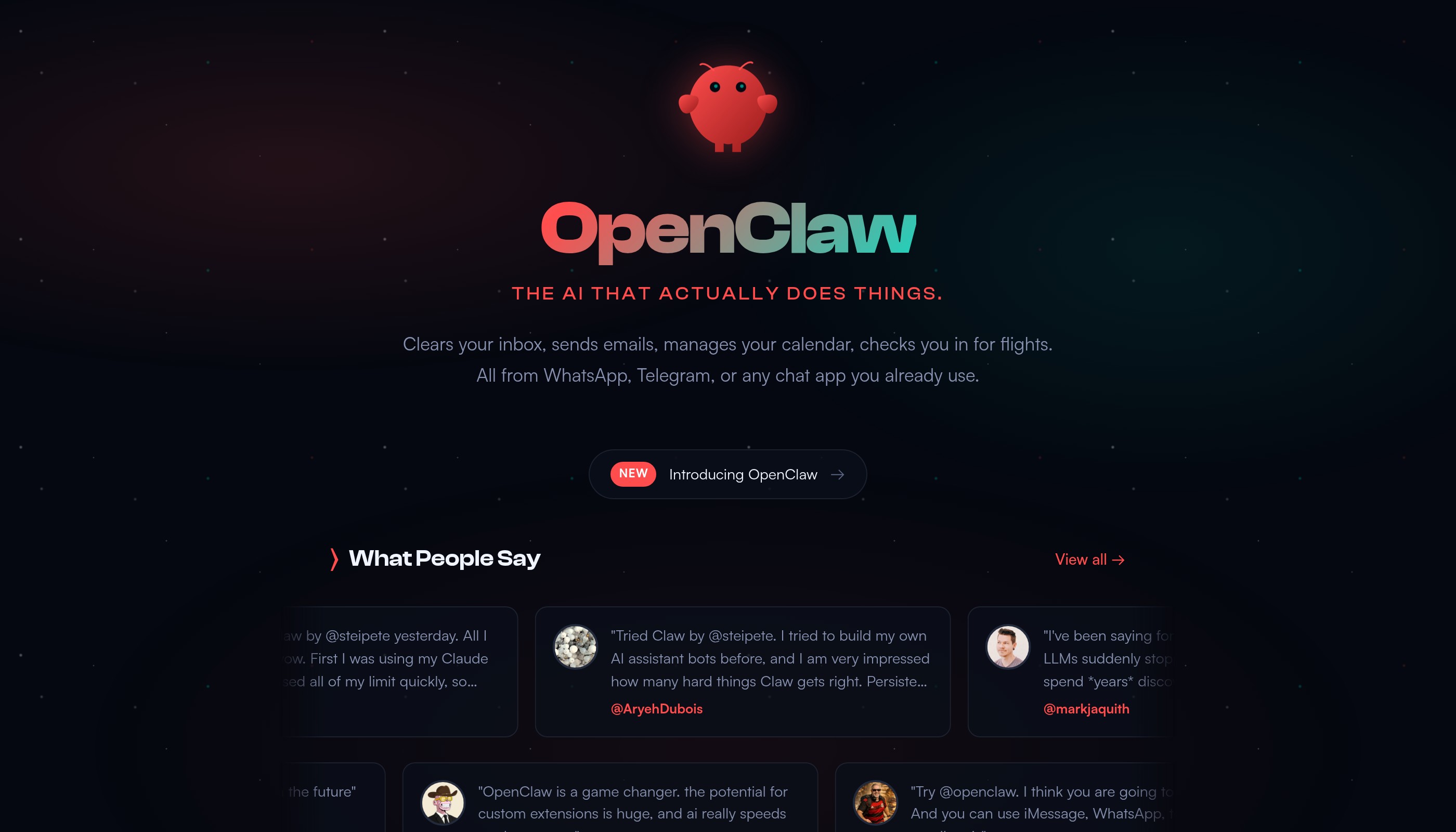
想要一个在自己电脑上运行、完全免费的强大 AI 助手吗? OpenClaw 让您可以搭建专属 AI,并连接 Telegram、WhatsApp、Discord 等平台——大约只需 5 分钟。
与基于云端的 AI 工具不同,OpenClaw 在您的本机上运行。这意味着您的数据保持私密,无需支付每月订阅费用,并且您可以完全掌控 AI 助手的行为方式。
在本指南中,您将从零开始,直至与自己的 AI 助手聊天。无需编程经验——只需按步骤操作即可。
您需要准备的东西
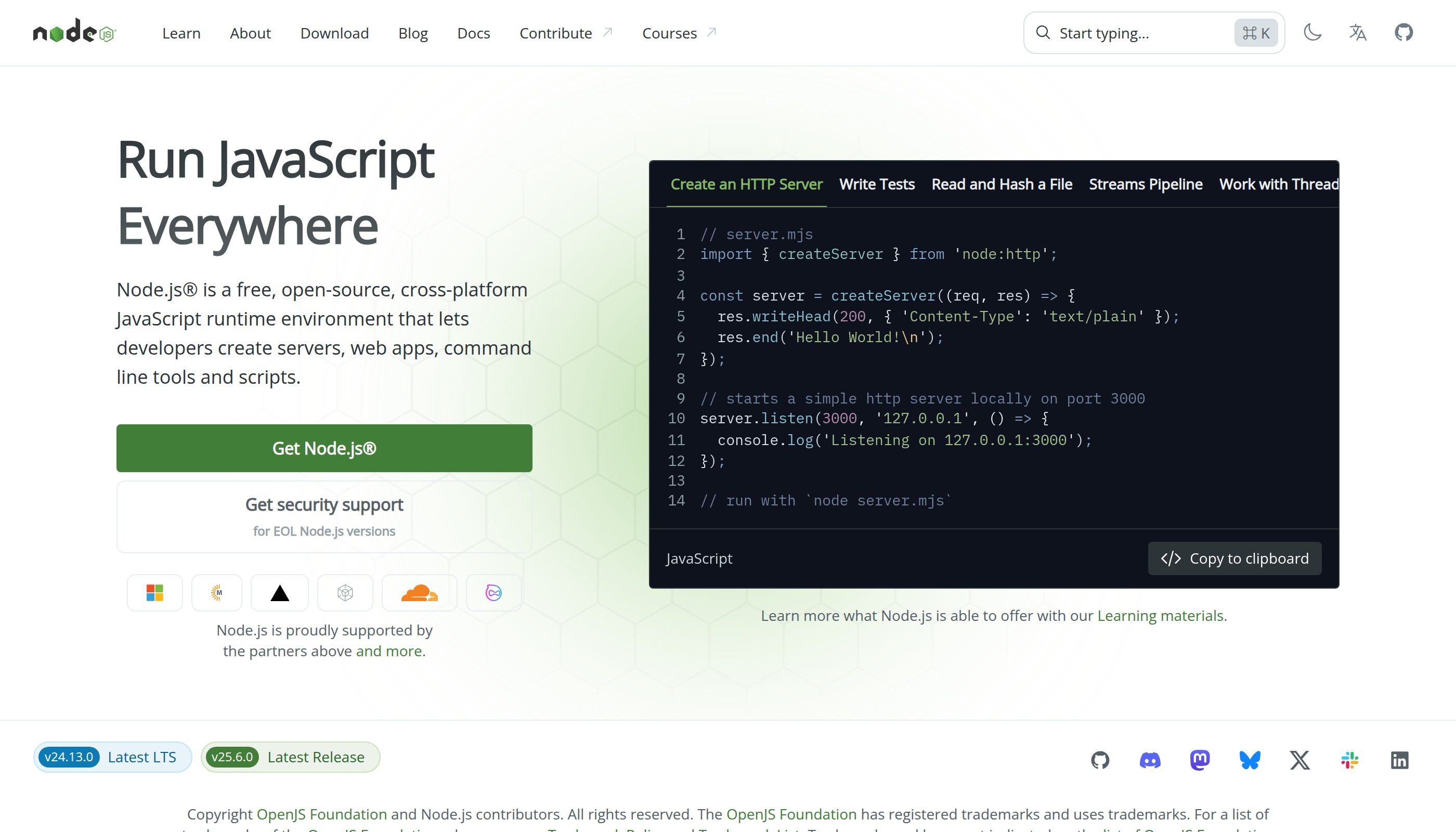 如果您没有安装 Node.js,OpenClaw 会自动为您安装
开始之前,请确保您具备以下条件:
- 一台电脑 运行 macOS、Windows 或 Linux
- 网络连接 用于下载和 API 调用
- 5 分钟 空闲时间
- 一个 Anthropic API 密钥 (我们将在第 2 步中获取)
就这么简单。OpenClaw 的安装程序会自动处理其他所有事项,包括在您没有 Node.js 时为您安装。
第 1 步:打开终端
 终端是您运行安装命令的地方
首先,打开您的终端应用程序:
- Mac:按下
Cmd + Space,输入 "Terminal",然后按回车键 - Windows:按下
Win + X,然后选择 "PowerShell" 或 "Terminal" - Linux:按下
Ctrl + Alt + T或在应用程序中找到终端
如果您从未使用过终端,也不用担心。您只需要粘贴一条命令。
第 2 步:运行安装命令
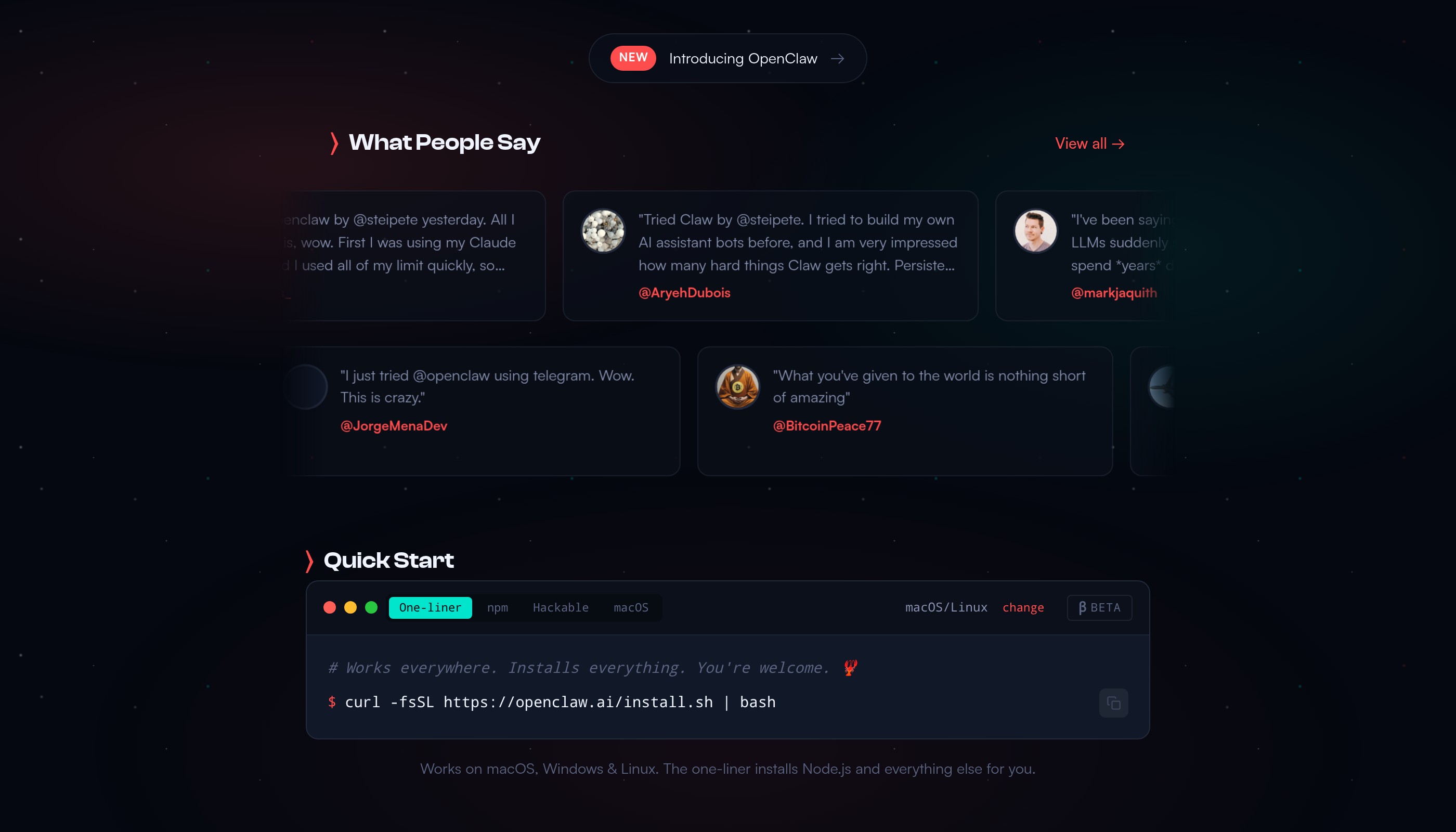 OpenClaw 的安装程序适用于 macOS、Windows 和 Linux
将此命令复制并粘贴到终端中,然后按回车键:
curl -fsSL https://openclaw.ai/install.sh | bash
安装程序将会:
- 检查是否已安装 Node.js(如有需要会自动安装)
- 下载 OpenClaw
- 启动设置向导
根据您的网速,这大约需要 1-2 分钟。
第 3 步:获取您的 Anthropic API 密钥
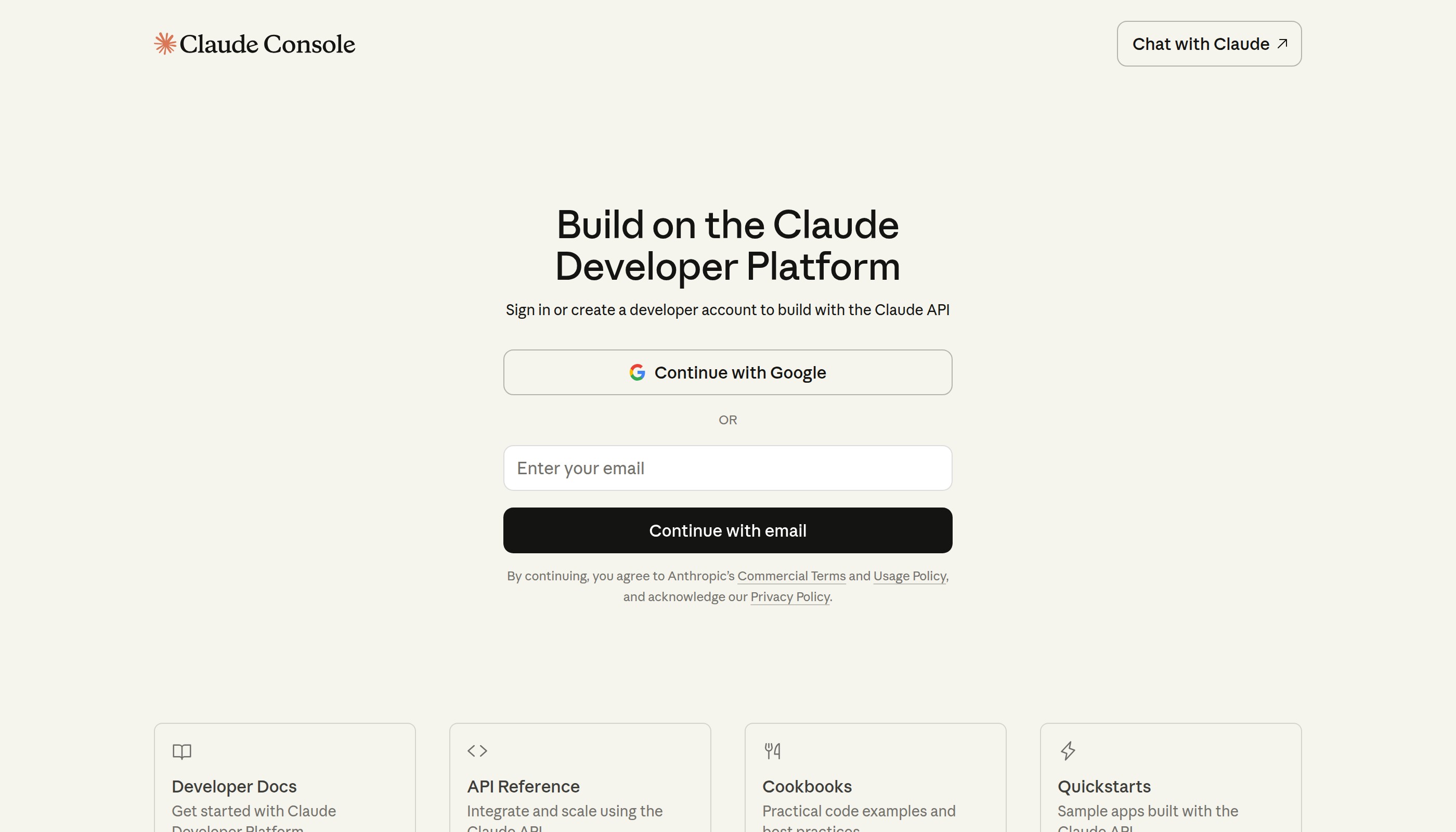 在 console.anthropic.com 免费创建账户,以获取您的 API 密钥
当设置向导询问您的 AI 提供商时,请选择 Anthropic。获取 API 密钥的方法如下:
- 前往 console.anthropic.com
- 创建一个免费账户(或登录)
- 在侧边栏中找到“API Keys”
- 点击“Create Key”并复制密钥
在设置向导提示时,将此密钥粘贴到 OpenClaw 设置向导中。
费用说明:Anthropic 按使用量计费,而非按月收费。轻度使用通常每月花费 $1-5。您可以在 Anthropic 控制台中设置支出限额。
第 4 步:连接 Telegram
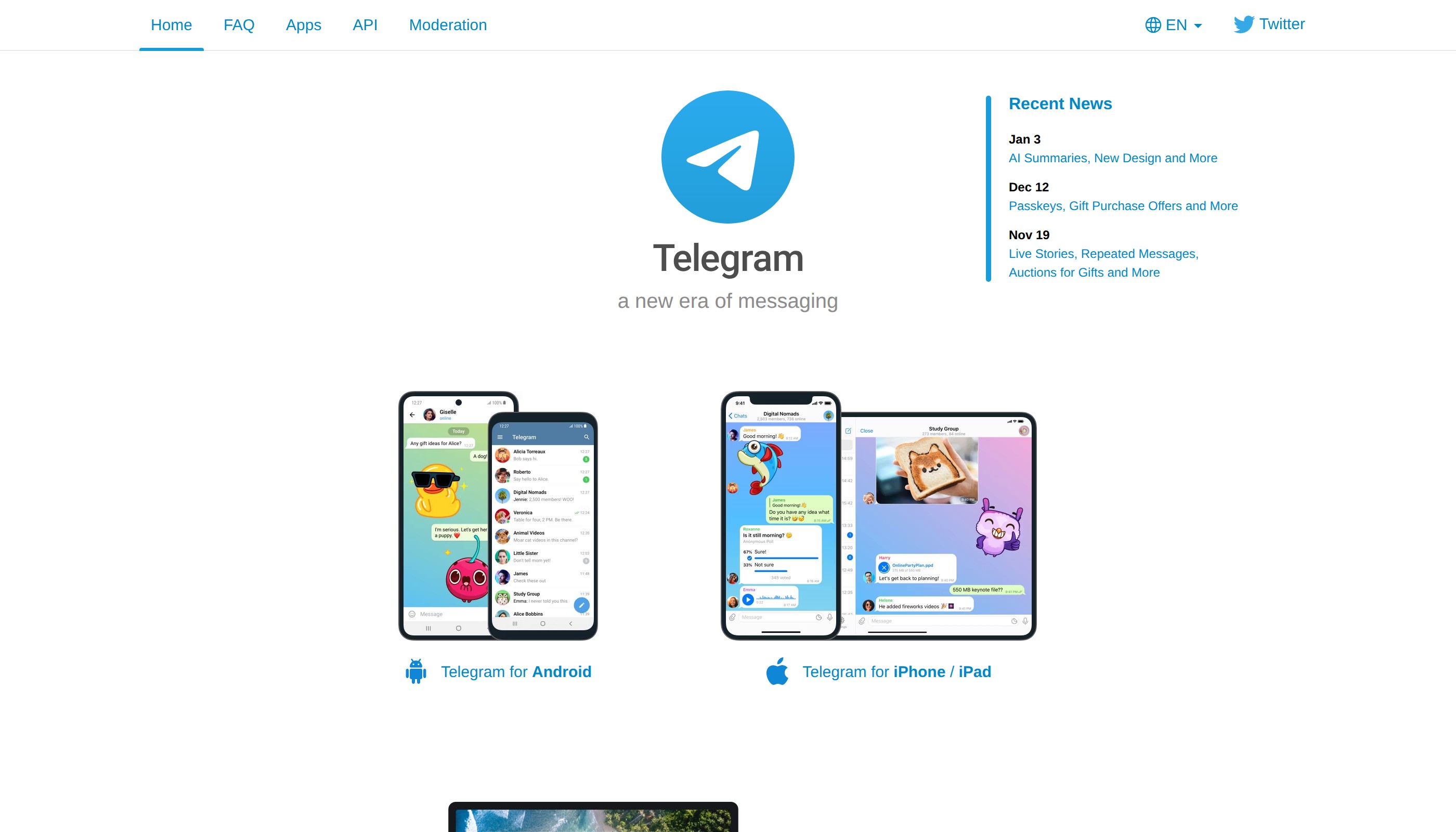 Telegram 是使用 OpenClaw 时最容易设置的消息渠道
OpenClaw 需要一个消息渠道来与您沟通。 Telegram 是最快捷的设置方式:
- 打开 Telegram 并搜索 @BotFather
- 发送
/newbot以创建一个新机器人 - 按照 BotFather 的提示为您的机器人命名
- 复制 BotFather 给您的 API 令牌
- 将其粘贴到 OpenClaw 设置向导中
就这样!您的 AI 助手现在拥有了一个可以向您发送消息的 Telegram 机器人。
其他渠道:OpenClaw 还支持 WhatsApp、Discord、Slack、Signal 以及 更多渠道。您可以稍后添加其他渠道。
第 5 步:启动网关
 网关(Gateway)是 OpenClaw 始终在后台运行的服务
最后一步是启动 OpenClaw Gateway——这个服务可以让你的 AI 助手持续运行:
openclaw gateway start
你应该会看到确认网关正在运行的输出。现在打开 Telegram,给你的机器人发送一条消息,你的 AI 助手就会回复你!
小贴士:即使关闭终端,OpenClaw 也能继续运行,因为网关是作为后台服务运行的。使用 openclaw gateway status 来检查它是否正在运行。
结语
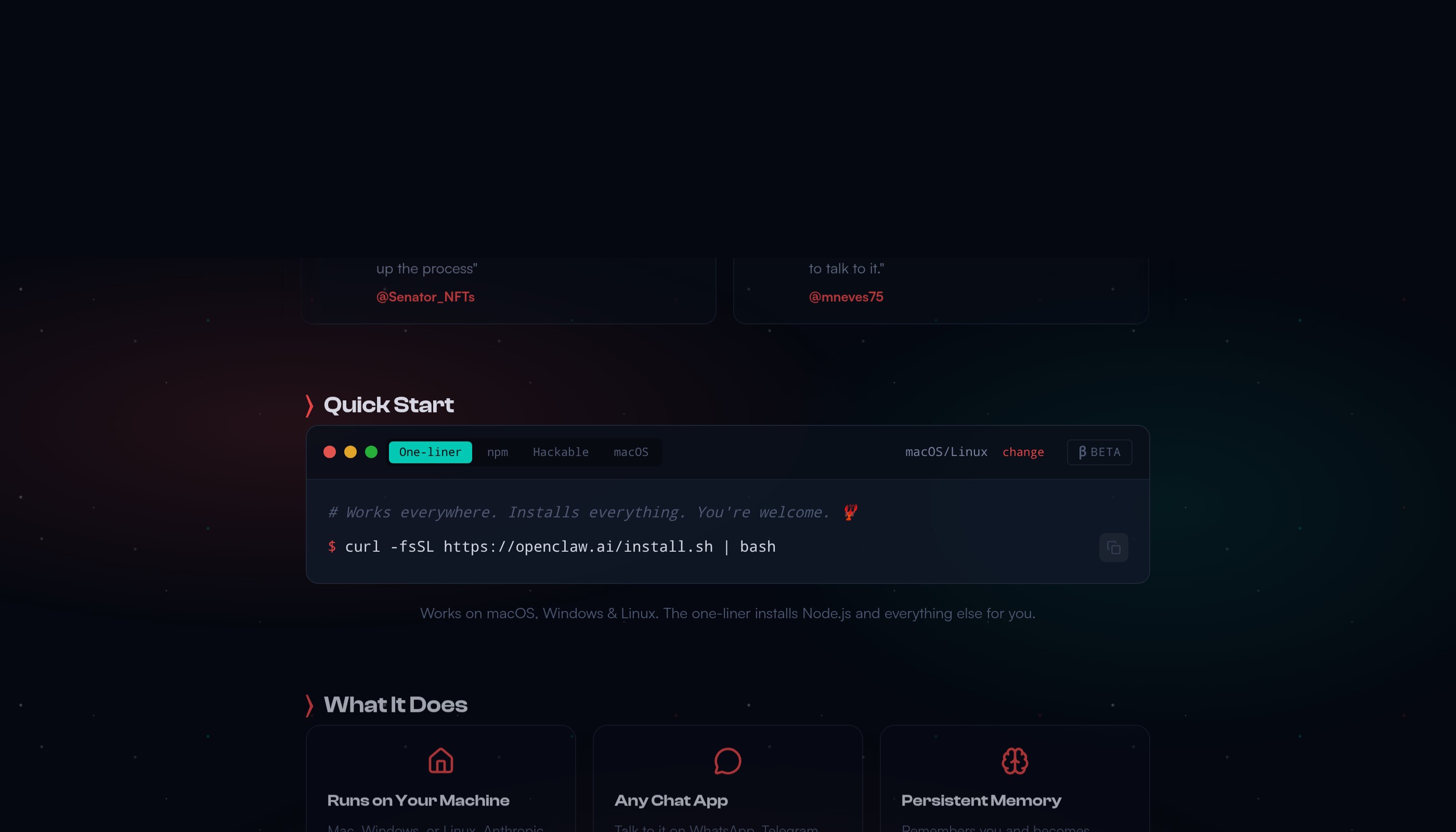 你的全新 AI 助手可以浏览网页、访问文件并学习新技能
恭喜!你现在已经在自己的电脑上本地运行了专属的 AI 助手。接下来你可以这样做:
- 自然地聊天 通过 Telegram——提问、请求任务、获取帮助
- 添加更多渠道 例如 WhatsApp 或 Discord
- 安装技能 为你的 AI 赋予新的能力
- 设置自动化 使用 定时任务和计划调度
最棒的是什么?你的数据留在你自己的设备上,你可以控制 AI 的行为,而且没有月费——只需按使用量支付 API 费用。
想要全天候 24/7 可用? 可以考虑 在 VPS 上部署 OpenClaw 这样即使你的电脑关机,AI 助手也能继续运行。
常见问题
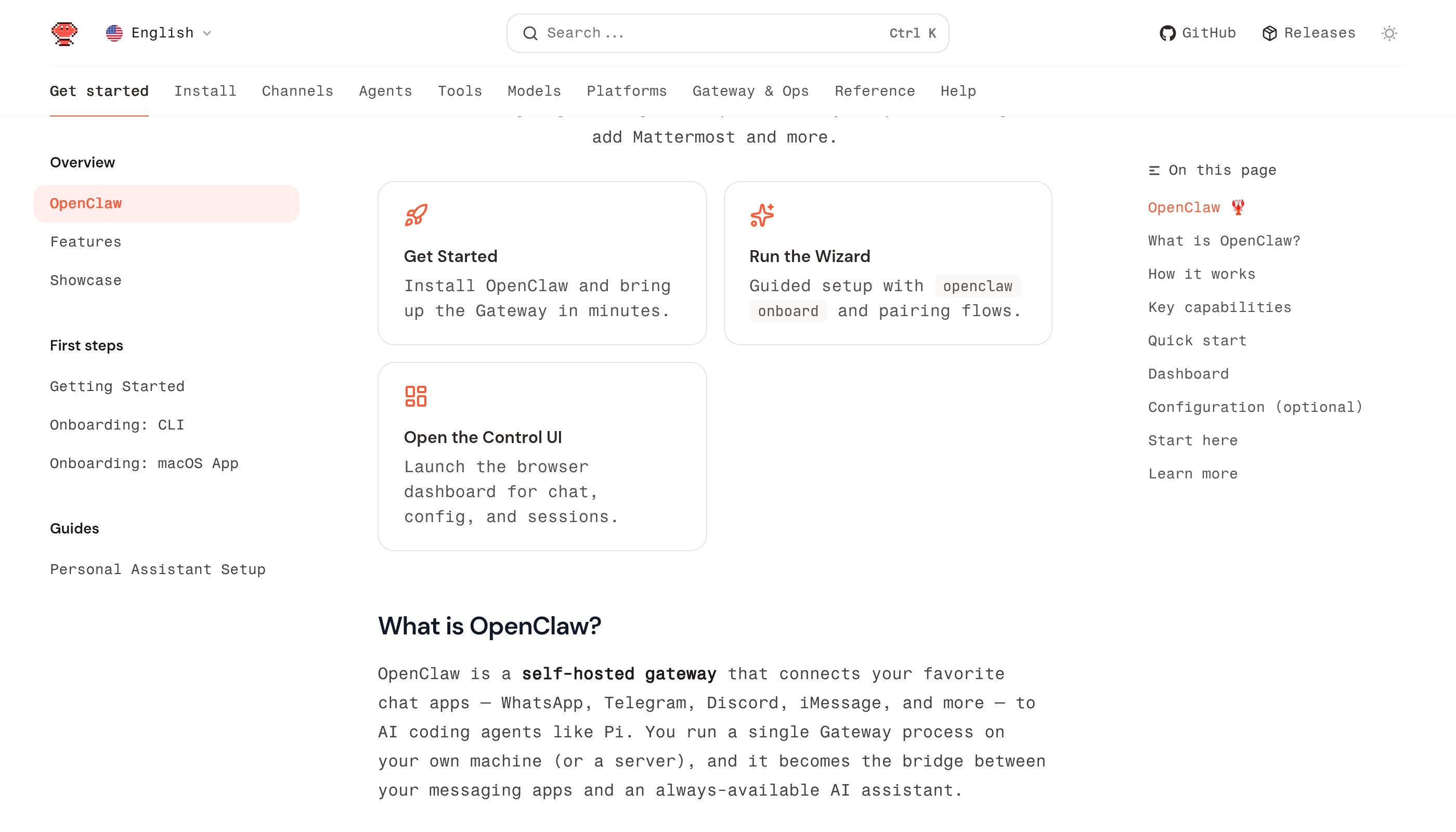 在 docs.openclaw.ai 查看详细文档
OpenClaw 真的免费吗?
是的,OpenClaw 本身完全免费且开源。你只需为 AI 提供商(如 Anthropic)的 API 使用付费,轻度使用通常每月花费 1-5 美元。
不使用 Telegram 也能使用 OpenClaw 吗?
当然可以。OpenClaw 支持 WhatsApp、Discord、Slack、Signal、iMessage 等。Telegram 只是最容易上手的初始设置选择。
OpenClaw 会拖慢我的电脑吗?
不会。OpenClaw 十分轻量,并在后台运行。只有在主动处理请求时才会占用较多资源。
如果我关闭终端会怎样?
网关作为后台服务运行,因此会继续运行。使用 openclaw gateway status 来检查状态,使用 openclaw gateway stop 来停止它。
我可以在 Raspberry Pi 上运行 OpenClaw 吗?
可以!OpenClaw 可在任何支持 Node.js 的设备上运行,包括 Raspberry Pi。请查看我们的 托管方案对比 详情请见。
更多文章
终极 OpenClaw AWS 设置指南

在 AWS 上设置 OpenClaw 的权威指南。包含竞价实例配置、成本优化和分步说明。
在 OpenClaw 中使用工具链构建 AI 工作流
掌握工具链和函数调用的串联技巧,构建强大的多步骤 AI 自动化工作流——从数据提取到内容生成和部署。
自托管 AI 助手成本优化指南:低预算运行 Claude
降低自托管 AI 助手 API 成本的实用策略——智能模型路由、缓存、批处理,以及针对 OpenClaw 的优化,让您经济实惠地运行 Claude。