KI-Hausautomation: Smart-Home-Steuerung mit Claude und Home Assistant

Smart Homes haben sich über einfache Sprachbefehle hinausentwickelt. Mit KI-Integration kann Ihr Zuhause Zusammenhänge verstehen, Muster lernen und intelligente Entscheidungen treffen – nicht nur auf Zuruf Schalter umlegen.
Stellen Sie sich vor, Sie sagen "Mach es gemütlich" und Ihr Zuhause dimmt das Licht, passt den Thermostat an und startet Ihre Lieblingsplaylist. Oder Sie sagen "Ich gehe schlafen" und es verriegelt die Türen, schaltet unten alles aus und stellt Ihr Schlafzimmer auf die perfekte Schlaftemperatur ein.
Dieser Leitfaden zeigt Ihnen, wie Sie KI-Assistenten wie Claude mit Ihrem Smart Home verbinden und so eine wirklich intelligente Automatisierung schaffen.
Warum KI + Hausautomation?
 KI verwandelt Gerätesteuerung in intelligentes Hausmanagement
Die herkömmliche Smart-Home-Automatisierung ist leistungsstark, aber begrenzt:
Herkömmliche Automatisierung:
- "Schalte das Küchenlicht ein" → Licht an
- "Stelle den Thermostat auf 72" → Temperatur eingestellt
- Starre Regeln: "Bei Sonnenuntergang das Verandalicht einschalten"
KI-gestützte Automatisierung:
- "Es ist hier zu hell" → KI passt mehrere Lichter kontextabhängig an
- "Ich arbeite heute von zu Hause" → Passt Zeitplan, Temperatur und Beleuchtung für den Arbeitsmodus an
- "Was verbraucht am meisten Energie?" → Analyse und Empfehlungen
Der Unterschied liegt darin, die Absicht zu verstehen und nicht nur Befehle auszuführen. KI kann natürliche Sprache interpretieren, den Kontext berücksichtigen und mehrere Geräte koordinieren, um Ihr Ziel zu erreichen.
Überblick über die Architektur
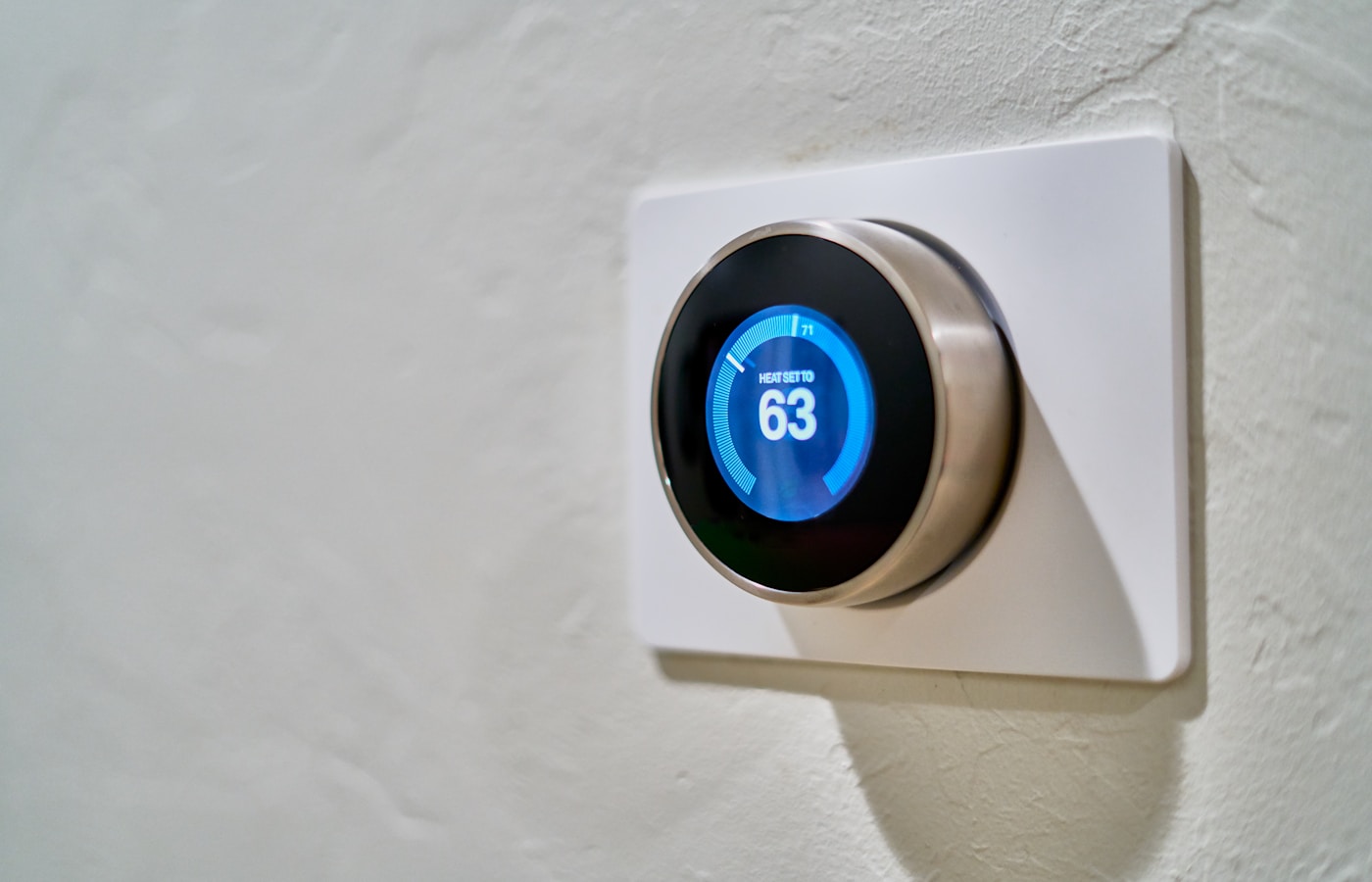 Wie KI-Assistenten sich mit Ihrem Smart Home verbinden
Ein typisches KI-integriertes Smart Home besteht aus drei Ebenen:
Ebene 1: Smart-Home-Hub
- Home Assistant (empfohlen)
- SmartThings, Hubitat oder Ähnliches
- Übernimmt die Gerätekommunikation und grundlegende Automatisierung
Ebene 2: KI-Assistent
- Claude, GPT oder lokale Modelle über Ollama
- Verarbeitet natürliche Sprache
- Trifft intelligente Entscheidungen
Ebene 3: Schnittstelle
- Sprache (über Whisper oder Cloud-Dienste)
- Messaging (Telegram, Discord über OpenClaw)
- Web-Dashboard
Die zentrale Erkenntnis: Home Assistant kümmert sich um das "Wie" (Gerätesteuerung), die KI um das "Was" (das Verstehen Ihrer Absicht).
Schritt 1: Home Assistant einrichten
 Home Assistant ist die Grundlage der Smart-Home-Automatisierung
Home Assistant bildet die Grundlage für die KI-Integration
Falls Sie Home Assistant noch nicht verwenden, hier die schnelle Einrichtung:
Hardware-Optionen:
- Raspberry Pi 4 (4 GB+ empfohlen)
- Mini-PC oder NUC
- Docker auf einem vorhandenen Server
- Home Assistant Yellow (dedizierte Hardware)
Installation:
docker run -d \
  --name homeassistant \
  --privileged \
  --restart=unless-stopped \
  -e TZ=YOUR_TIMEZONE \
  -v /PATH/TO/CONFIG:/config \
  -v /run/dbus:/run/dbus:ro \
  --network=host \
  ghcr.io/home-assistant/home-assistant:stable
Zugriff unter http://YOUR_IP:8123 und schließen Sie den Einrichtungsassistenten ab.
Wichtige Integrationen:
- Ihre Smart-Geräte (Philips Hue, Z-Wave, Zigbee, usw.)
- Mobile App zur Anwesenheitserkennung
- Wetter-Integration für mehr Kontext
Die Stärke von Home Assistant liegt in seiner umfangreichen Integrationsbibliothek. Die meisten Smart-Geräte funktionieren auf Anhieb.
Schritt 2: Lokale KI mit Ollama hinzufügen
 KI-Modelle lokal ausführen für mehr Datenschutz und Geschwindigkeit mit Ollama
Home Assistant unterstützt jetzt KI-Konversationsagenten. Für datenschutzbewusste Nutzer bietet Ollama lokale KI ohne Cloud-Abhängigkeiten.
Ollama installieren:
curl -fsSL https://ollama.ai/install.sh | sh
ollama pull llama3
Zu Home Assistant hinzufügen:
- Gehen Sie zu Einstellungen → Geräte & Dienste
- Integration hinzufügen → Nach "Ollama" suchen
- Ollama-Server-URL eingeben:
http://localhost:11434 - Wählen Sie Ihr Modell (llama3 empfohlen)
Als Konversationsagent konfigurieren:
conversation:
  intents:
    - intent: HomeAssistant
Jetzt können Sie Ihre KI nach dem Zustand Ihres Zuhauses fragen, und sie hat den vollständigen Kontext Ihrer Geräte.
Aktuelle Einschränkungen:
- Ollama kann den Status abfragen, aber noch keine Aktionen direkt ausführen
- Die Ausführung von Aktionen erfordert derzeit Cloud-KI (Google/OpenAI)
- Home Assistant arbeitet aktiv an der Unterstützung lokaler Aktionen
Schritt 3: OpenClaw für den KI-Fernzugriff verbinden
 Greifen Sie von überall auf die KI Ihres Smart Homes zu
OpenClaw schlägt die Brücke zwischen KI-Assistenten und Ihrem Smart Home und ist über jede Messaging-Plattform erreichbar.
Home Assistant in OpenClaw einrichten:
openclaw config set tools.homeassistant.enabled true
openclaw config set tools.homeassistant.url "http://homeassistant.local:8123"
openclaw config set tools.homeassistant.token "your-long-lived-access-token"
Home-Assistant-Token abrufen:
- Profil → Long-Lived Access Tokens (langlebige Zugriffstoken)
- Token erstellen
- Kopieren und sicher aufbewahren
Beispielinteraktionen über Telegram:
Sie: Ist jemand zu Hause?
KI: Laut Ihren Anwesenheitssensoren ist derzeit niemand zu Hause.
    Alle Telefone werden als abwesend angezeigt.

Sie: Schalte alles aus
KI: Ich schalte alle Lichter und Schalter aus. Soll ich auch
    den Thermostat auf den Abwesenheitsmodus stellen?

Sie: Ja, und schließe die Haustür ab
KI: Erledigt. Alle Lichter aus, Thermostat auf Abwesenheit (65°F) gestellt,
    Haustür abgeschlossen. Ich benachrichtige Sie, falls eine Bewegung erkannt wird.
Die KI versteht den Kontext und kann mehrere Aktionen intelligent koordinieren.
Schritt 4: Intelligente Automatisierungsszenen erstellen
 Intelligente Automatisierungsroutinen erstellen
Erstellen Sie Home-Assistant-Szenen, die Zustände darstellen, die Sie häufig wünschen:
Szenenbeispiele:
- name: Movie Night
  entities:
    light.living_room:
      state: on
      brightness: 30
    light.kitchen:
      state: off
    media_player.tv:
      state: on
    cover.living_room_blinds:
      state: closed

- name: Work From Home
  entities:
    light.office:
      state: on
      brightness: 100
      color_temp: 250  # Daylight
    climate.thermostat:
      temperature: 70
    switch.do_not_disturb:
      state: on

- name: Good Night
  entities:
    light.all_lights:
      state: off
    lock.front_door:
      state: locked
    alarm_control_panel.home:
      state: armed_home
    climate.thermostat:
      temperature: 68
Mit KI können Sie diese ganz natürlich auslösen: "Es ist Filmzeit", "Ich fange an zu arbeiten" oder "Ich gehe schlafen".
Schritt 5: Optionen zur Sprachsteuerung
 Natürliche Sprachsteuerung hinzufügen
Mehrere Optionen für die Sprachsteuerung:
Lokale Sprachsteuerung (aus Datenschutzgründen empfohlen):
- Whisper für Speech-to-Text
- Piper für Text-to-Speech
- Läuft vollständig in Ihrem Netzwerk
stt:
  - platform: whisper

tts:
  - platform: piper
    voice: en_US-lessac-medium
Cloud-Sprachoptionen:
- Google Assistant (über Home Assistant Cloud)
- Amazon Alexa (über Nabu Casa)
- Apple HomeKit
Sprach-Satelliten:
- ESP32-basierte Geräte mit Mikrofonen
- Alte Android-Telefone als Sprachterminals
- Spezielle Hardware wie Wyoming-Satelliten
Für die meisten Nutzer bietet die lokale Kombination aus Whisper + Piper gute Qualität ohne Cloud-Abhängigkeiten.
Anwendungsbeispiele aus der Praxis
 Praktische Anwendungen der KI-Heimautomatisierung
Morgenroutine:
"Guten Morgen" löst Folgendes aus:
- Schlafzimmerlicht schrittweise heller stellen
- Kaffeemaschine starten
- Heutigen Kalender und Wetter vorlesen
- Thermostat für den Tag anpassen
Sicherheitsüberwachung:
"Wer war an der Tür?" löst Folgendes aus:
- Die KI überprüft die letzten Aufnahmen der Türklingel
- Liefert eine Beschreibung der Besucher
- Notiert Uhrzeit und eventuelle Pakete
Energiemanagement:
"Wie kann ich diesen Monat Energie sparen?" löst Folgendes aus:
- Analyse der Nutzungsmuster
- Erkennung von Geräten, die dauerhaft eingeschaltet sind
- Vorschläge basierend auf Ihrem Zeitplan
Gästemodus:
"Wir bekommen Besuch" löst Folgendes aus:
- Haustür vorübergehend entriegeln
- Temperaturen in den Gemeinschaftsbereichen anpassen
- Einladende Beleuchtung einschalten
- Passende Musik in die Warteschlange stellen
Fazit
Ihr intelligentes Zuhause ist bereit
Die Integration von KI in Ihr Smart Home verwandelt starre Automatisierung in intelligentes Wohnmanagement. Dank natürlichem Sprachverständnis können Sie Ihre Absicht ausdrücken, anstatt Befehle auswendig zu lernen.
Die Technologie ist schon heute verfügbar: Home Assistant übernimmt die Gerätesteuerung, Ollama oder Claude liefert die Intelligenz, und OpenClaw verbindet beides mit Ihren bevorzugten Schnittstellen.
Starten Sie Ihre Reise:
- Leitfaden für selbst gehostete KI für die lokale Einrichtung
- OpenClaw-VPS-Einrichtung für den Fernzugriff
- Einrichtung des Telegram-Bots für die mobile Steuerung
Mit der Verbesserung der KI-Modelle und der zunehmend tieferen Integration von Home Assistant wird die Lücke zwischen Smart Homes und wirklich intelligenten Zuhause weiter schrumpfen.
FAQ
 Häufige Fragen zur KI-Heimautomatisierung
Kann die KI mein Zuhause steuern, wenn ich nicht da bin?
Ja. Wenn OpenClaw und Home Assistant verbunden sind, können Sie Ihr Zuhause von überall auf der Welt über Telegram oder Discord steuern.
Ist lokale KI gut genug für die Haussteuerung?
Für die meisten Anfragen und einfachen Aktionen ja. Llama 3 bewältigt Aufgaben der Heimautomatisierung gut. Komplexe, mehrstufige Schlussfolgerungen profitieren möglicherweise von Claude.
Wie sieht es mit der Sprachlatenz aus?
Lokales Whisper benötigt 1–2 Sekunden zusätzliche Verarbeitungszeit. Cloud-Dienste sind in der Regel schneller. Beides ist für die Heimautomatisierung akzeptabel.
Wie sichere ich meine Smart-Home-KI ab?
Verwenden Sie langlebige Zugriffstoken mit minimalen Berechtigungen. Betreiben Sie die KI nach Möglichkeit lokal. Machen Sie Home Assistant niemals direkt im Internet zugänglich – verwenden Sie ein VPN oder Nabu Casa.
Kann die KI mit der Zeit meine Vorlieben lernen?
Mit den Gedächtnisfunktionen von OpenClaw ja. Die KI kann sich Ihre Vorlieben und typischen Zeitpläne merken und ihre Empfehlungen entsprechend anpassen.
Weitere Artikel
Der ultimative Leitfaden zur OpenClaw-Einrichtung auf AWS

Der maßgebliche Leitfaden zur Einrichtung von OpenClaw auf AWS. Enthält die Konfiguration von Spot-Instanzen, Kostenoptimierung und Schritt-für-Schritt-Anleitungen.
KI-Workflows mit Tool Chaining in OpenClaw erstellen
Meistern Sie die Kunst, Tools und Funktionsaufrufe zu verketten, um leistungsstarke mehrstufige KI-Automatisierungsworkflows zu erstellen – von der Datenextraktion über die Inhaltserstellung bis zur Bereitstellung.
Leitfaden zur Kostenoptimierung für selbst gehostete KI-Assistenten: Claude mit kleinem Budget betreiben
Praktische Strategien zur Senkung der API-Kosten für selbst gehostete KI-Assistenten – intelligentes Modell-Routing, Caching, Batching und OpenClaw-spezifische Optimierungen, um Claude kostengünstig zu betreiben.