Self-Hosted-KI-Stack: Betreiben Sie Ihren eigenen privaten KI-Assistenten zu Hause

Je mehr Sie KI-Assistenten nutzen, desto besser werden sie – doch das hat seinen Preis: Ihre Privatsphäre. Jede Unterhaltung mit ChatGPT, jede Anfrage an Claude, jedes generierte Bild wird auf den Servern anderer verarbeitet.
Was wäre, wenn Sie einen vergleichbaren KI-Stack komplett auf Ihrer eigenen Hardware betreiben könnten? Keine Daten, die Ihr Netzwerk verlassen, keine Kompromisse bei der Privatsphäre, keine Abogebühren nach der Ersteinrichtung.
Dieser Leitfaden führt Sie durch den Aufbau eines kompletten selbst gehosteten KI-Systems, das Chatbots, Bilderzeugung, Sprachtranskription und Smart-Home-Integration abdeckt – und das alles lokal in Ihrem Home Lab läuft.
Warum die eigene KI selbst hosten?
 Halten Sie Ihre KI-Unterhaltungen durch lokales Hosting vollständig privat
Die Argumente für selbst gehostete KI gehen weit über den Datenschutz hinaus:
Vorteile für die Privatsphäre:
- Keine Unterhaltungsdaten werden an externe Server gesendet
- Keine Trainingsdaten aus Ihrer Nutzung werden gesammelt
- Volle Kontrolle darüber, was die KI über Sie weiß
- HIPAA-konform für medizinische Gespräche
- Sicher für vertrauliche Geschäftsinformationen
Kostenvorteile:
- Keine monatlichen Abogebühren
- Keine Kosten pro Token bei API-Nutzung
- Unbegrenzte Generierungen nutzen
- Skalieren ohne böse Überraschungen bei der Abrechnung
Vorteile bei der Kontrolle:
- Wählen Sie genau, welche Modelle laufen sollen
- Passen Sie System-Prompts und Verhaltensweisen an
- Integration mit jedem lokalen Dienst
- Keine Einschränkungen durch Inhaltsmoderation
Der Kompromiss sind die anfänglichen Hardwarekosten und ein gewisser technischer Einrichtungsaufwand, aber für Entwickler und datenschutzbewusste Nutzer lohnt es sich absolut.
Schritt 1: Ollama als Modellverwaltung installieren
 Ollama macht das Herunterladen und Ausführen lokaler LLMs einfach
Ollama ist das Fundament unseres selbst gehosteten Stacks. Es ist ein Open-Source-Tool, das KI-Modelle lokal herunterlädt, verwaltet und ausführt.
Installation unter Linux/macOS:
curl -fsSL https://ollama.ai/install.sh | sh
Installation unter Windows: Laden Sie das Installationsprogramm herunter von ollama.ai/download.
Sobald die Installation abgeschlossen ist, laden Sie Ihr erstes Modell herunter:
ollama pull llama3

ollama pull mistral

ollama pull starcoder2
Testen Sie, ob alles funktioniert:
ollama run llama3 "Explain what makes self-hosted AI better for privacy"
Verfügbare Modelle sind unter anderem:
- Llama 3 von Meta – hervorragende allgemeine Leistungsfähigkeit
- Gemma 2 von Google – starkes logisches Denkvermögen
- Phi 3 von Microsoft – kompakt, aber leistungsfähig
- StarCoder 2 – spezialisiert auf Codegenerierung
- LLaVA – Bildmodelle, die Bilder verstehen
Ollama übernimmt die gesamte Komplexität beim Laden von Modellen, der Verwaltung des GPU-Speichers und der Bereitstellung einer API, die andere Tools nutzen können.
Schritt 2: Open WebUI für eine ChatGPT-ähnliche Oberfläche hinzufügen
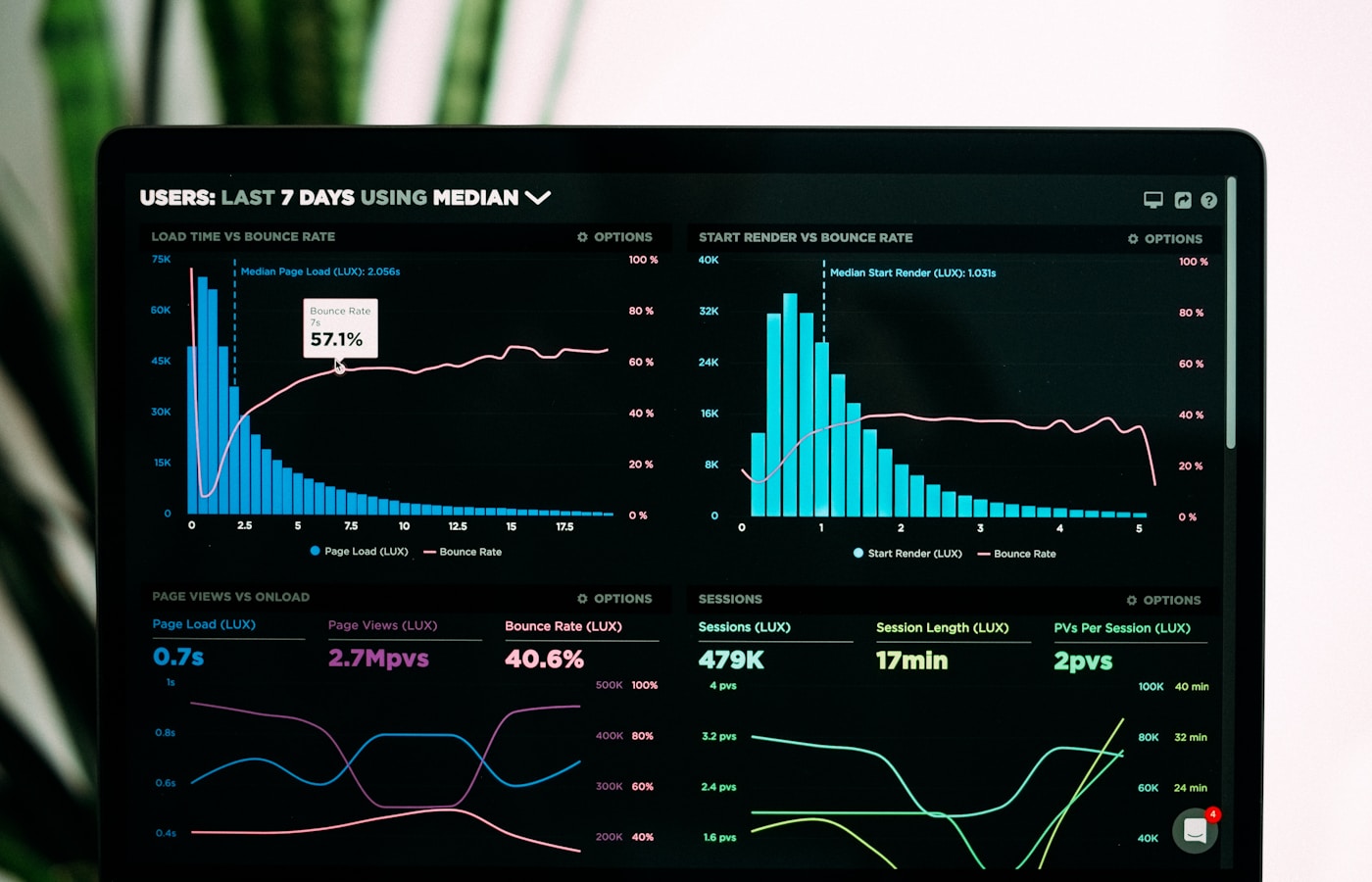 Open WebUI bietet eine vertraute Oberfläche im ChatGPT-Stil für Ihre lokalen Modelle
Open WebUI bietet Ihnen eine ausgefeilte Chat-Oberfläche, die sich mit Ollama verbindet. Wenn Sie ChatGPT schon einmal verwendet haben, werden Sie sich sofort zurechtfinden.
Installation mit Docker:
docker run -d -p 3000:8080 \
  --add-host=host.docker.internal:host-gateway \
  -v open-webui:/app/backend/data \
  --name open-webui \
  --restart always \
  ghcr.io/open-webui/open-webui:main
Rufen Sie die Oberfläche auf unter http://localhost:3000 und erstellen Sie Ihr Administratorkonto.
Funktionen, die mit Cloud-Diensten mithalten können:
- Mehrere Benutzerkonten mit Berechtigungen
- Modellwechsel innerhalb von Unterhaltungen
- Gedächtnisfunktionen, die den Kontext speichern
- Websuche-Integration (mehr dazu weiter unten)
- Datei-Uploads für die Dokumentenanalyse
- Spracheingabe und -ausgabe
- Benutzerdefinierte System-Prompts
Anonyme Websuche aktivieren:
Integrieren Sie SearXNG, eine datenschutzfreundliche Metasuchmaschine, um Ihrer KI Webzugriff ohne Tracking zu ermöglichen:
docker run -d --name searxng \
  -p 8080:8080 \
  -v searxng:/etc/searxng \
  searxng/searxng
Fügen Sie in den Einstellungen von Open WebUI Ihre SearXNG-URL als Suchanbieter hinzu. Nun kann Ihre KI im Web suchen und Quellen angeben – ganz ohne dass Daten Ihr Netzwerk verlassen.
Schritt 3: Lokale Bilderzeugung einrichten
 Bilder lokal mit Stable Diffusion und ComfyUI erzeugen
Für Bildgenerierung auf dem Niveau von DALL-E oder Midjourney benötigen Sie:
- Ein Modell - Stable Diffusion XL, Flux oder ähnliche
- Eine Engine - ComfyUI oder Automatic1111
- Ausreichend GPU-VRAM - mindestens 8 GB, 12 GB+ empfohlen
ComfyUI installieren:
git clone https://github.com/comfyanonymous/ComfyUI.git
cd ComfyUI
pip install -r requirements.txt
Laden Sie Modelle von Hugging Face herunter und legen Sie sie im Verzeichnis models/checkpoints/ ab.
ComfyUI starten:
python main.py
Integration mit Open WebUI:
Sie können die Bildgenerierung direkt in Ihre Chat-Oberfläche einbinden. Bitten Sie Ihre KI um ein Bild, und sie erzeugt eines mit Ihrer lokalen ComfyUI-Instanz.
Die wichtigste Erkenntnis: Die Qualität des Prompts bestimmt die Qualität des Ergebnisses. Beschäftigen Sie sich mit Prompt Engineering oder nutzen Sie Prompt-Generatoren, um das Beste aus Ihren Modellen herauszuholen.
Schritt 4: KI in Ihren Code-Editor integrieren
 GitHub-Copilot-ähnliche Funktionen, ohne Code in die Cloud zu senden
Eine der praktischsten Anwendungen für lokale KI ist die Code-Unterstützung. Die Continue -Erweiterung für VS Code verbindet sich mit Ihrer Ollama-Instanz:
- Installieren Sie die Continue-Erweiterung aus dem VS Code Marketplace
- Konfigurieren Sie sie für die Verwendung Ihres Ollama-Endpunkts (
http://localhost:11434) - Wählen Sie ein code-optimiertes Modell wie StarCoder 2
Das erhalten Sie:
- Tab-Vervollständigungsvorschläge während der Eingabe
- Code-Erklärungen auf Abruf
- Vorschläge zur Fehlerbehebung
- Sprachkonvertierung (Python zu JavaScript usw.)
- Dokumentationserstellung
Das bietet Ihnen eine private, selbst gehostete Alternative zu GitHub Copilot. Ihr Code verlässt niemals Ihren Rechner.
Für OpenClaw-Nutzer können Sie OpenClaw außerdem so konfigurieren, dass es Ihre lokale Ollama-Instanz für die Code-Unterstützung über Telegram, Discord oder die CLI verwendet.
Schritt 5: Sprachtranskription mit Whisper hinzufügen
 Audio lokal mit den Whisper-Modellen von OpenAI's transkribieren
Whisper ist das Spracherkennungsmodell von OpenAI's – als Open Source veröffentlicht. Betreiben Sie es lokal für:
- Meeting-Transkriptionen
- Podcast-Notizen
- Sprachnotizen in Text umwandeln
- Untertitel-Erstellung
- Mehrsprachige Unterstützung
Installieren Sie die Weboberfläche:
docker run -d -p 9000:9000 \
  -v whisper-data:/data \
  --name whisper-webui \
  onerahmet/openai-whisper-asr-webservice
Wählen Sie Ihre Modellgröße:
- Tiny/Base - Schnell, gut für klare Sprache
- Small/Medium - Ausgewogene Genauigkeit
- Large - Beste Genauigkeit, entfernt Stottern und Füllwörter
Laden Sie Audiodateien hoch oder fügen Sie YouTube-URLs für die Transkription ein. Exportieren Sie als SRT, VTT oder Klartext.
Schritt 6: Home Assistant auf das nächste Level bringen
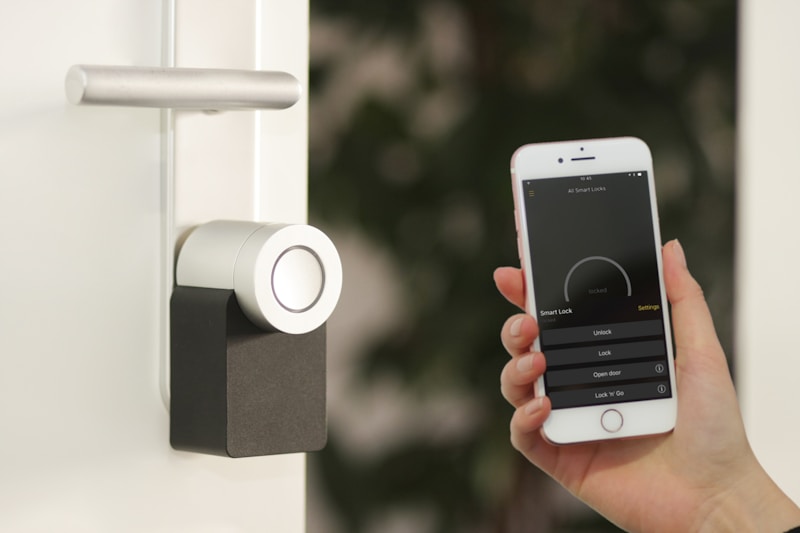 Fügen Sie Ihrer Hausautomation KI-Intelligenz hinzu
Wenn Sie Home Assistant für die Hausautomation nutzen, können Sie es mit Ihrer Ollama-Instanz integrieren:
- Installieren Sie die Ollama-Integration in Home Assistant
- Konfigurieren Sie die Verbindung zu Ihrem Ollama-Server
- Legen Sie ein Standardmodell für den Assistenten fest
Jetzt werden Ihre Home-Assistant-Sprachbefehle von Ihrem lokalen LLM verarbeitet. Stellen Sie Fragen zum Zustand Ihres Zuhauses, erhalten Sie kontextbezogene Antworten und steuern Sie Geräte ganz natürlich.
Aktuelle Einschränkungen:
- Die Ausführung von Aktionen erfordert derzeit Cloud-KI (Google AI oder OpenAI)
- Die Unterstützung von Aktionen in Ollama ist in zukünftigen Updates geplant
- Die lokale Whisper-Integration ist ohne GPU-Beschleunigung langsamer
Was heute bereits funktioniert:
- Anfragen in natürlicher Sprache zum Zustand des Zuhauses
- Kontextbezogene Antworten zu Ihren Geräten
- Integration mit Piper für Sprachausgabe der Antworten
Die richtige Hardware auswählen
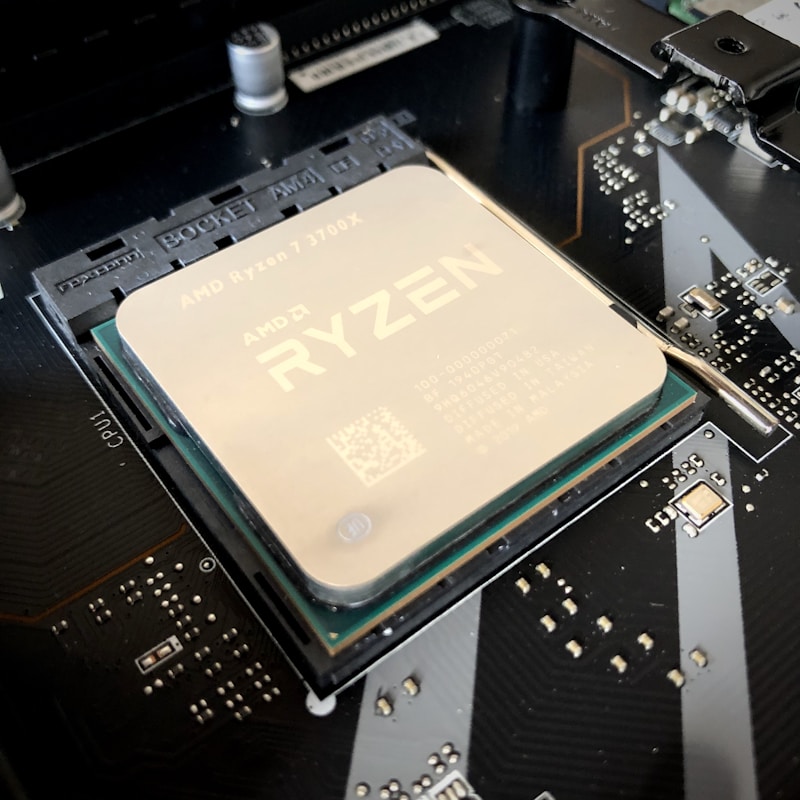 Passen Sie Ihre Hardware an Ihre KI-Workloads an
Ihre Hardwareanforderungen hängen davon ab, was Sie betreiben möchten:
Einstiegsklasse (nur CPU):
- 16 GB+ RAM
- Moderne CPU mit AVX2-Unterstützung
- Funktioniert für kleine Modelle (7B Parameter)
- Langsamere Generierungsgeschwindigkeit
Mittelklasse (ältere GPU):
- NVIDIA GTX 1080 oder RTX 2060+
- 8GB+ VRAM
- Führt die meisten 7B-13B-Modelle problemlos aus
- Gut für Chat und Code-Vervollständigung
Enthusiast (moderne GPU):
- NVIDIA RTX 3090/4090
- 24GB VRAM
- Führt Modelle mit 30B+ Parametern aus
- Bildgenerierung in voller Qualität
Server/Home-Lab:
- Mehrere GPUs
- 64GB+ Arbeitsspeicher
- Mehrere Modelle gleichzeitig ausführen
- Mehrere Nutzer bedienen
Für die meisten Nutzer bietet ein System mit einer RTX 3060 12GB oder besser den optimalen Kompromiss aus Leistungsfähigkeit und Kosten.
Fazit
Ihre datenschutzorientierte KI-Infrastruktur, die vollständig auf Ihrer eigenen Hardware läuft
Einen selbst gehosteten KI-Stack aufzubauen ist einfacher denn je. Mit Ollama zur Verwaltung der Modelle, Open WebUI als Benutzeroberfläche und Integrationen für Code-Bearbeitung, Sprachtranskription und Hausautomation können Sie die meisten Cloud-KI-Funktionen lokal nachbilden.
Die Datenschutzvorteile liegen auf der Hand: keine Gesprächsprotokolle auf externen Servern, keine aus Ihrer Nutzung gewonnenen Trainingsdaten, volle Kontrolle über Ihr KI-Erlebnis.
Nächste Schritte zum Entdecken:
- Verbinden Sie Ihren Stack mit OpenClaw für den plattformübergreifenden Zugriff
- Richten Sie die Discord-Bot-Integration für den Teamzugriff ein
- Konfigurieren Sie zeitgesteuerte Automatisierungen für KI-gestützte Workflows
Die Zukunft der KI sollte die Möglichkeit beinhalten, alles lokal zu halten. Mit diesen Tools ist diese Zukunft schon heute verfügbar.
FAQ
 Häufige Fragen zum lokalen Betrieb von KI
Wie viel kostet es, KI zu Hause zu betreiben?
Nach der anfänglichen Investition in Hardware fallen nur noch Stromkosten an. Keine API-Gebühren, keine Abonnements. Eine typische Sitzung verbraucht weniger Strom als Gaming.
Können lokale Modelle die Qualität von ChatGPT erreichen?
Bei vielen Aufgaben ja. Llama 3 und ähnliche Modelle liefern bei Programmierung, Schreiben und Analyse vergleichbare Ergebnisse. Beim neuesten Wissen können sie zurückliegen, da sie standardmäßig keinen Internetzugang haben.
Was ist mit Apple-Silicon-Macs?
Ollama läuft hervorragend auf M1/M2/M3 Macs. Dank der Unified-Memory-Architektur können Sie größere Modelle ausführen als mit diskreten GPU-Setups mit vergleichbarem VRAM.
Ist es schwierig, Modelle auf dem neuesten Stand zu halten?
Ollama macht Updates einfach: ollama pull model-name lädt die neueste Version herunter. Neue Modelle werden regelmäßig in der Ollama-Bibliothek veröffentlicht.
Kann ich aus der Ferne auf meine lokale KI zugreifen?
Ja, mit einem VPN oder einem Tunnel-Dienst wie Tailscale. OpenClaw kann Ihre lokale KI außerdem mit Messaging-Plattformen verbinden, sodass Sie aus der Ferne darauf zugreifen können, ohne Ihr Netzwerk offenzulegen.
Weitere Artikel
Der ultimative OpenClaw-AWS-Einrichtungsleitfaden

Der definitive Leitfaden zur Einrichtung von OpenClaw auf AWS. Enthält die Konfiguration von Spot-Instanzen, Kostenoptimierung und Schritt-für-Schritt-Anleitungen.
KI-Workflows mit Tool-Chaining in OpenClaw erstellen
Meistern Sie die Kunst, Tools und Funktionsaufrufe zu verketten, um leistungsstarke mehrstufige KI-Automatisierungs-Workflows zu erstellen – von der Datenextraktion bis zur Inhaltserstellung und Bereitstellung.
Leitfaden zur Kostenoptimierung für selbst gehostete KI-Assistenten: Claude mit kleinem Budget betreiben
Praktische Strategien zur Senkung der API-Kosten für selbst gehostete KI-Assistenten – intelligentes Modell-Routing, Caching, Batching und OpenClaw-spezifische Optimierungen, um Claude kostengünstig zu betreiben.