Pila de IA autoalojada: ejecuta tu propio asistente de IA privado en casa

Cuanto más usas los asistentes de IA, mejores se vuelven, pero esto tiene un coste: tu privacidad. Cada conversación con ChatGPT, cada consulta a Claude, cada imagen que generas se procesa en los servidores de otra persona.
¿Y si pudieras ejecutar una pila de IA comparable completamente en tu propio hardware? Sin datos que salgan de tu red, sin comprometer tu privacidad y sin cuotas de suscripción después de la configuración inicial.
Esta guía te explica paso a paso cómo crear un sistema de IA autoalojado completo que gestiona chatbots, generación de imágenes, transcripción de voz e integración con el hogar inteligente, todo ejecutándose localmente en tu laboratorio doméstico.
¿Por qué autoalojar tu IA?
 Mantén tus conversaciones con la IA completamente privadas con el alojamiento local
Los motivos para autoalojar la IA van más allá de la privacidad:
Beneficios de privacidad:
- Ningún dato de conversación se envía a servidores externos
- No se recopilan datos de entrenamiento a partir de tu uso
- Control total sobre lo que la IA sabe de ti
- Cumple con HIPAA para conversaciones médicas
- Seguro para información empresarial confidencial
Beneficios de costes:
- Sin cuotas de suscripción mensuales
- Sin costes de API por token
- Generaciones ilimitadas
- Escala sin sorpresas en la facturación
Beneficios de control:
- Elige exactamente qué modelos ejecutar
- Personaliza los prompts del sistema y los comportamientos
- Intégrala con cualquier servicio local
- Sin límites de moderación de contenido
La contrapartida es el coste inicial del hardware y cierta configuración técnica, pero para desarrolladores y usuarios preocupados por la privacidad, merece totalmente la pena.
Paso 1: Instala Ollama como tu gestor de modelos
 Ollama simplifica la descarga y la ejecución de LLM locales
Ollama es la base de nuestra pila autoalojada. Es una herramienta de código abierto que descarga, gestiona y ejecuta modelos de IA localmente.
Instalación en Linux/macOS:
curl -fsSL https://ollama.ai/install.sh | sh
Instalación en Windows: Descarga el instalador desde ollama.ai/download.
Una vez instalado, descarga tu primer modelo:
ollama pull llama3

ollama pull mistral

ollama pull starcoder2
Prueba que funciona:
ollama run llama3 "Explain what makes self-hosted AI better for privacy"
Los modelos disponibles incluyen:
- Llama 3 de Meta: excelente capacidad general
- Gemma 2 de Google: sólido razonamiento
- Phi 3 de Microsoft: compacto pero capaz
- StarCoder 2 - especializado en generación de código
- LLaVA - modelos de visión que entienden imágenes
Ollama se encarga de toda la complejidad de cargar modelos, gestionar la memoria de la GPU y exponer una API que otras herramientas pueden usar.
Paso 2: Añade Open WebUI para una interfaz similar a ChatGPT
 Open WebUI ofrece una interfaz al estilo ChatGPT, familiar para tus modelos locales
Open WebUI te ofrece una interfaz de chat pulida que se conecta a Ollama. Si has usado ChatGPT, te sentirás como en casa.
Instala con Docker:
docker run -d -p 3000:8080 \
  --add-host=host.docker.internal:host-gateway \
  -v open-webui:/app/backend/data \
  --name open-webui \
  --restart always \
  ghcr.io/open-webui/open-webui:main
Accede a la interfaz en http://localhost:3000 y crea tu cuenta de administrador.
Funciones que rivalizan con los servicios en la nube:
- Múltiples cuentas de usuario con permisos
- Cambio de modelo dentro de las conversaciones
- Funciones de memoria que recuerdan el contexto
- Integración de búsqueda web (más sobre esto abajo)
- Subida de archivos para análisis de documentos
- Entrada y salida de voz
- Prompts de sistema personalizados
Activa la búsqueda web anónima:
Intégralo con SearXNG, un metabuscador que respeta la privacidad, para dar a tu IA acceso a la web sin rastreo:
docker run -d --name searxng \
  -p 8080:8080 \
  -v searxng:/etc/searxng \
  searxng/searxng
En los ajustes de Open WebUI, añade la URL de tu SearXNG como proveedor de búsqueda. Ahora tu IA puede buscar en la web y citar fuentes, todo sin que ningún dato salga de tu red.
Paso 3: Configura la generación local de imágenes
 Genera imágenes localmente con Stable Diffusion y ComfyUI
Para generar imágenes comparables a DALL-E o Midjourney, necesitarás:
- Un modelo - Stable Diffusion XL, Flux o similar
- Un motor - ComfyUI o Automatic1111
- Suficiente VRAM de GPU - 8GB como mínimo, se recomiendan 12GB o más
Instala ComfyUI:
git clone https://github.com/comfyanonymous/ComfyUI.git
cd ComfyUI
pip install -r requirements.txt
Descarga los modelos desde Hugging Face y colócalos en el directorio models/checkpoints/ directory.
Inicia ComfyUI:
python main.py
Integración con Open WebUI:
Puedes conectar la generación de imágenes directamente a tu interfaz de chat. Pídele una imagen a tu IA y la generará usando tu instancia local de ComfyUI.
La clave: la calidad del prompt determina la calidad del resultado. Estudia ingeniería de prompts o usa generadores de prompts para sacar el máximo partido a tus modelos.
Paso 4: Integra la IA en tu editor de código
 Obtén funciones similares a GitHub Copilot sin enviar tu código a la nube
Uno de los usos más prácticos de la IA local es la asistencia para programar. La extensión Continue para VS Code se conecta a tu instancia de Ollama:
- Instala la extensión Continue desde el marketplace de VS Code
- Configúrala para usar tu endpoint de Ollama (
http://localhost:11434) - Selecciona un modelo optimizado para código como StarCoder 2
Lo que obtienes:
- Sugerencias de autocompletado con Tab mientras escribes
- Explicaciones de código bajo demanda
- Sugerencias para corregir errores
- Conversión de lenguajes (de Python a JavaScript, etc.)
- Generación de documentación
Esto te ofrece una alternativa privada y autoalojada a GitHub Copilot. Tu código nunca sale de tu máquina.
Si usas OpenClaw, también puedes configurarlo para que utilice tu instancia local de Ollama como asistente de programación a través de Telegram, Discord o la CLI.
Paso 5: Añade transcripción de voz con Whisper
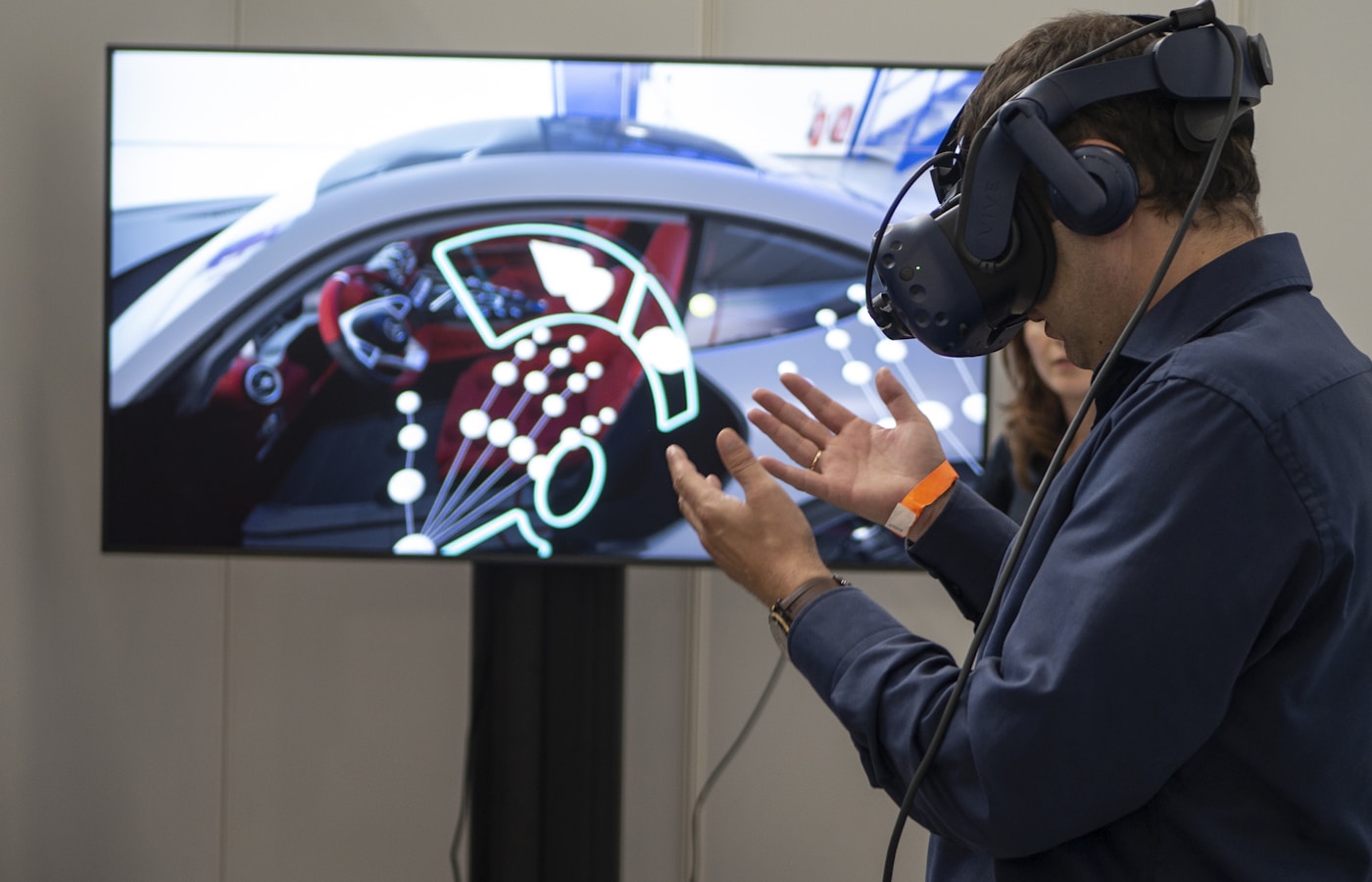 Transcribe audio localmente con los modelos Whisper de OpenAI
Whisper es el modelo de reconocimiento de voz de OpenAI, publicado como código abierto. Ejecútalo localmente para:
- Transcripciones de reuniones
- Notas de podcasts
- Notas de voz a texto
- Generación de subtítulos
- Compatibilidad con varios idiomas
Instala la interfaz web:
docker run -d -p 9000:9000 \
  -v whisper-data:/data \
  --name whisper-webui \
  onerahmet/openai-whisper-asr-webservice
Elige el tamaño de tu modelo:
- Tiny/Base - Rápido, bueno para voz clara
- Small/Medium - Precisión equilibrada
- Large - La mejor precisión, elimina tartamudeos y muletillas
Sube audio o pega URL de YouTube para transcribirlos. Exporta a SRT, VTT o texto plano.
Paso 6: Potencia Home Assistant
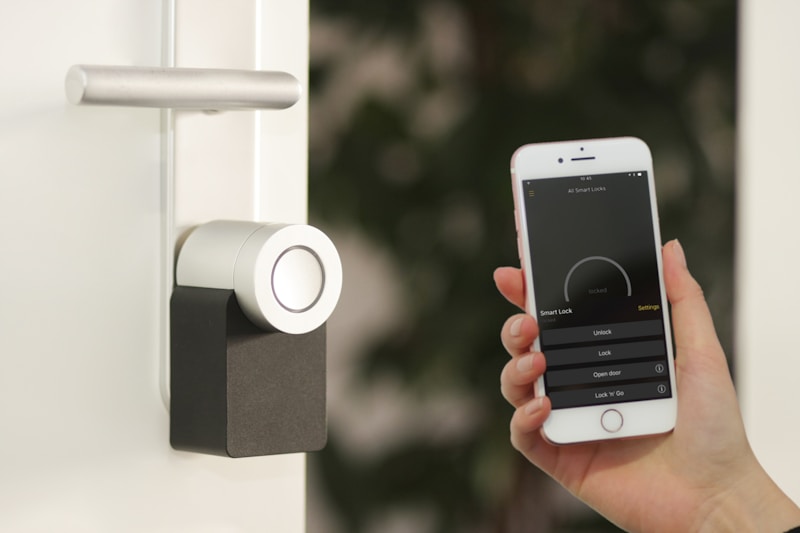 Añade inteligencia artificial a tu domótica
Si usas Home Assistant para la domótica, puedes integrarlo con tu instancia de Ollama:
- Instala la integración de Ollama en Home Assistant
- Configura la conexión con tu servidor de Ollama
- Establece un modelo predeterminado para el asistente
Ahora tus comandos de voz de Home Assistant se procesan con tu LLM local. Haz preguntas sobre el estado de tu hogar, obtén respuestas contextuales y controla los dispositivos de forma natural.
Limitaciones actuales:
- La ejecución de acciones requiere actualmente IA en la nube (Google AI u OpenAI)
- El soporte de acciones en Ollama llegará en futuras actualizaciones
- La integración local de Whisper es más lenta sin aceleración por GPU
Lo que funciona hoy:
- Consultas en lenguaje natural sobre el estado del hogar
- Respuestas contextuales sobre tus dispositivos
- Integración con Piper para respuestas de texto a voz
Elegir tu hardware
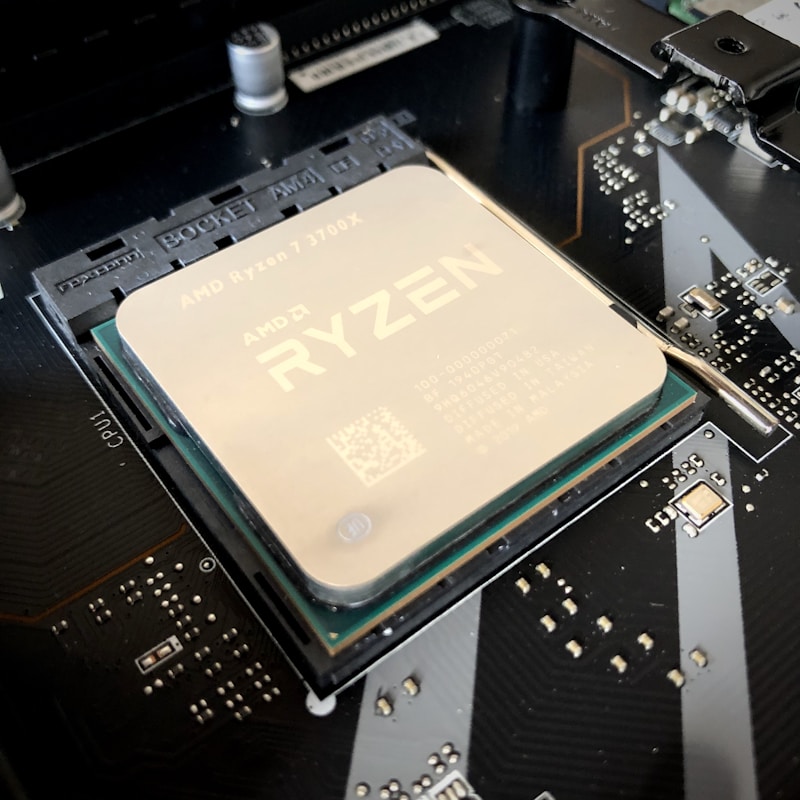 Adapta tu hardware a tu carga de trabajo de IA
Tus necesidades de hardware dependen de lo que quieras ejecutar:
Nivel de entrada (solo CPU):
- 16 GB+ de RAM
- CPU moderna con soporte AVX2
- Funciona con modelos pequeños (7B parámetros)
- Velocidades de generación más lentas
Gama media (GPU antigua):
- NVIDIA GTX 1080 o RTX 2060+
- 8GB+ de VRAM
- Ejecuta bien la mayoría de los modelos de 7B-13B
- Bueno para chat y autocompletado de código
Entusiasta (GPU moderna):
- NVIDIA RTX 3090/4090
- 24GB de VRAM
- Ejecuta modelos de más de 30B parámetros
- Generación de imágenes con calidad completa
Servidor/laboratorio doméstico:
- Varias GPU
- 64GB+ de RAM del sistema
- Ejecuta varios modelos simultáneamente
- Atiende a varios usuarios
Para la mayoría de los usuarios, un sistema con una RTX 3060 de 12GB o superior ofrece el punto óptimo entre capacidad y costo.
Conclusión
Tu infraestructura de IA que prioriza la privacidad, funcionando completamente en tu propio hardware
Construir una pila de IA autoalojada es más accesible que nunca. Con Ollama gestionando los modelos, Open WebUI proporcionando la interfaz, e integraciones para edición de código, transcripción de voz y automatización del hogar, puedes replicar localmente la mayoría de las capacidades de la IA en la nube.
Los beneficios de privacidad son claros: sin registros de conversaciones en servidores externos, sin datos de entrenamiento extraídos de tu uso, control total sobre tu experiencia con la IA.
Próximos pasos para explorar:
- Conecta tu pila a OpenClaw para acceso desde múltiples plataformas
- Configura la integración de bots de Discord para el acceso del equipo
- Configura automatizaciones programadas para flujos de trabajo impulsados por IA
El futuro de la IA debería incluir la opción de mantener todo en local. Con estas herramientas, ese futuro está disponible hoy.
Preguntas frecuentes
 Preguntas comunes sobre cómo ejecutar IA de forma local
¿Cuánto cuesta ejecutar IA en casa?
Después de la inversión inicial en hardware, los costos de funcionamiento son solo la electricidad. Sin tarifas de API, sin suscripciones. Una sesión típica consume menos energía que jugar videojuegos.
¿Pueden los modelos locales igualar la calidad de ChatGPT?
Para muchas tareas, sí. Llama 3 y modelos similares tienen un rendimiento comparable en programación, redacción y análisis. Pueden quedarse atrás en los conocimientos más recientes, ya que no tienen acceso a internet por defecto.
¿Qué pasa con los Mac con Apple Silicon?
Ollama funciona muy bien en Macs M1/M2/M3. La arquitectura de memoria unificada significa que puedes ejecutar modelos más grandes que con configuraciones de GPU dedicada con una VRAM equivalente.
¿Es difícil mantener los modelos actualizados?
Ollama facilita las actualizaciones: ollama pull model-name descarga la última versión. Regularmente se publican nuevos modelos en la biblioteca de Ollama.
¿Puedo acceder a mi IA local de forma remota?
Sí, con una VPN o un servicio de túnel como Tailscale. OpenClaw también puede conectar tu IA local con plataformas de mensajería para acceder de forma remota sin exponer tu red.
Más artículos
La guía definitiva de configuración de OpenClaw en AWS

La guía definitiva para configurar OpenClaw en AWS. Incluye la configuración de instancias spot, la optimización de costos e instrucciones paso a paso.
Creación de flujos de trabajo de IA con encadenamiento de herramientas en OpenClaw
Domina el arte de encadenar herramientas y llamadas a funciones para crear potentes flujos de trabajo de automatización de IA de varios pasos, desde la extracción de datos hasta la generación de contenido y el despliegue.
Guía de optimización de costos para asistentes de IA autoalojados: ejecuta Claude con un presupuesto reducido
Estrategias prácticas para reducir los costos de API de los asistentes de IA autoalojados: enrutamiento inteligente de modelos, almacenamiento en caché, procesamiento por lotes y optimizaciones específicas de OpenClaw para ejecutar Claude de forma económica.