Domotique IA : contrôle de la maison connectée avec Claude et Home Assistant

Les maisons connectées ont dépassé les simples commandes vocales. Grâce à l'intégration de l'IA, votre maison peut comprendre le contexte, apprendre vos habitudes et prendre des décisions intelligentes, et pas seulement activer des interrupteurs à la demande.
Imaginez dire "mets une ambiance cosy" et votre maison tamise les lumières, ajuste le thermostat et lance votre playlist préférée. Ou dire "je vais me coucher" et la voir verrouiller les portes, éteindre tout le rez-de-chaussée et régler votre chambre à la température idéale pour dormir.
Ce guide vous montre comment connecter des assistants IA comme Claude à votre maison connectée, pour créer une automatisation véritablement intelligente.
Pourquoi l'IA + la domotique ?
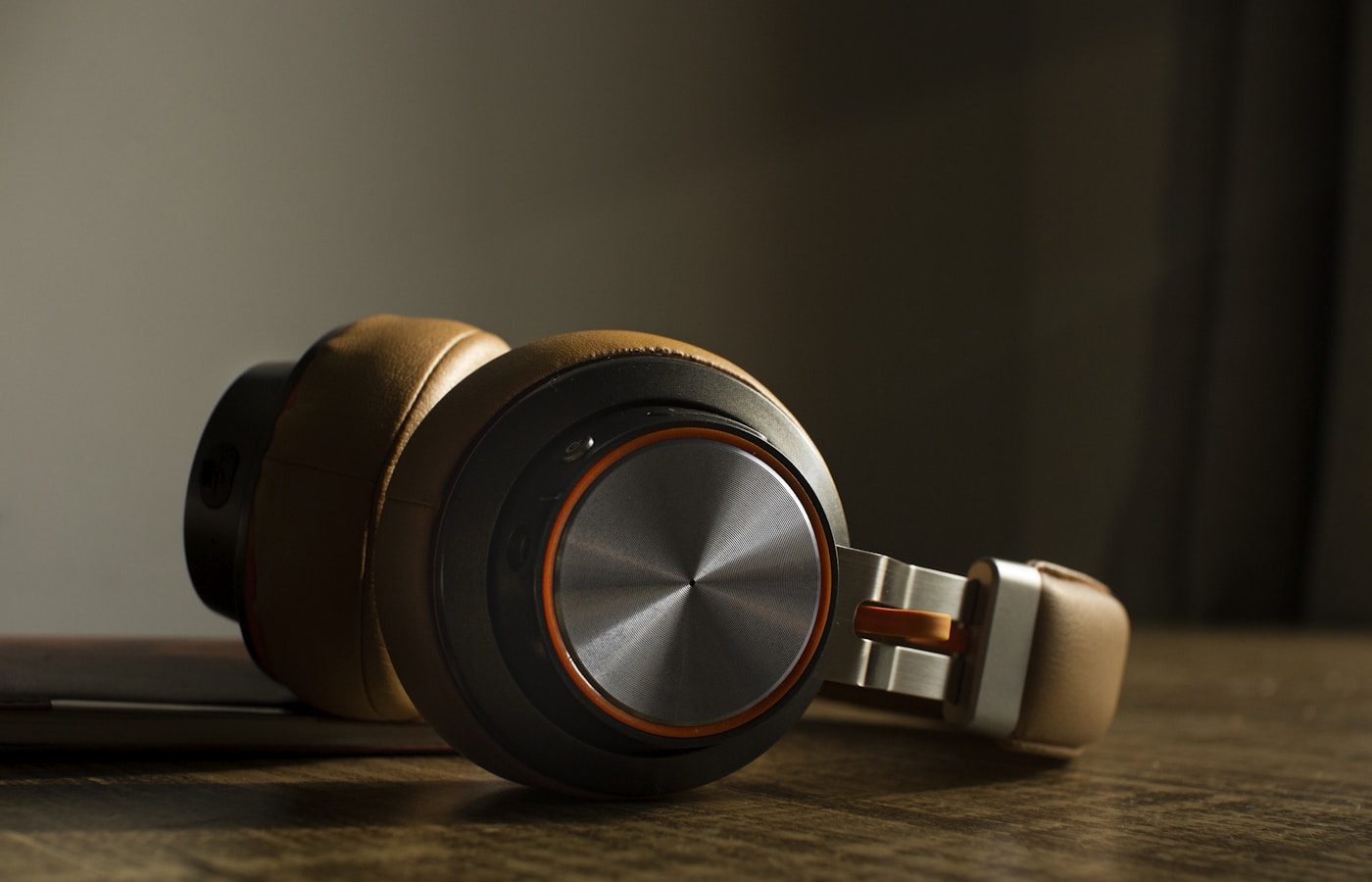 L'IA transforme le contrôle des appareils en une gestion intelligente de la maison
La domotique traditionnelle est puissante mais limitée :
Domotique traditionnelle :
- "Allume les lumières de la cuisine" → Lumières allumées
- "Règle le thermostat sur 72" → Température réglée
- Règles rigides : "Au coucher du soleil, allume la lumière du porche"
Domotique alimentée par l'IA :
- "Il y a trop de lumière ici" → L'IA ajuste plusieurs lumières en fonction du contexte
- "Je travaille à la maison aujourd'hui" → Ajuste le planning, la température et l'éclairage pour le mode travail
- "Qu'est-ce qui consomme le plus d'énergie ?" → Analyse et recommandations
La différence réside dans la compréhension de l' intention plutôt que de simples commandes. L'IA peut interpréter le langage naturel, tenir compte du contexte et orchestrer plusieurs appareils pour atteindre votre objectif.
Aperçu de l'architecture
 Comment les assistants IA se connectent à votre maison connectée
Une maison connectée intégrant l'IA comporte généralement trois couches :
Couche 1 : Hub domotique
- Home Assistant (recommandé)
- SmartThings, Hubitat ou équivalent
- Gère la communication entre les appareils et l'automatisation de base
Couche 2 : Assistant IA
- Claude, GPT ou modèles locaux via Ollama
- Traite le langage naturel
- Prend des décisions intelligentes
Couche 3 : Interface
- Voix (via Whisper ou des services cloud)
- Messagerie (Telegram, Discord via OpenClaw)
- Tableau de bord web
L'idée clé : Home Assistant gère le "comment" (contrôle des appareils), l'IA gère le "quoi" (comprendre votre intention).
Étape 1 : Configurer Home Assistant
 Home Assistant est le fondement de l'automatisation de la maison intelligente
Home Assistant constitue la base de l'intégration de l'IA
Si vous n'utilisez pas encore Home Assistant, voici la configuration rapide :
Options matérielles :
- Raspberry Pi 4 (4 Go+ recommandé)
- Mini PC ou NUC
- Docker sur un serveur existant
- Home Assistant Yellow (matériel dédié)
Installation :
docker run -d \
  --name homeassistant \
  --privileged \
  --restart=unless-stopped \
  -e TZ=YOUR_TIMEZONE \
  -v /PATH/TO/CONFIG:/config \
  -v /run/dbus:/run/dbus:ro \
  --network=host \
  ghcr.io/home-assistant/home-assistant:stable
Accédez à http://YOUR_IP:8123 et terminez l'assistant d'accueil.
Intégrations essentielles :
- Vos appareils connectés (Philips Hue, Z-Wave, Zigbee, etc.)
- Application mobile pour la détection de présence
- Intégration météo pour le contexte
La puissance de Home Assistant vient de sa vaste bibliothèque d'intégrations. La plupart des appareils connectés fonctionnent immédiatement.
Étape 2 : Ajouter une IA locale avec Ollama
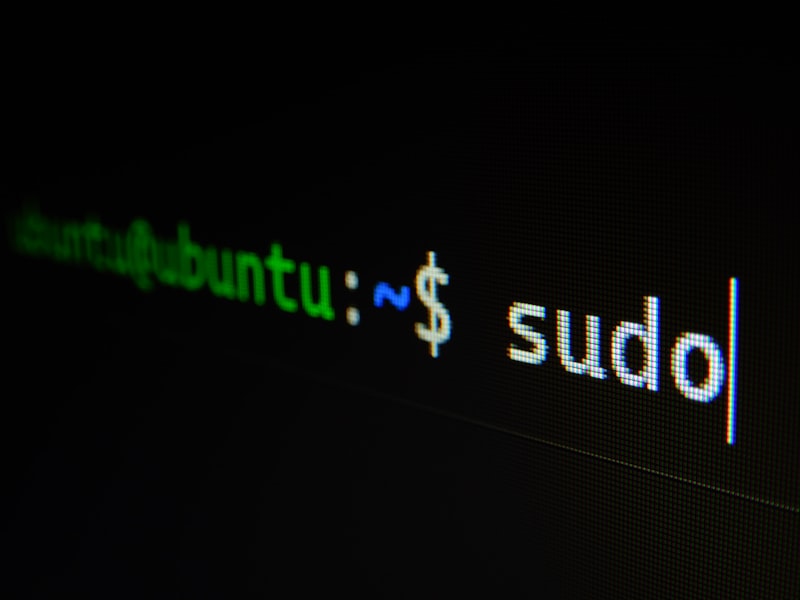 Exécutez des modèles d'IA en local pour plus de confidentialité et de rapidité avec Ollama
Home Assistant prend désormais en charge les agents de conversation IA. Pour les utilisateurs soucieux de leur vie privée, Ollama offre une IA locale sans dépendance au cloud.
Installer Ollama :
curl -fsSL https://ollama.ai/install.sh | sh
ollama pull llama3
Ajouter à Home Assistant :
- Allez dans Paramètres → Appareils et services
- Ajouter une intégration → Recherchez "Ollama"
- Saisissez l'URL du serveur Ollama :
http://localhost:11434 - Sélectionnez votre modèle (llama3 recommandé)
Configurer comme agent de conversation :
conversation:
  intents:
    - intent: HomeAssistant
Vous pouvez maintenant interroger votre IA sur l'état de votre maison, et elle aura le contexte complet de vos appareils.
Limitations actuelles :
- Ollama peut interroger l'état des appareils, mais ne peut pas encore exécuter directement des actions
- L'exécution d'actions nécessite actuellement une IA dans le cloud (Google/OpenAI)
- Home Assistant développe activement la prise en charge locale des actions
Étape 3 : connecter OpenClaw pour un accès distant à l'IA
 Accédez à l'IA de votre maison connectée où que vous soyez
OpenClaw fait le lien entre les assistants IA et votre maison connectée, accessible depuis n'importe quelle plateforme de messagerie.
Configurer Home Assistant dans OpenClaw :
openclaw config set tools.homeassistant.enabled true
openclaw config set tools.homeassistant.url "http://homeassistant.local:8123"
openclaw config set tools.homeassistant.token "your-long-lived-access-token"
Obtenir un jeton Home Assistant :
- Profil → Jetons d'accès de longue durée
- Créer un jeton
- Copiez-le et conservez-le en lieu sûr
Exemples d'interactions via Telegram :
Vous : Y a-t-il quelqu'un à la maison ?
IA : D'après vos capteurs de présence, personne n'est actuellement à la maison.
    Tous les téléphones sont indiqués comme absents.

Vous : Éteins tout
IA : Je vais éteindre toutes les lumières et tous les interrupteurs. Dois-je aussi
    mettre le thermostat en mode absence ?

Vous : Oui, et verrouille la porte d'entrée
IA : C'est fait. Toutes les lumières sont éteintes, le thermostat est réglé en mode absence (65°F),
    la porte d'entrée est verrouillée. Je vous préviendrai si un mouvement est détecté.
L'IA comprend le contexte et peut coordonner intelligemment plusieurs actions.
Étape 4 : créer des scènes d'automatisation intelligentes
 Créez des routines d'automatisation intelligentes
Créez des scènes Home Assistant qui représentent les états que vous souhaitez obtenir fréquemment :
Exemples de scènes :
- name: Movie Night
  entities:
    light.living_room:
      state: on
      brightness: 30
    light.kitchen:
      state: off
    media_player.tv:
      state: on
    cover.living_room_blinds:
      state: closed

- name: Work From Home
  entities:
    light.office:
      state: on
      brightness: 100
      color_temp: 250  # Daylight
    climate.thermostat:
      temperature: 70
    switch.do_not_disturb:
      state: on

- name: Good Night
  entities:
    light.all_lights:
      state: off
    lock.front_door:
      state: locked
    alarm_control_panel.home:
      state: armed_home
    climate.thermostat:
      temperature: 68
Grâce à l'IA, vous pouvez les déclencher naturellement : "C'est l'heure du film", "Je commence à travailler" ou "Je vais me coucher".
Étape 5 : options de commande vocale
 Ajoutez une commande vocale en langage naturel
Plusieurs options pour la commande vocale :
Voix locale (recommandée pour la confidentialité) :
- Whisper pour la reconnaissance vocale
- Piper pour la synthèse vocale
- Fonctionne entièrement sur votre réseau
stt:
  - platform: whisper

tts:
  - platform: piper
    voice: en_US-lessac-medium
Options de voix dans le cloud :
- Google Assistant (via Home Assistant Cloud)
- Amazon Alexa (via Nabu Casa)
- Apple HomeKit
Satellites vocaux :
- Appareils basés sur ESP32 avec microphones
- Anciens téléphones Android utilisés comme terminaux vocaux
- Matériel dédié comme les satellites Wyoming
Pour la plupart des utilisateurs, la combinaison locale Whisper + Piper offre une bonne qualité sans dépendance au cloud.
Exemples d'utilisation concrets
 Applications pratiques de la domotique avec IA
Routine du matin :
Les déclencheurs « Bonjour » :
- Augmenter progressivement l'éclairage de la chambre
- Lancer la cafetière
- Lire l'agenda et la météo du jour
- Ajuster le thermostat pour la journée
Surveillance de sécurité :
Les déclencheurs « Qui était à la porte ? » :
- L'IA examine les images récentes de la sonnette
- Fournit une description des visiteurs
- Note l'heure et la présence éventuelle de colis
Gestion de l'énergie :
Les déclencheurs « Comment puis-je économiser de l'énergie ce mois-ci ? » :
- Analyse des habitudes de consommation
- Identification des appareils toujours allumés
- Suggestions basées sur votre emploi du temps
Mode invités :
Les déclencheurs « Nous avons des invités » :
- Déverrouiller temporairement la porte d'entrée
- Ajuster la température des pièces communes
- Allumer les lumières d'accueil
- Mettre en file d'attente une musique adaptée
Conclusion
Votre maison intelligente est prête
Intégrer l'IA à votre maison connectée transforme une automatisation rigide en une gestion intelligente du foyer. La compréhension du langage naturel vous permet d'exprimer une intention plutôt que de mémoriser des commandes.
La technologie est accessible dès aujourd'hui : Home Assistant assure le contrôle des appareils, Ollama ou Claude apporte l'intelligence, et OpenClaw fait le lien avec vos interfaces préférées.
Commencez votre parcours :
- Guide de l'IA auto-hébergée pour une installation locale
- Installation d'OpenClaw sur VPS pour un accès à distance
- Configuration du bot Telegram pour un contrôle depuis mobile
À mesure que les modèles d'IA s'améliorent et que l'intégration de Home Assistant se renforce, l'écart entre les maisons connectées et les maisons véritablement intelligentes continuera de se réduire.
FAQ
 Questions fréquentes sur la domotique par IA
L'IA peut-elle contrôler ma maison quand je suis absent ?
Oui. Avec OpenClaw et Home Assistant connectés, vous pouvez contrôler votre maison via Telegram ou Discord depuis n'importe où dans le monde.
Une IA locale est-elle suffisante pour contrôler la maison ?
Pour la plupart des requêtes et des actions simples, oui. Llama 3 gère bien les tâches de domotique. Les raisonnements complexes en plusieurs étapes peuvent tirer parti de Claude.
Qu'en est-il de la latence vocale ?
Whisper en local ajoute 1 à 2 secondes de temps de traitement. Les services cloud sont généralement plus rapides. Les deux sont acceptables pour la domotique.
Comment sécuriser l'IA de ma maison connectée ?
Utilisez des jetons d'accès longue durée avec des permissions minimales. Exécutez l'IA en local lorsque c'est possible. N'exposez jamais Home Assistant directement à Internet — utilisez un VPN ou Nabu Casa.
L'IA peut-elle apprendre mes préférences au fil du temps ?
Avec les fonctions de mémoire d'OpenClaw, oui. L'IA peut mémoriser vos préférences et vos habitudes horaires, puis ajuster ses recommandations en conséquence.
Plus d'articles
Le guide ultime de l'installation d'OpenClaw sur AWS

Le guide de référence pour installer OpenClaw sur AWS. Comprend la configuration des instances spot, l'optimisation des coûts et des instructions étape par étape.
Créer des workflows d'IA avec le chaînage d'outils dans OpenClaw
Maîtrisez l'art d'enchaîner les outils et les appels de fonctions pour créer de puissants workflows d'automatisation IA en plusieurs étapes, de l'extraction de données à la génération de contenu et au déploiement.
Guide d'optimisation des coûts pour les assistants IA auto-hébergés : utiliser Claude avec un petit budget
Des stratégies pratiques pour réduire les coûts d'API des assistants IA auto-hébergés : routage intelligent des modèles, mise en cache, traitement par lots et optimisations spécifiques à OpenClaw pour utiliser Claude à moindre coût.