Pile d'IA auto-hébergée : exécutez votre propre assistant IA privé chez vous

Plus vous utilisez d'assistants IA, plus ils deviennent performants, mais cela a un coût : votre vie privée. Chaque conversation avec ChatGPT, chaque requête à Claude, chaque image que vous générez est traitée sur les serveurs de quelqu'un d'autre.
Et si vous pouviez faire fonctionner une pile d'IA comparable entièrement sur votre propre matériel ? Aucune donnée ne quitte votre réseau, aucun compromis sur la confidentialité, aucun abonnement après la configuration initiale.
Ce guide vous accompagne dans la construction d'un système d'IA auto-hébergé complet qui gère les chatbots, la génération d'images, la transcription vocale et l'intégration domotique, le tout fonctionnant en local dans votre home lab.
Pourquoi auto-héberger votre IA ?
 Gardez vos conversations avec l'IA totalement privées grâce à l'hébergement local
Les arguments en faveur de l'auto-hébergement de l'IA vont bien au-delà de la simple confidentialité :
Avantages en matière de confidentialité :
- Aucune donnée de conversation envoyée à des serveurs externes
- Aucune donnée d'entraînement collectée à partir de votre utilisation
- Contrôle total sur ce que l'IA sait de vous
- Conforme à la loi HIPAA pour les discussions médicales
- Sûr pour les informations commerciales confidentielles
Avantages en matière de coûts :
- Aucun abonnement mensuel
- Aucun coût d'API par token
- Générations illimitées
- Évolutivité sans mauvaises surprises de facturation
Avantages en matière de contrôle :
- Choisissez exactement les modèles à exécuter
- Personnalisez les prompts système et les comportements
- Intégrez n'importe quel service local
- Aucune limite de modération de contenu
Le compromis est le coût initial du matériel et une certaine configuration technique, mais pour les développeurs et les utilisateurs soucieux de leur vie privée, cela en vaut absolument la peine.
Étape 1 : installer Ollama comme gestionnaire de modèles
 Ollama simplifie le téléchargement et l'exécution de LLM locaux
Ollama est le fondement de notre pile auto-hébergée. C'est un outil open source qui télécharge, gère et exécute des modèles d'IA en local.
Installation sous Linux/macOS :
curl -fsSL https://ollama.ai/install.sh | sh
Installation sous Windows : Téléchargez l'installateur depuis ollama.ai/download.
Une fois installé, téléchargez votre premier modèle :
ollama pull llama3

ollama pull mistral

ollama pull starcoder2
Testez que tout fonctionne :
ollama run llama3 "Explain what makes self-hosted AI better for privacy"
Les modèles disponibles comprennent :
- Llama 3 de Meta - excellentes capacités générales
- Gemma 2 de Google - solides capacités de raisonnement
- Phi 3 de Microsoft - compact mais performant
- StarCoder 2 - spécialisé dans la génération de code
- LLaVA - des modèles de vision qui comprennent les images
Ollama gère toute la complexité du chargement des modèles, de la gestion de la mémoire GPU et de l'exposition d'une API que d'autres outils peuvent utiliser.
Étape 2 : Ajoutez Open WebUI pour une interface similaire à ChatGPT
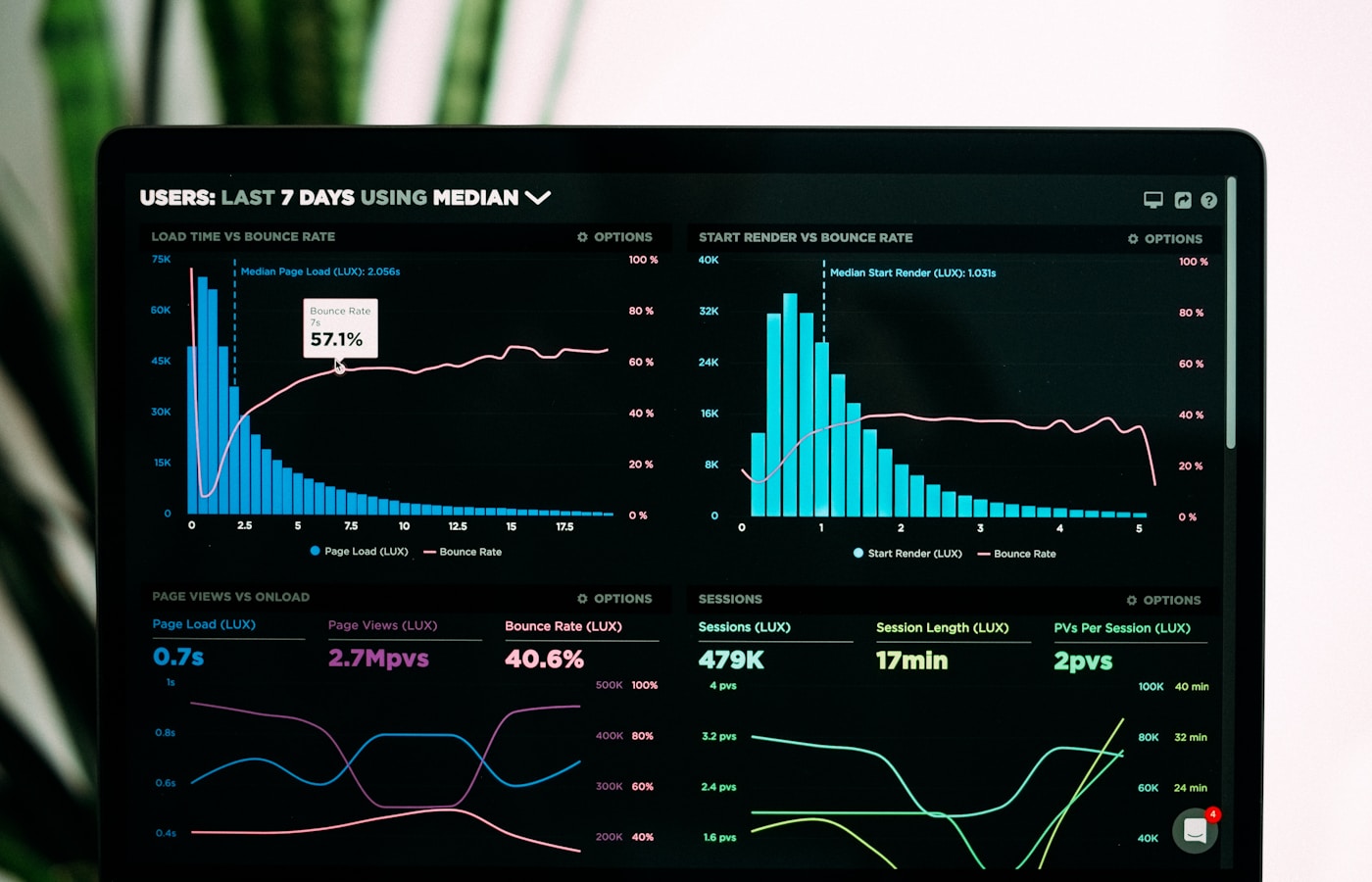 Open WebUI offre une interface familière de type ChatGPT pour vos modèles locaux
Open WebUI vous offre une interface de discussion soignée qui se connecte à Ollama. Si vous avez déjà utilisé ChatGPT, vous vous y sentirez immédiatement à l'aise.
Installation avec Docker :
docker run -d -p 3000:8080 \
  --add-host=host.docker.internal:host-gateway \
  -v open-webui:/app/backend/data \
  --name open-webui \
  --restart always \
  ghcr.io/open-webui/open-webui:main
Accédez à l'interface à l'adresse http://localhost:3000 et créez votre compte administrateur.
Des fonctionnalités qui rivalisent avec les services cloud :
- Plusieurs comptes utilisateurs avec gestion des permissions
- Changement de modèle au sein des conversations
- Fonctions de mémoire qui retiennent le contexte
- Intégration de la recherche web (plus de détails ci-dessous)
- Téléversement de fichiers pour l'analyse de documents
- Entrée et sortie vocales
- Prompts système personnalisés
Activer la recherche web anonyme :
Intégrez SearXNG, un méta-moteur de recherche respectueux de la vie privée, pour donner à votre IA un accès au web sans pistage :
docker run -d --name searxng \
  -p 8080:8080 \
  -v searxng:/etc/searxng \
  searxng/searxng
Dans les paramètres d'Open WebUI, ajoutez l'URL de votre SearXNG comme fournisseur de recherche. Votre IA peut désormais rechercher sur le web et citer ses sources, sans qu'aucune donnée ne quitte votre réseau.
Étape 3 : Configurer la génération d'images en local
 Générez des images en local avec Stable Diffusion et ComfyUI
Pour une génération d'images comparable à DALL-E ou Midjourney, vous aurez besoin de :
- Un modèle - Stable Diffusion XL, Flux ou équivalent
- Un moteur - ComfyUI ou Automatic1111
- Suffisamment de VRAM GPU - 8 Go minimum, 12 Go ou plus recommandés
Installez ComfyUI :
git clone https://github.com/comfyanonymous/ComfyUI.git
cd ComfyUI
pip install -r requirements.txt
Téléchargez les modèles depuis Hugging Face et placez-les dans le répertoire models/checkpoints/ .
Démarrez ComfyUI :
python main.py
Intégration avec Open WebUI :
Vous pouvez connecter la génération d'images directement à votre interface de chat. Demandez une image à votre IA, et elle la générera à l'aide de votre instance ComfyUI locale.
L'idée clé : la qualité du prompt détermine la qualité du résultat. Étudiez le prompt engineering ou utilisez des générateurs de prompts pour tirer le meilleur parti de vos modèles.
Étape 4 : Intégrez l'IA à votre éditeur de code
 Profitez de fonctionnalités similaires à GitHub Copilot sans envoyer votre code dans le cloud
L'un des usages les plus pratiques de l'IA locale est l'assistance au code. L'extension Continue pour VS Code se connecte à votre instance Ollama :
- Installez l'extension Continue depuis la marketplace de VS Code
- Configurez-la pour utiliser votre point d'accès Ollama (
http://localhost:11434) - Sélectionnez un modèle optimisé pour le code comme StarCoder 2
Ce que vous obtenez :
- Des suggestions de complétion par tabulation pendant que vous écrivez
- Des explications de code à la demande
- Des suggestions de correction de bugs
- La conversion de langage (Python vers JavaScript, etc.)
- La génération de documentation
Vous disposez ainsi d'une alternative privée et auto-hébergée à GitHub Copilot. Votre code ne quitte jamais votre machine.
Pour les utilisateurs d'OpenClaw, vous pouvez également configurer OpenClaw pour utiliser votre instance Ollama locale pour l'assistance au code via Telegram, Discord ou la CLI.
Étape 5 : Ajoutez la transcription vocale avec Whisper
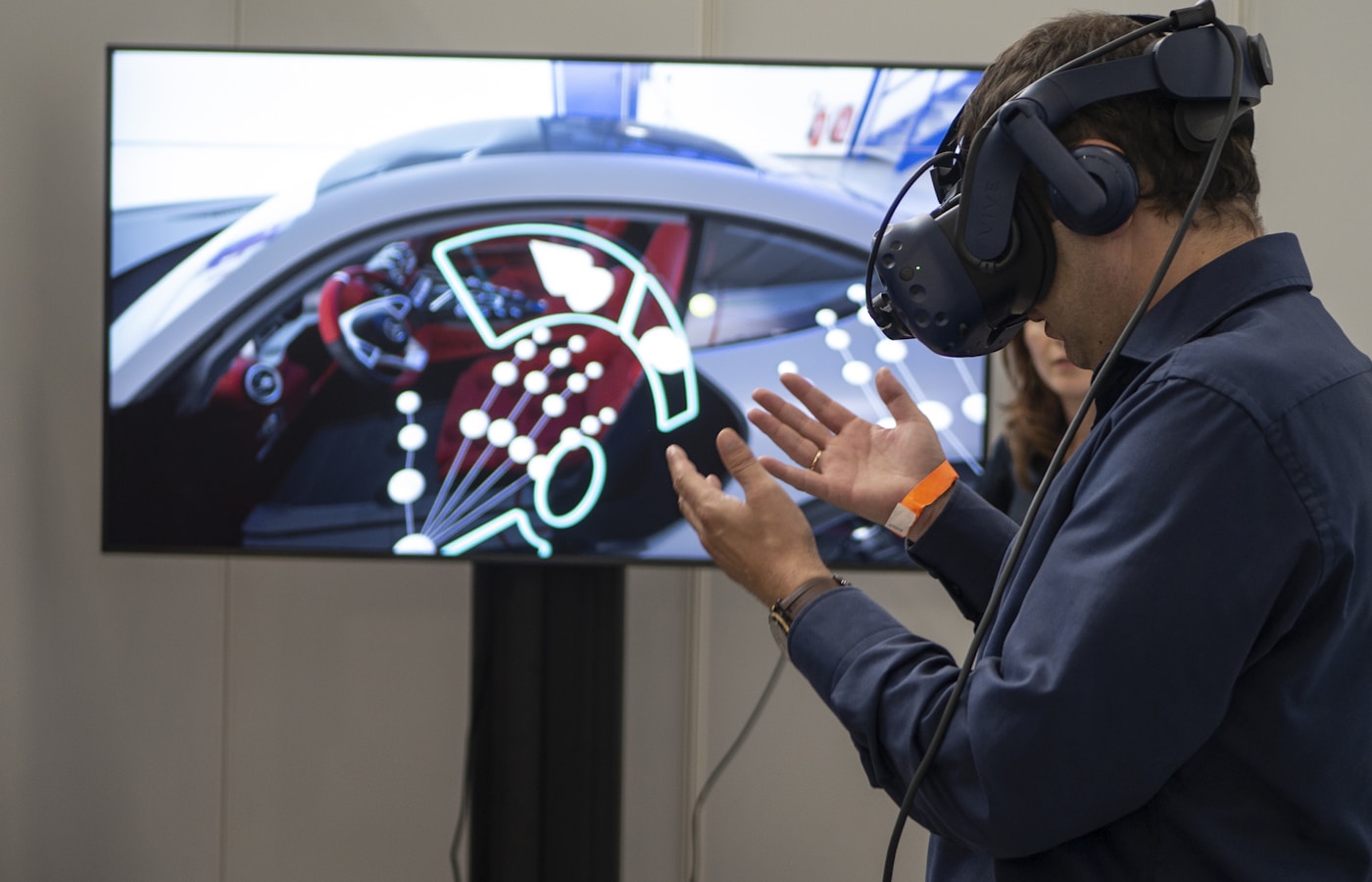 Transcrivez l'audio localement avec les modèles Whisper d'OpenAI
Whisper est le modèle de reconnaissance vocale d'OpenAI, publié en open source. Exécutez-le en local pour :
- Transcriptions de réunions
- Notes de podcasts
- Mémos vocaux en texte
- Génération de sous-titres
- Prise en charge multilingue
Installez l'interface web :
docker run -d -p 9000:9000 \
  -v whisper-data:/data \
  --name whisper-webui \
  onerahmet/openai-whisper-asr-webservice
Choisissez la taille de votre modèle :
- Tiny/Base - Rapide, adapté à une parole claire
- Small/Medium - Précision équilibrée
- Large - Meilleure précision, supprime les bégaiements et les mots de remplissage
Importez un fichier audio ou collez des URL YouTube pour la transcription. Exportez en SRT, VTT ou en texte brut.
Étape 6 : Boostez Home Assistant
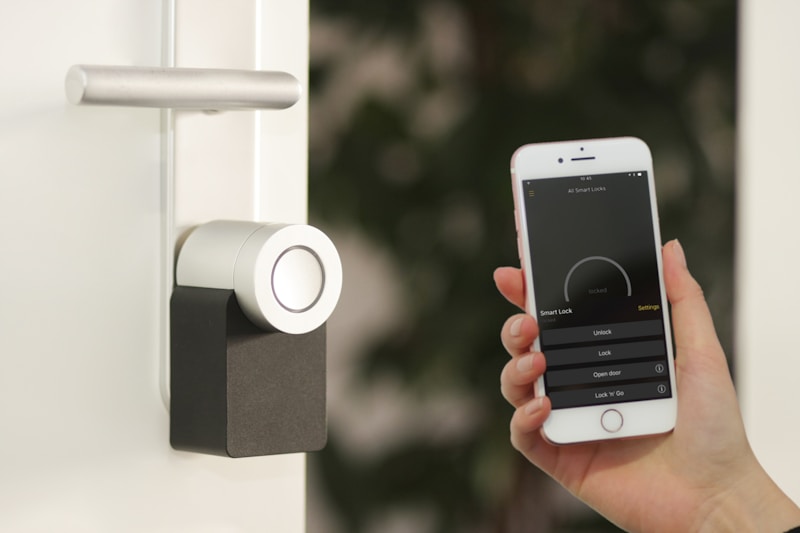 Ajoutez de l'intelligence artificielle à votre domotique
Si vous utilisez Home Assistant pour la domotique, vous pouvez l'intégrer à votre instance Ollama :
- Installez l'intégration Ollama dans Home Assistant
- Configurez la connexion à votre serveur Ollama
- Définissez un modèle par défaut pour l'assistant
Désormais, vos commandes vocales Home Assistant sont traitées par votre LLM local. Posez des questions sur l'état de votre maison, obtenez des réponses contextuelles et contrôlez vos appareils naturellement.
Limitations actuelles :
- L'exécution d'actions nécessite actuellement une IA dans le cloud (Google AI ou OpenAI)
- La prise en charge des actions par Ollama arrivera dans de futures mises à jour
- L'intégration locale de Whisper est plus lente sans accélération GPU
Ce qui fonctionne aujourd'hui :
- Requêtes en langage naturel sur l'état de la maison
- Réponses contextuelles sur vos appareils
- Intégration avec Piper pour des réponses en synthèse vocale
Choisir votre matériel
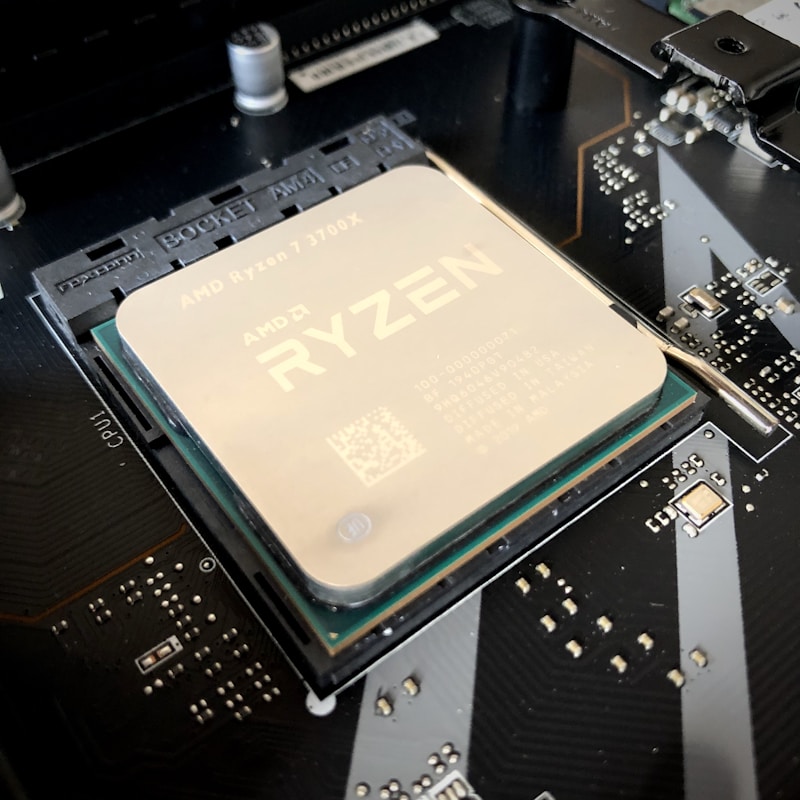 Adaptez votre matériel à votre charge de travail IA
Vos besoins en matériel dépendent de ce que vous souhaitez exécuter :
Entrée de gamme (CPU uniquement) :
- 16 Go+ de RAM
- Processeur récent avec prise en charge d'AVX2
- Fonctionne avec de petits modèles (7 milliards de paramètres)
- Vitesses de génération plus lentes
Milieu de gamme (ancien GPU) :
- NVIDIA GTX 1080 ou RTX 2060+
- 8 Go+ de VRAM
- Exécute bien la plupart des modèles 7B-13B
- Convient pour le chat et la complétion de code
Passionné (GPU récent) :
- NVIDIA RTX 3090/4090
- 24 Go de VRAM
- Exécute des modèles de plus de 30 milliards de paramètres
- Génération d'images en pleine qualité
Serveur/laboratoire à domicile :
- Plusieurs GPU
- 64 Go+ de RAM système
- Exécutez plusieurs modèles simultanément
- Servez plusieurs utilisateurs
Pour la plupart des utilisateurs, un système avec une RTX 3060 12 Go ou mieux offre le juste équilibre entre capacités et coût.
Conclusion
Votre infrastructure d'IA axée sur la confidentialité, fonctionnant entièrement sur votre propre matériel
Mettre en place une pile d'IA auto-hébergée est plus accessible que jamais. Avec Ollama pour gérer les modèles, Open WebUI pour fournir l'interface, et des intégrations pour l'édition de code, la transcription vocale et la domotique, vous pouvez reproduire localement la plupart des capacités de l'IA dans le cloud.
Les avantages en matière de confidentialité sont évidents : aucun journal de conversation sur des serveurs externes, aucune donnée d'entraînement extraite de votre utilisation, un contrôle total sur votre expérience de l'IA.
Prochaines étapes à explorer :
- Connectez votre pile à OpenClaw pour un accès multiplateforme
- Configurez l'intégration d'un bot Discord pour un accès en équipe
- Configurez des automatisations planifiées pour des flux de travail alimentés par l'IA
L'avenir de l'IA devrait inclure la possibilité de tout conserver en local. Avec ces outils, cet avenir est disponible dès aujourd'hui.
FAQ
 Questions courantes sur l'exécution de l'IA en local
Combien coûte l'exécution de l'IA à domicile ?
Après l'investissement initial dans le matériel, les coûts de fonctionnement se limitent à l'électricité. Pas de frais d'API, pas d'abonnements. Une session typique consomme moins d'énergie qu'une session de jeu.
Les modèles locaux peuvent-ils égaler la qualité de ChatGPT ?
Pour de nombreuses tâches, oui. Llama 3 et les modèles similaires offrent des performances comparables en programmation, en rédaction et en analyse. Ils peuvent avoir du retard sur les connaissances les plus récentes, car ils n'ont pas accès à Internet par défaut.
Qu'en est-il des Mac Apple Silicon ?
Ollama fonctionne très bien sur les Mac M1/M2/M3. L'architecture de mémoire unifiée vous permet d'exécuter des modèles plus volumineux qu'avec des configurations GPU dédiées disposant d'une VRAM équivalente.
Est-il difficile de maintenir les modèles à jour ?
Ollama facilite les mises à jour : ollama pull model-name télécharge la dernière version. De nouveaux modèles sont publiés régulièrement dans la bibliothèque Ollama.
Puis-je accéder à mon IA locale à distance ?
Oui, avec un VPN ou un service de tunnel comme Tailscale. OpenClaw peut également relier votre IA locale à des plateformes de messagerie pour un accès à distance sans exposer votre réseau.
Plus d'articles
Le guide ultime pour installer OpenClaw sur AWS

Le guide de référence pour installer OpenClaw sur AWS. Comprend la configuration d'instances spot, l'optimisation des coûts et des instructions pas à pas.
Créer des workflows d'IA avec le chaînage d'outils dans OpenClaw
Maîtrisez l'art d'enchaîner des outils et des appels de fonctions pour créer de puissants workflows d'automatisation IA en plusieurs étapes, de l'extraction de données à la génération de contenu et au déploiement.
Guide d'optimisation des coûts pour les assistants IA auto-hébergés : utiliser Claude avec un petit budget
Des stratégies pratiques pour réduire les coûts d'API des assistants IA auto-hébergés : routage intelligent des modèles, mise en cache, traitement par lots et optimisations spécifiques à OpenClaw pour utiliser Claude à moindre coût.