Stack AI self-hosted: esegui il tuo assistente AI privato a casa

Più usi gli assistenti AI, più diventano bravi, ma questo ha un costo: la tua privacy. Ogni conversazione con ChatGPT, ogni richiesta a Claude, ogni immagine che generi viene elaborata sui server di qualcun altro.
E se potessi eseguire uno stack AI comparabile interamente sul tuo hardware? Nessun dato che esce dalla tua rete, nessun compromesso sulla privacy, nessun costo di abbonamento dopo la configurazione iniziale.
Questa guida ti accompagna nella creazione di un sistema AI self-hosted completo che gestisce chatbot, generazione di immagini, trascrizione vocale e integrazione con la smart home, il tutto in esecuzione in locale nel tuo home lab.
Perché fare self-hosting della tua AI?
 Mantieni le tue conversazioni con l'AI completamente private grazie all'hosting locale
I motivi per cui scegliere il self-hosting dell'AI vanno oltre la semplice privacy:
Vantaggi per la privacy:
- Nessun dato delle conversazioni inviato a server esterni
- Nessun dato di addestramento raccolto dal tuo utilizzo
- Controllo completo su ciò che l'AI sa di te
- Conforme HIPAA per le discussioni mediche
- Sicuro per le informazioni aziendali riservate
Vantaggi economici:
- Nessun costo di abbonamento mensile
- Nessun costo API per token
- Generazioni illimitate
- Scala senza sorprese in fattura
Vantaggi di controllo:
- Scegli esattamente quali modelli eseguire
- Personalizza i prompt di sistema e i comportamenti
- Integra qualsiasi servizio locale
- Nessun limite di moderazione dei contenuti
Il compromesso è il costo iniziale dell'hardware e un po' di configurazione tecnica, ma per sviluppatori e utenti attenti alla privacy ne vale assolutamente la pena.
Passaggio 1: installa Ollama come gestore dei modelli
 Ollama rende semplice scaricare ed eseguire LLM locali
Ollama è la base del nostro stack self-hosted. È uno strumento open source che scarica, gestisce ed esegue modelli AI in locale.
Installazione su Linux/macOS:
curl -fsSL https://ollama.ai/install.sh | sh
Installazione su Windows: Scarica il programma di installazione da ollama.ai/download.
Una volta installato, scarica il tuo primo modello:
ollama pull llama3

ollama pull mistral

ollama pull starcoder2
Verifica che funzioni:
ollama run llama3 "Explain what makes self-hosted AI better for privacy"
I modelli disponibili includono:
- Llama 3 di Meta - eccellente capacità generale
- Gemma 2 di Google - solide capacità di ragionamento
- Phi 3 di Microsoft - compatto ma performante
- StarCoder 2 - specializzato nella generazione di codice
- LLaVA - modelli di visione che comprendono le immagini
Ollama gestisce tutta la complessità del caricamento dei modelli, della gestione della memoria della GPU e dell'esposizione di un'API che altri strumenti possono utilizzare.
Passaggio 2: aggiungi Open WebUI per un'interfaccia simile a ChatGPT
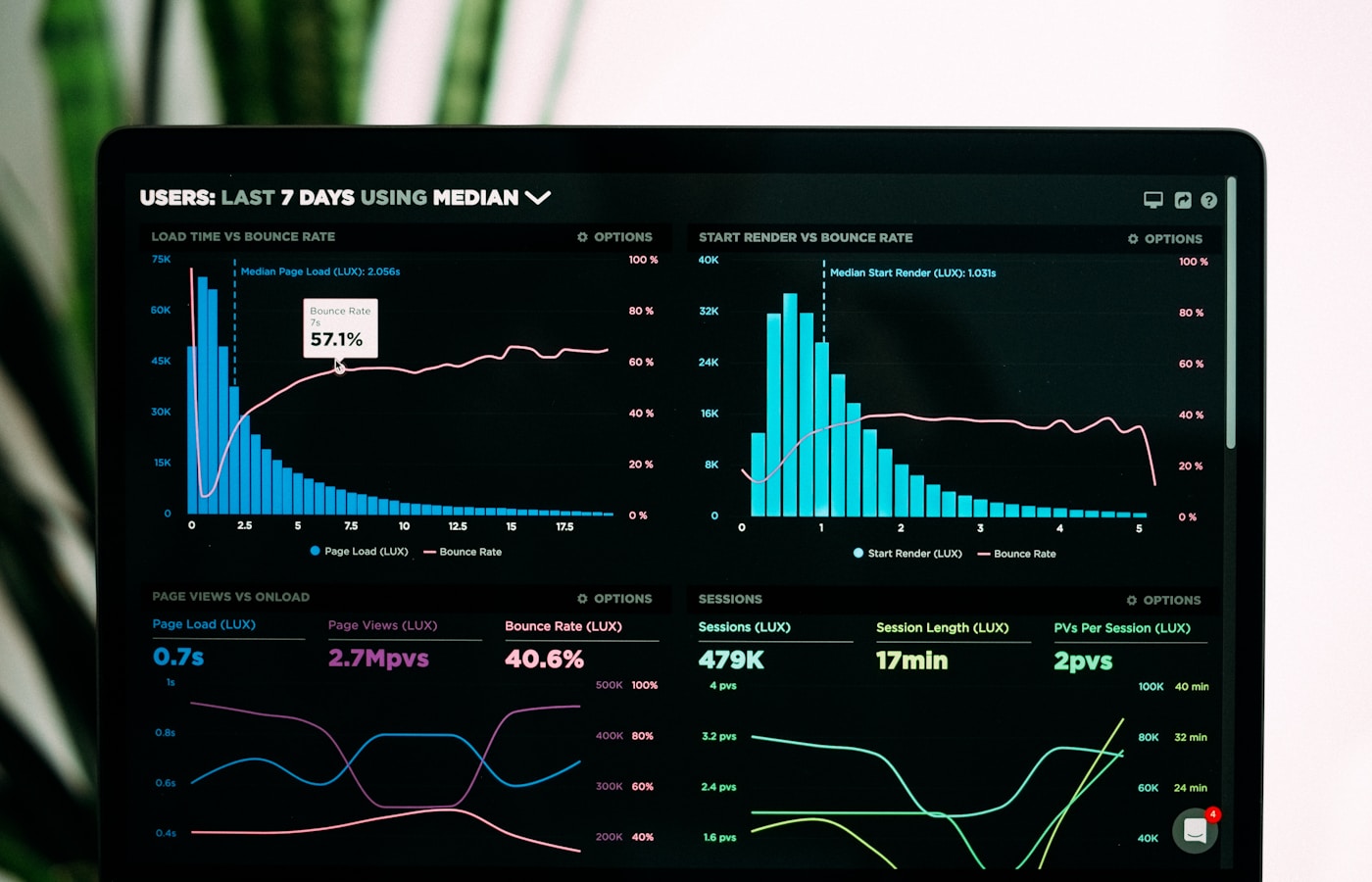 Open WebUI offre un'interfaccia in stile ChatGPT, familiare, per i tuoi modelli locali
Open WebUI ti offre un'interfaccia di chat curata che si collega a Ollama. Se hai già usato ChatGPT, ti sentirai subito a tuo agio.
Installa con Docker:
docker run -d -p 3000:8080 \
  --add-host=host.docker.internal:host-gateway \
  -v open-webui:/app/backend/data \
  --name open-webui \
  --restart always \
  ghcr.io/open-webui/open-webui:main
Accedi all'interfaccia all'indirizzo http://localhost:3000 e crea il tuo account amministratore.
Funzionalità che rivaleggiano con i servizi cloud:
- Account utente multipli con autorizzazioni
- Cambio di modello durante le conversazioni
- Funzioni di memoria che ricordano il contesto
- Integrazione della ricerca web (ne parliamo più avanti)
- Caricamento di file per l'analisi dei documenti
- Input e output vocale
- Prompt di sistema personalizzati
Abilita la ricerca web anonima:
Integra con SearXNG, un meta motore di ricerca che rispetta la privacy, per dare alla tua IA accesso al web senza tracciamento:
docker run -d --name searxng \
  -p 8080:8080 \
  -v searxng:/etc/searxng \
  searxng/searxng
Nelle impostazioni di Open WebUI, aggiungi l'URL del tuo SearXNG come provider di ricerca. Ora la tua IA può cercare sul web e citare le fonti, il tutto senza che alcun dato lasci la tua rete.
Passaggio 3: configura la generazione di immagini in locale
 Genera immagini in locale con Stable Diffusion e ComfyUI
Per la generazione di immagini paragonabile a DALL-E o Midjourney, ti serviranno:
- Un modello - Stable Diffusion XL, Flux o simili
- Un motore - ComfyUI o Automatic1111
- VRAM GPU sufficiente - 8GB come minimo, consigliati 12GB+
Installa ComfyUI:
git clone https://github.com/comfyanonymous/ComfyUI.git
cd ComfyUI
pip install -r requirements.txt
Scarica i modelli da Hugging Face e collocali nella directory models/checkpoints/ directory.
Avvia ComfyUI:
python main.py
Integrazione con Open WebUI:
Puoi collegare la generazione di immagini direttamente alla tua interfaccia di chat. Chiedi un'immagine alla tua IA e ne genererà una usando la tua istanza locale di ComfyUI.
L'intuizione chiave: la qualità del prompt determina la qualità del risultato. Studia il prompt engineering o usa generatori di prompt per ottenere il massimo dai tuoi modelli.
Passaggio 4: integra l'IA nel tuo editor di codice
 Ottieni funzionalità simili a GitHub Copilot senza inviare il codice al cloud
Uno degli usi più pratici dell'IA locale è l'assistenza al codice. L'estensione Continue per VS Code si connette alla tua istanza Ollama:
- Installa l'estensione Continue dal marketplace di VS Code
- Configurala per usare il tuo endpoint Ollama (
http://localhost:11434) - Seleziona un modello ottimizzato per il codice come StarCoder 2
Cosa ottieni:
- Suggerimenti di completamento con il tasto Tab mentre scrivi
- Spiegazioni del codice su richiesta
- Suggerimenti per la correzione dei bug
- Conversione tra linguaggi (da Python a JavaScript, ecc.)
- Generazione della documentazione
Questa è un'alternativa privata e self-hosted a GitHub Copilot. Il tuo codice non lascia mai la tua macchina.
Per gli utenti di OpenClaw, puoi anche configurare OpenClaw per usare la tua istanza locale di Ollama come assistente alla programmazione tramite Telegram, Discord o CLI.
Passaggio 5: aggiungi la trascrizione vocale con Whisper
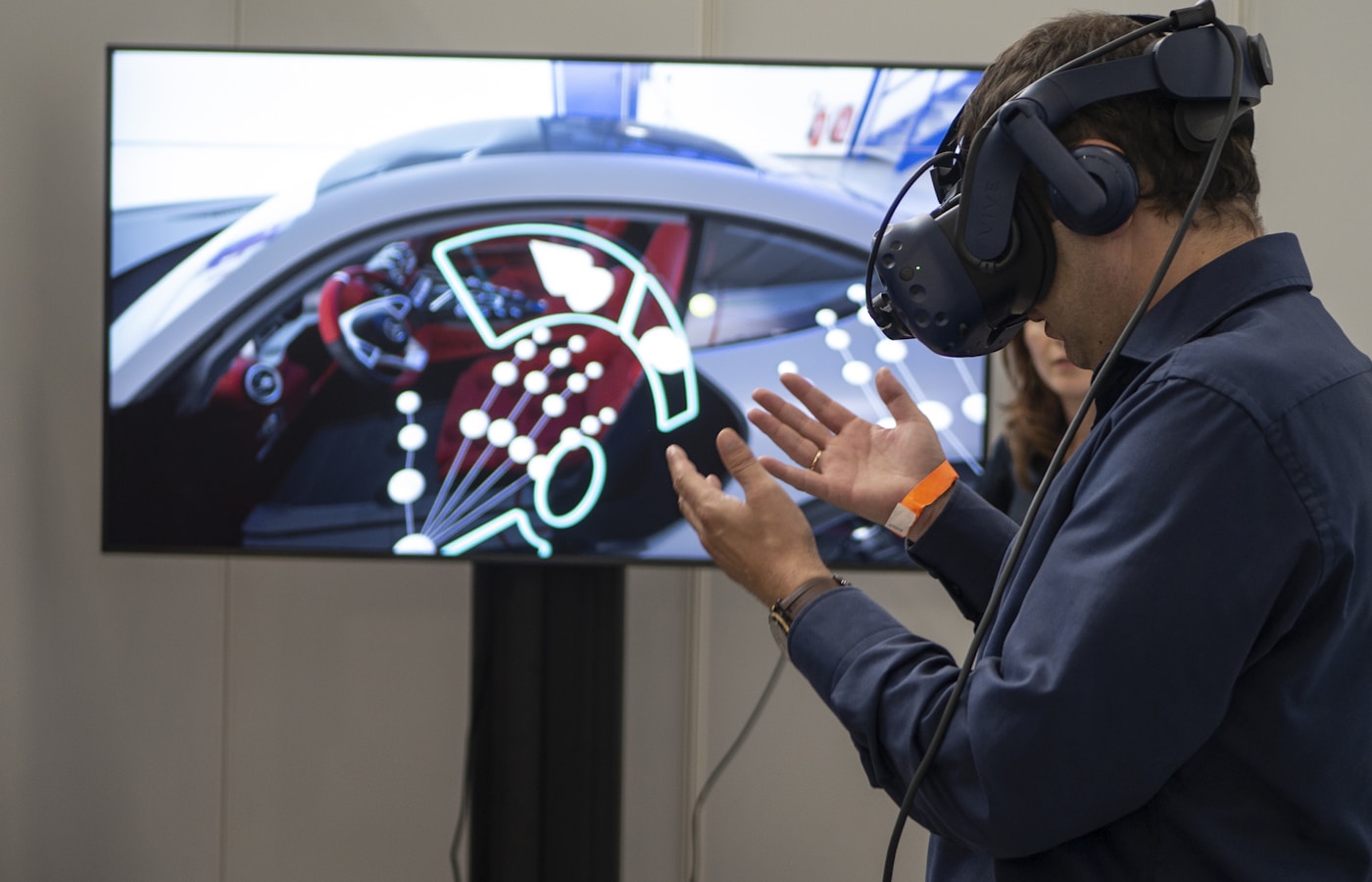 Trascrivi l'audio in locale con i modelli Whisper di OpenAI
Whisper è il modello di riconoscimento vocale di OpenAI', rilasciato come open source. Eseguilo in locale per:
- Trascrizioni di riunioni
- Appunti di podcast
- Note vocali in testo
- Generazione di sottotitoli
- Supporto multilingua
Installa l'interfaccia web:
docker run -d -p 9000:9000 \
  -v whisper-data:/data \
  --name whisper-webui \
  onerahmet/openai-whisper-asr-webservice
Scegli la dimensione del modello:
- Tiny/Base - Veloce, ideale per un parlato chiaro
- Small/Medium - Precisione bilanciata
- Large - Massima precisione, elimina balbuzie e parole riempitive
Carica un file audio o incolla URL di YouTube per la trascrizione. Esporta in SRT, VTT o testo semplice.
Passaggio 6: potenzia Home Assistant
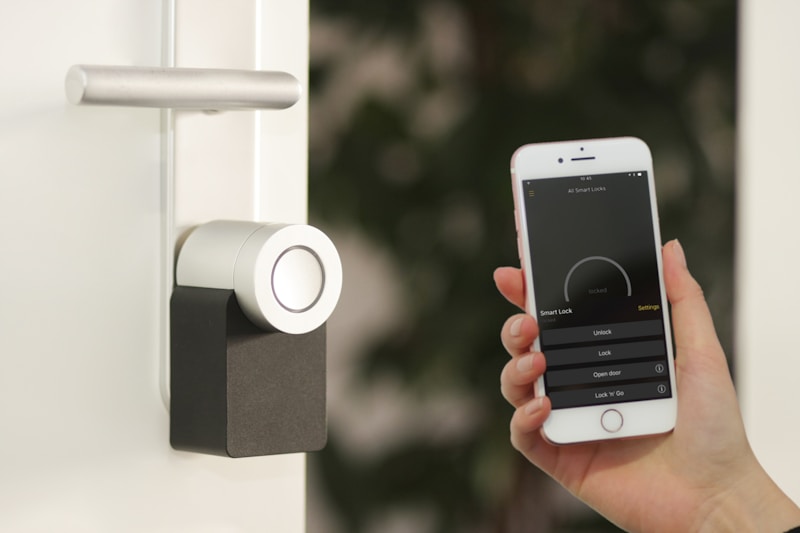 Aggiungi intelligenza artificiale alla tua domotica
Se utilizzi Home Assistant per la domotica, puoi integrarlo con la tua istanza Ollama:
- Installa l'integrazione Ollama in Home Assistant
- Configura la connessione al tuo server Ollama
- Imposta un modello predefinito per l'assistente
Ora i comandi vocali di Home Assistant vengono elaborati dal tuo LLM locale. Fai domande sullo stato della tua casa, ottieni risposte contestuali e controlla i dispositivi in modo naturale.
Limitazioni attuali:
- L'esecuzione di azioni richiede attualmente un'IA cloud (Google AI o OpenAI)
- Il supporto alle azioni di Ollama arriverà con i prossimi aggiornamenti
- L'integrazione locale di Whisper è più lenta senza accelerazione GPU
Cosa funziona oggi:
- Query in linguaggio naturale sullo stato della casa
- Risposte contestuali sui tuoi dispositivi
- Integrazione con Piper per le risposte in sintesi vocale
Scegliere l'hardware
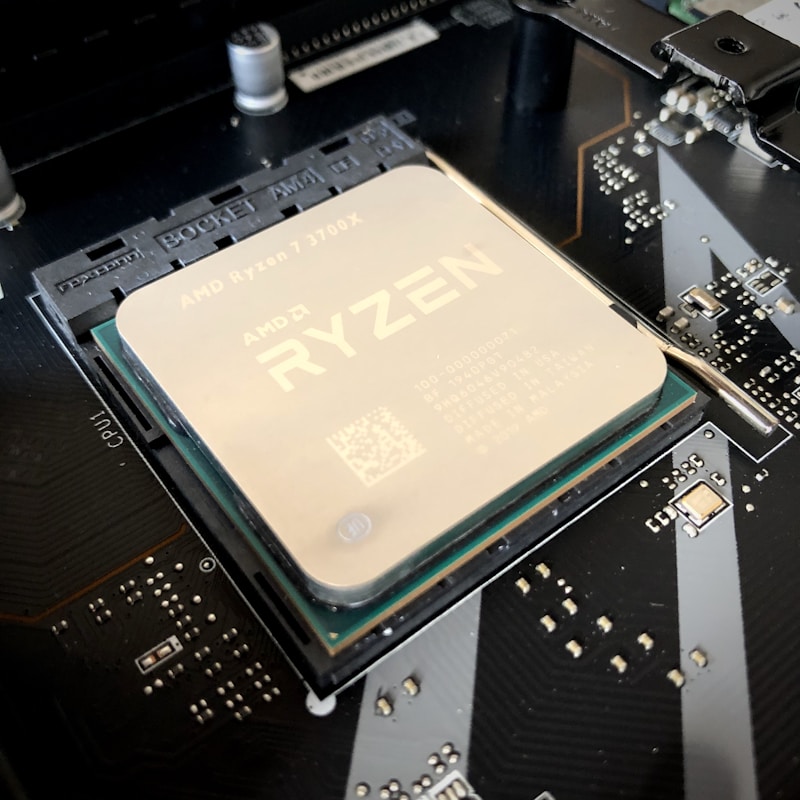 Abbina il tuo hardware al carico di lavoro AI
Le esigenze hardware dipendono da ciò che vuoi eseguire:
Livello base (solo CPU):
- 16GB+ di RAM
- CPU moderna con supporto AVX2
- Funziona con modelli di piccole dimensioni (7B parametri)
- Velocità di generazione inferiori
Fascia media (GPU meno recente):
- NVIDIA GTX 1080 o RTX 2060+
- 8GB+ di VRAM
- Esegue bene la maggior parte dei modelli 7B-13B
- Ottimo per chat e completamento del codice
Fascia entusiasta (GPU moderna):
- NVIDIA RTX 3090/4090
- 24GB di VRAM
- Esegue modelli da 30B+ parametri
- Generazione di immagini a qualità piena
Server/home lab:
- Più GPU
- 64GB+ di RAM di sistema
- Esegui più modelli contemporaneamente
- Servi più utenti
Per la maggior parte degli utenti, un sistema con una RTX 3060 12GB o superiore offre il miglior compromesso tra capacità e costo.
Conclusione
La tua infrastruttura AI orientata alla privacy, eseguita interamente sul tuo hardware
Creare uno stack AI self-hosted è più accessibile che mai. Con Ollama che gestisce i modelli, Open WebUI che fornisce l'interfaccia e le integrazioni per la modifica del codice, la trascrizione vocale e la domotica, puoi replicare in locale la maggior parte delle funzionalità dell'AI cloud.
I vantaggi per la privacy sono evidenti: nessun registro delle conversazioni su server esterni, nessun dato di addestramento estratto dal tuo utilizzo, controllo completo sulla tua esperienza AI.
Prossimi passi da esplorare:
- Collega il tuo stack a OpenClaw per l'accesso multipiattaforma
- Configura l'integrazione del bot Discord per l'accesso del team
- Configura automazioni pianificate per flussi di lavoro basati sull'AI
Il futuro dell'AI dovrebbe includere la possibilità di mantenere tutto in locale. Con questi strumenti, quel futuro è disponibile oggi.
FAQ
 Domande comuni sull'esecuzione dell'AI in locale
Quanto costa far funzionare l'AI a casa?
Dopo l'investimento iniziale nell'hardware, i costi di esercizio sono solo l'elettricità. Nessun costo API, nessun abbonamento. Una sessione tipica consuma meno energia di una sessione di gioco.
I modelli locali possono eguagliare la qualità di ChatGPT?
Per molte attività, sì. Llama 3 e modelli simili offrono prestazioni comparabili nella programmazione, nella scrittura e nell'analisi. Possono essere indietro sulle conoscenze più recenti perché per impostazione predefinita non hanno accesso a internet.
E i Mac con Apple Silicon?
Ollama funziona benissimo sui Mac M1/M2/M3. L'architettura a memoria unificata permette di eseguire modelli più grandi rispetto alle configurazioni con GPU dedicata e VRAM equivalente.
È difficile mantenere aggiornati i modelli?
Ollama rende gli aggiornamenti semplici: ollama pull model-name scarica l'ultima versione. Nuovi modelli vengono rilasciati regolarmente nella libreria di Ollama.
Posso accedere alla mia IA locale da remoto?
Sì, con una VPN o un servizio di tunnel come Tailscale. OpenClaw può anche collegare la tua IA locale a piattaforme di messaggistica per l'accesso da remoto senza esporre la tua rete.
Altri articoli
La guida definitiva alla configurazione di OpenClaw su AWS

La guida definitiva per configurare OpenClaw su AWS. Include la configurazione delle spot instance, l'ottimizzazione dei costi e istruzioni passo dopo passo.
Creare workflow di IA con il tool chaining in OpenClaw
Padroneggia l'arte di concatenare strumenti e chiamate di funzione per creare potenti workflow di automazione IA in più passaggi, dall'estrazione dei dati alla generazione di contenuti e al deployment.
Guida all'ottimizzazione dei costi per assistenti IA self-hosted: usare Claude con un budget limitato
Strategie pratiche per ridurre i costi delle API degli assistenti IA self-hosted: routing intelligente dei modelli, caching, batching e ottimizzazioni specifiche di OpenClaw per usare Claude a costi contenuti.