Zelfgehoste AI-stack: draai je eigen privé AI-assistent thuis

Hoe meer je AI-assistenten gebruikt, hoe beter ze worden, maar dat heeft een prijs: je privacy. Elk gesprek met ChatGPT, elke vraag aan Claude en elke afbeelding die je genereert wordt verwerkt op de servers van een ander.
Wat als je een vergelijkbare AI-stack volledig op je eigen hardware zou kunnen draaien? Geen gegevens die je netwerk verlaten, geen concessies aan je privacy en geen abonnementskosten na de eerste installatie.
Deze gids leidt je door het bouwen van een compleet zelfgehost AI-systeem dat chatbots, beeldgeneratie, spraaktranscriptie en smart home-integratie aankan, en dat allemaal lokaal draait in je thuislab.
Waarom je AI zelf hosten?
 Houd je AI-gesprekken volledig privé met lokale hosting
De argumenten voor zelfhosting van AI gaan verder dan alleen privacy:
Voordelen voor privacy:
- Geen gespreksgegevens die naar externe servers worden gestuurd
- Geen trainingsdata die van jouw gebruik wordt verzameld
- Volledige controle over wat de AI over jou weet
- HIPAA-conform voor medische gesprekken
- Veilig voor vertrouwelijke bedrijfsinformatie
Voordelen voor kosten:
- Geen maandelijkse abonnementskosten
- Geen API-kosten per token
- Onbeperkt gebruik van generaties
- Schalen zonder verrassingen op de factuur
Voordelen voor controle:
- Kies precies welke modellen je draait
- Pas systeemprompts en gedrag aan
- Integreer met elke lokale service
- Geen beperkingen door contentmoderatie
De keerzijde zijn de hardwarekosten vooraf en wat technische installatie, maar voor ontwikkelaars en privacybewuste gebruikers is het absoluut de moeite waard.
Stap 1: Installeer Ollama als je modelbeheerder
 Ollama maakt het downloaden en draaien van lokale LLM's eenvoudig
Ollama is de basis van onze zelfgehoste stack. Het is een open-sourcetool die AI-modellen lokaal downloadt, beheert en draait.
Installatie op Linux/macOS:
curl -fsSL https://ollama.ai/install.sh | sh
Installatie op Windows: Download het installatieprogramma van ollama.ai/download.
Haal na de installatie je eerste model op:
ollama pull llama3

ollama pull mistral

ollama pull starcoder2
Test of het werkt:
ollama run llama3 "Explain what makes self-hosted AI better for privacy"
Beschikbare modellen zijn onder andere:
- Llama 3 van Meta - uitstekende algemene capaciteiten
- Gemma 2 van Google - sterk redeneervermogen
- Phi 3 van Microsoft - compact maar krachtig
- StarCoder 2 - gespecialiseerd in codegeneratie
- LLaVA - visiemodellen die afbeeldingen begrijpen
Ollama regelt alle complexiteit van het laden van modellen, het beheren van GPU-geheugen en het beschikbaar maken van een API die andere tools kunnen gebruiken.
Stap 2: Voeg Open WebUI toe voor een ChatGPT-achtige interface
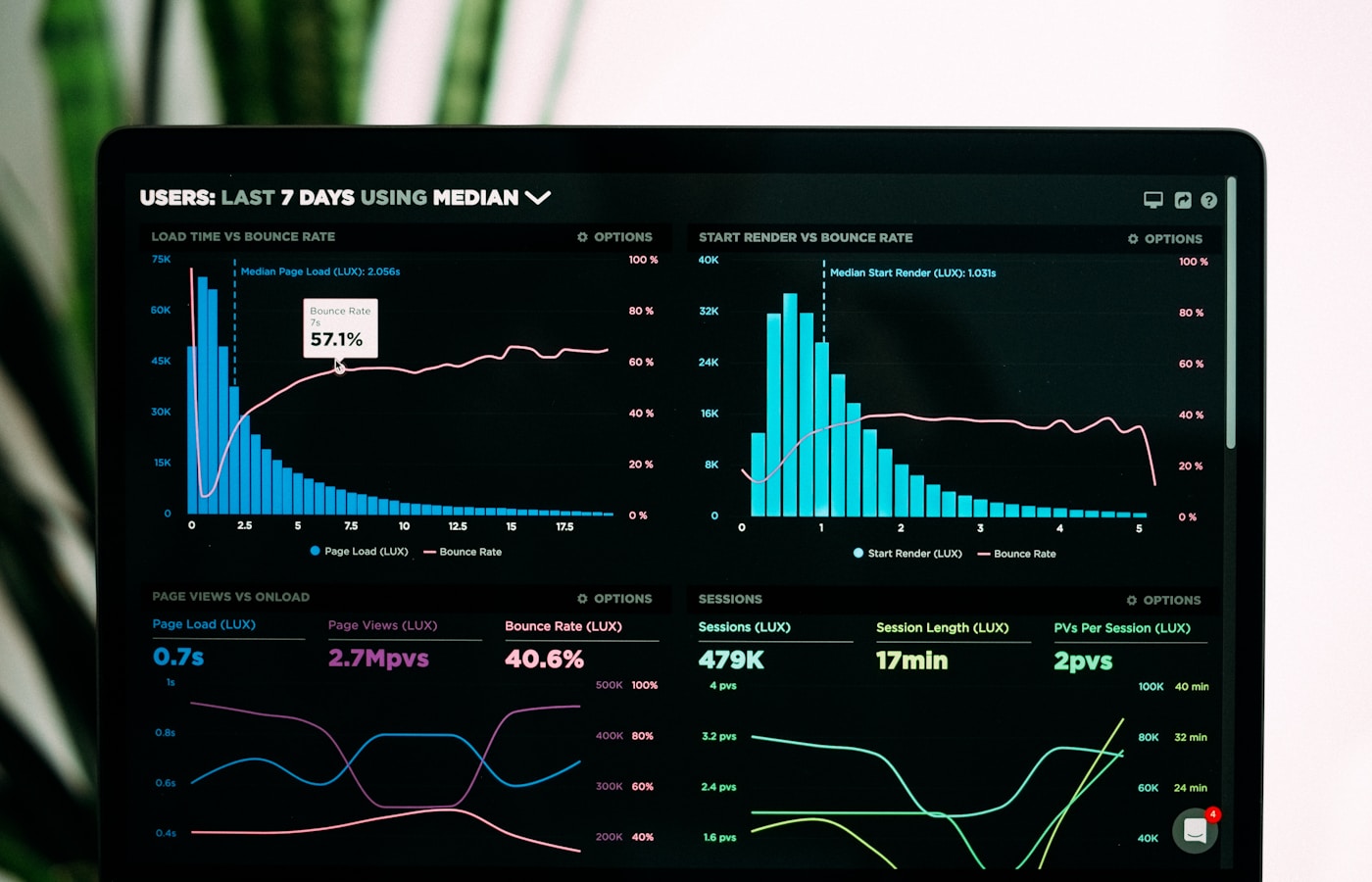 Open WebUI biedt een vertrouwde ChatGPT-achtige interface voor je lokale modellen
Open WebUI geeft je een verzorgde chatinterface die verbinding maakt met Ollama. Als je ChatGPT hebt gebruikt, voel je je meteen thuis.
Installeer met Docker:
docker run -d -p 3000:8080 \
  --add-host=host.docker.internal:host-gateway \
  -v open-webui:/app/backend/data \
  --name open-webui \
  --restart always \
  ghcr.io/open-webui/open-webui:main
Open de interface op http://localhost:3000 en maak je beheerdersaccount aan.
Functies die kunnen wedijveren met cloudservices:
- Meerdere gebruikersaccounts met rechten
- Van model wisselen binnen gesprekken
- Geheugenfuncties die context onthouden
- Integratie van webzoeken (hierover hieronder meer)
- Bestandsuploads voor documentanalyse
- Spraaginvoer en -uitvoer
- Aangepaste systeemprompts
Anoniem zoeken op het web inschakelen:
Integreer met SearXNG, een privacyvriendelijke metazoekmachine, om je AI toegang tot het web te geven zonder tracking:
docker run -d --name searxng \
  -p 8080:8080 \
  -v searxng:/etc/searxng \
  searxng/searxng
Voeg in de instellingen van Open WebUI je SearXNG-URL toe als zoekprovider. Nu kan je AI het web doorzoeken en bronnen vermelden—zonder dat er gegevens je netwerk verlaten.
Stap 3: Lokale beeldgeneratie instellen
 Genereer lokaal afbeeldingen met Stable Diffusion en ComfyUI
Voor beeldgeneratie die vergelijkbaar is met DALL-E of Midjourney heb je het volgende nodig:
- Een model - Stable Diffusion XL, Flux of vergelijkbaar
- Een engine - ComfyUI of Automatic1111
- Voldoende GPU-VRAM - minimaal 8GB, 12GB+ aanbevolen
Installeer ComfyUI:
git clone https://github.com/comfyanonymous/ComfyUI.git
cd ComfyUI
pip install -r requirements.txt
Download modellen van Hugging Face en plaats ze in de map models/checkpoints/ .
Start ComfyUI:
python main.py
Integratie met Open WebUI:
Je kunt beeldgeneratie direct in je chatinterface koppelen. Vraag je AI om een afbeelding en deze genereert er een met je lokale ComfyUI-instantie.
Het belangrijkste inzicht: promptkwaliteit bepaalt de kwaliteit van de uitvoer. Verdiep je in prompt engineering of gebruik promptgeneratoren om het meeste uit je modellen te halen.
Stap 4: Integreer AI in je code-editor
 Krijg functies zoals GitHub Copilot zonder code naar de cloud te sturen
Een van de meest praktische toepassingen van lokale AI is code-assistentie. De Continue -extensie voor VS Code maakt verbinding met je Ollama-instantie:
- Installeer de Continue-extensie vanuit de VS Code marketplace
- Configureer deze om je Ollama-endpoint te gebruiken (
http://localhost:11434) - Kies een voor code geoptimaliseerd model zoals StarCoder 2
Wat je krijgt:
- Suggesties voor tab-aanvulling terwijl je typt
- Uitleg van code op aanvraag
- Suggesties voor het oplossen van bugs
- Taalconversie (Python naar JavaScript, enz.)
- Documentatiegeneratie
Dit geeft je een privé, zelfgehost alternatief voor GitHub Copilot. Je code verlaat je machine nooit.
Voor OpenClaw-gebruikers kun je OpenClaw ook configureren om je lokale Ollama-instantie te gebruiken voor code-assistentie via Telegram, Discord of de CLI.
Stap 5: Voeg spraaktranscriptie toe met Whisper
 Transcribeer audio lokaal met de Whisper-modellen van OpenAI
Whisper is het spraakherkenningsmodel van OpenAI's—open source uitgebracht. Draai het lokaal voor:
- Vergadertranscripties
- Podcastnotities
- Spraakmemo's naar tekst
- Ondertitels genereren
- Ondersteuning voor meerdere talen
Installeer de webinterface:
docker run -d -p 9000:9000 \
  -v whisper-data:/data \
  --name whisper-webui \
  onerahmet/openai-whisper-asr-webservice
Kies de grootte van je model:
- Tiny/Base - Snel, goed voor duidelijke spraak
- Small/Medium - Gebalanceerde nauwkeurigheid
- Large - Beste nauwkeurigheid, verwijdert haperingen en stopwoorden
Upload audio of plak YouTube-URL's voor transcriptie. Exporteer naar SRT, VTT of platte tekst.
Stap 6: Geef Home Assistant een boost
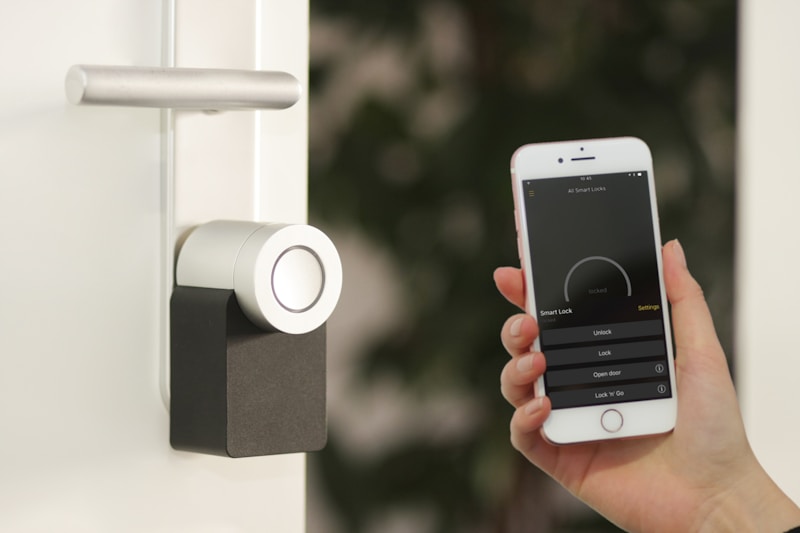 Voeg AI-intelligentie toe aan je domotica
Als je Home Assistant gebruikt voor domotica, kun je het integreren met je Ollama-instantie:
- Installeer de Ollama-integratie in Home Assistant
- Configureer de verbinding met je Ollama-server
- Stel een standaardmodel in voor de assistent
Nu worden je spraakopdrachten in Home Assistant verwerkt door je lokale LLM. Stel vragen over de status van je huis, ontvang contextuele antwoorden en bedien apparaten op een natuurlijke manier.
Huidige beperkingen:
- Het uitvoeren van acties vereist momenteel cloud-AI (Google AI of OpenAI)
- Ondersteuning voor acties in Ollama komt in toekomstige updates
- Lokale Whisper-integratie is langzamer zonder GPU-versnelling
Wat nu al werkt:
- Vragen in natuurlijke taal over de status van je huis
- Contextuele antwoorden over je apparaten
- Integratie met Piper voor spraakantwoorden (text-to-speech)
Je hardware kiezen
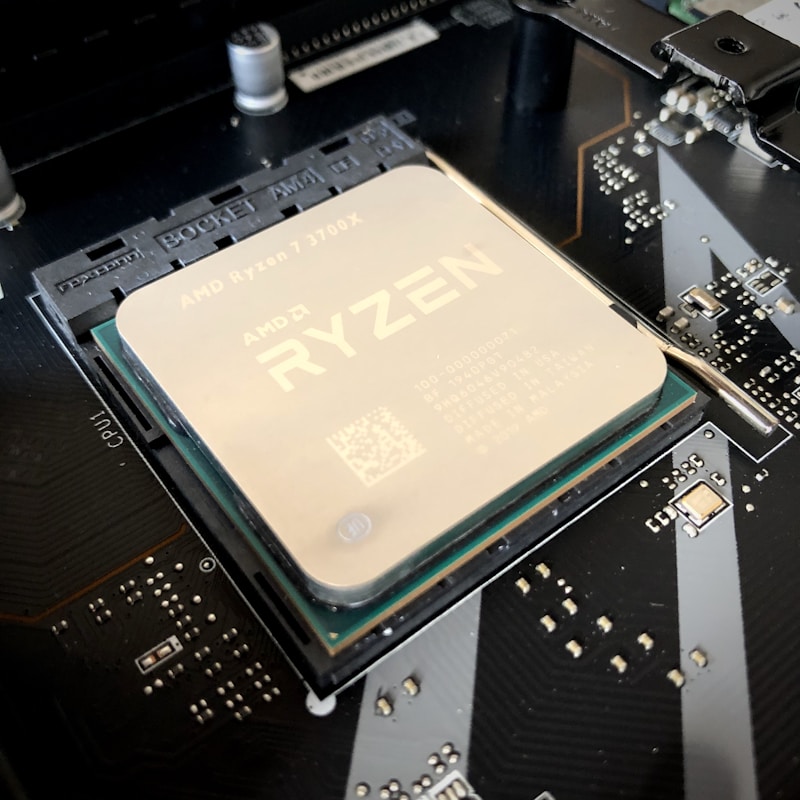 Stem je hardware af op je AI-workload
Je hardwarebehoeften hangen af van wat je wilt draaien:
Instapniveau (alleen CPU):
- 16GB+ RAM
- Moderne CPU met AVX2-ondersteuning
- Werkt voor kleine modellen (7B parameters)
- Tragere generatiesnelheden
Middenklasse (oudere GPU):
- NVIDIA GTX 1080 of RTX 2060+
- 8GB+ VRAM
- Draait de meeste 7B-13B-modellen goed
- Goed voor chat en code-aanvulling
Enthousiasteling (moderne GPU):
- NVIDIA RTX 3090/4090
- 24GB VRAM
- Draait modellen met 30B+ parameters
- Beeldgeneratie in volledige kwaliteit
Server/homelab:
- Meerdere GPU's
- 64GB+ systeem-RAM
- Meerdere modellen tegelijk draaien
- Meerdere gebruikers bedienen
Voor de meeste gebruikers biedt een systeem met een RTX 3060 12GB of beter de ideale balans tussen mogelijkheden en kosten.
Conclusie
Je privacy-first AI-infrastructuur, volledig draaiend op je eigen hardware
Een zelfgehoste AI-stack opzetten is toegankelijker dan ooit. Met Ollama voor het beheer van modellen, Open WebUI als interface en integraties voor code-bewerking, spraaktranscriptie en domotica kun je de meeste cloud-AI-mogelijkheden lokaal nabootsen.
De privacyvoordelen zijn duidelijk: geen gesprekslogs op externe servers, geen trainingsdata die uit jouw gebruik wordt gehaald en volledige controle over je AI-ervaring.
Volgende stappen om te verkennen:
- Verbind je stack met OpenClaw voor toegang vanaf meerdere platforms
- Stel Discord-botintegratie in voor toegang voor je team
- Configureer geplande automatiseringen voor AI-gestuurde workflows
De toekomst van AI zou de optie moeten bevatten om alles lokaal te houden. Met deze tools is die toekomst vandaag al beschikbaar.
Veelgestelde vragen
 Veelgestelde vragen over het lokaal draaien van AI
Hoeveel kost het om AI thuis te draaien?
Na de eerste investering in hardware zijn de lopende kosten alleen elektriciteit. Geen API-kosten, geen abonnementen. Een gemiddelde sessie gebruikt minder stroom dan gamen.
Kunnen lokale modellen de kwaliteit van ChatGPT evenaren?
Voor veel taken wel. Llama 3 en vergelijkbare modellen presteren vergelijkbaar bij programmeren, schrijven en analyse. Ze kunnen achterlopen op de nieuwste kennis, omdat ze standaard geen toegang tot internet hebben.
Hoe zit het met Apple Silicon Macs?
Ollama draait uitstekend op M1/M2/M3 Macs. Dankzij de unified memory-architectuur kun je grotere modellen draaien dan met discrete GPU-opstellingen met een gelijkwaardige hoeveelheid VRAM.
Is het moeilijk om modellen up-to-date te houden?
Ollama maakt updaten eenvoudig: ollama pull model-name downloadt de nieuwste versie. Er worden regelmatig nieuwe modellen uitgebracht in de Ollama-bibliotheek.
Kan ik op afstand bij mijn lokale AI?
Ja, met een VPN of tunnelservice zoals Tailscale. OpenClaw kan je lokale AI ook koppelen aan berichtenplatforms voor toegang op afstand, zonder je netwerk bloot te stellen.
Meer artikelen
De ultieme OpenClaw AWS-installatiegids

De definitieve gids voor het opzetten van OpenClaw op AWS. Inclusief configuratie van spot-instances, kostenoptimalisatie en stapsgewijze instructies.
AI-workflows bouwen met tool chaining in OpenClaw
Beheers de kunst van het koppelen van tools en functieaanroepen om krachtige AI-automatiseringsworkflows met meerdere stappen te bouwen—van gegevensextractie tot contentgeneratie en implementatie.
Gids voor kostenoptimalisatie van zelfgehoste AI-assistenten: Claude draaien met een beperkt budget
Praktische strategieën om API-kosten voor zelfgehoste AI-assistenten te verlagen—slimme modelroutering, caching, batching en OpenClaw-specifieke optimalisaties om Claude betaalbaar te draaien.