Stack de IA Auto-Hospedada: Execute o Seu Próprio Assistente de IA Privado em Casa

Quanto mais utiliza assistentes de IA, melhores eles se tornam, mas isso tem um custo: a sua privacidade. Cada conversa com o ChatGPT, cada pergunta ao Claude, cada imagem que gera é processada nos servidores de outra pessoa.
E se pudesse executar uma stack de IA comparável inteiramente no seu próprio hardware? Sem dados a sair da sua rede, sem comprometer a privacidade, sem mensalidades após a configuração inicial.
Este guia mostra-lhe como construir um sistema de IA auto-hospedado completo que trata de chatbots, geração de imagens, transcrição de voz e integração com casa inteligente, tudo a funcionar localmente no seu home lab.
Porquê Auto-Hospedar a Sua IA?
 Mantenha as suas conversas com IA totalmente privadas com alojamento local
Os argumentos a favor de auto-hospedar IA vão além da privacidade:
Benefícios de privacidade:
- Nenhum dado de conversas enviado para servidores externos
- Nenhum dado de treino recolhido a partir da sua utilização
- Controlo total sobre o que a IA sabe sobre si
- Em conformidade com a HIPAA para discussões médicas
- Seguro para informações empresariais confidenciais
Benefícios de custo:
- Sem mensalidades de subscrição
- Sem custos de API por token
- Utilize gerações ilimitadas
- Escale sem surpresas na faturação
Benefícios de controlo:
- Escolha exatamente quais modelos executar
- Personalize os prompts de sistema e os comportamentos
- Integre com qualquer serviço local
- Sem limites de moderação de conteúdo
A contrapartida é o custo inicial de hardware e alguma configuração técnica, mas para programadores e utilizadores preocupados com a privacidade, vale absolutamente a pena.
Passo 1: Instale o Ollama como o Seu Gestor de Modelos
 O Ollama torna simples a transferência e a execução de LLMs locais
Ollama é a base da nossa stack auto-hospedada. É uma ferramenta de código aberto que transfere, gere e executa modelos de IA localmente.
Instalação no Linux/macOS:
curl -fsSL https://ollama.ai/install.sh | sh
Instalação no Windows: Transfira o instalador a partir de ollama.ai/download.
Depois de instalado, obtenha o seu primeiro modelo:
ollama pull llama3

ollama pull mistral

ollama pull starcoder2
Teste se está a funcionar:
ollama run llama3 "Explain what makes self-hosted AI better for privacy"
Os modelos disponíveis incluem:
- Llama 3 da Meta - excelente capacidade geral
- Gemma 2 da Google - forte raciocínio
- Phi 3 da Microsoft - compacto mas capaz
- StarCoder 2 - especializado em geração de código
- LLaVA - modelos de visão que compreendem imagens
O Ollama trata de toda a complexidade de carregar modelos, gerir a memória da GPU e expor uma API que outras ferramentas podem utilizar.
Passo 2: Adicione o Open WebUI para uma interface semelhante ao ChatGPT
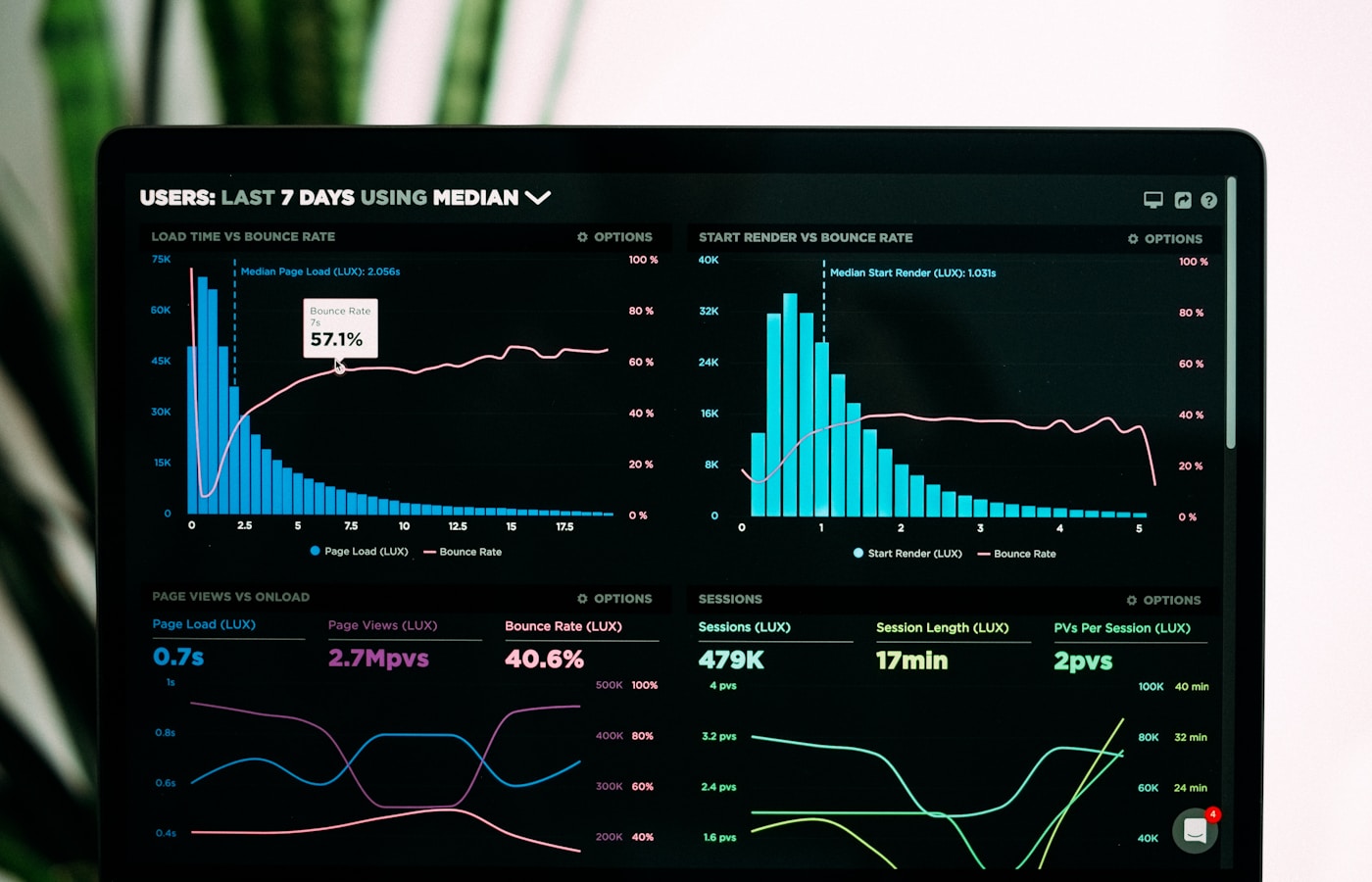 O Open WebUI oferece uma interface familiar ao estilo do ChatGPT para os seus modelos locais
O Open WebUI oferece-lhe uma interface de chat polida que se liga ao Ollama. Se já utilizou o ChatGPT, vai sentir-se em casa.
Instale com Docker:
docker run -d -p 3000:8080 \
  --add-host=host.docker.internal:host-gateway \
  -v open-webui:/app/backend/data \
  --name open-webui \
  --restart always \
  ghcr.io/open-webui/open-webui:main
Aceda à interface em http://localhost:3000 e crie a sua conta de administrador.
Funcionalidades que rivalizam com os serviços na nuvem:
- Várias contas de utilizador com permissões
- Alternância de modelos dentro das conversas
- Funcionalidades de memória que recordam o contexto
- Integração de pesquisa na web (mais sobre isto abaixo)
- Carregamento de ficheiros para análise de documentos
- Entrada e saída de voz
- Prompts de sistema personalizados
Ative a pesquisa web anónima:
Integre com o SearXNG, um metamotor de pesquisa que respeita a privacidade, para dar à sua IA acesso à web sem rastreamento:
docker run -d --name searxng \
  -p 8080:8080 \
  -v searxng:/etc/searxng \
  searxng/searxng
Nas definições do Open WebUI, adicione o URL do seu SearXNG como fornecedor de pesquisa. Agora a sua IA pode pesquisar na web e citar fontes—tudo sem que quaisquer dados saiam da sua rede.
Passo 3: Configure a geração local de imagens
 Gere imagens localmente com Stable Diffusion e ComfyUI
Para geração de imagens comparável ao DALL-E ou ao Midjourney, vai precisar de:
- Um modelo - Stable Diffusion XL, Flux ou similar
- Um motor - ComfyUI ou Automatic1111
- VRAM de GPU suficiente - 8 GB no mínimo, 12 GB+ recomendado
Instale o ComfyUI:
git clone https://github.com/comfyanonymous/ComfyUI.git
cd ComfyUI
pip install -r requirements.txt
Descarregue os modelos a partir do Hugging Face e coloque-os no diretório models/checkpoints/ .
Inicie o ComfyUI:
python main.py
Integração com o Open WebUI:
Pode ligar a geração de imagens diretamente à sua interface de chat. Peça uma imagem à sua IA e ela irá gerá-la usando a sua instância local do ComfyUI.
A ideia principal: a qualidade do prompt determina a qualidade do resultado. Estude engenharia de prompts ou use geradores de prompts para tirar o máximo partido dos seus modelos.
Passo 4: Integre a IA no seu editor de código
 Obtenha funcionalidades semelhantes ao GitHub Copilot sem enviar código para a nuvem
Uma das utilizações mais práticas da IA local é a assistência de código. A extensão Continue para o VS Code liga-se à sua instância do Ollama:
- Instale a extensão Continue a partir do marketplace do VS Code
- Configure-a para usar o seu endpoint do Ollama (
http://localhost:11434) - Selecione um modelo otimizado para código, como o StarCoder 2
O que obtém:
- Sugestões de autocompletar com Tab enquanto escreve
- Explicações de código a pedido
- Sugestões de correção de erros
- Conversão entre linguagens (Python para JavaScript, etc.)
- Geração de documentação
Isto oferece-lhe uma alternativa privada e auto-alojada ao GitHub Copilot. O seu código nunca sai da sua máquina.
Para os utilizadores do OpenClaw, também é possível configurar o OpenClaw para usar a sua instância local do Ollama para assistência de código através do Telegram, do Discord ou da CLI.
Passo 5: Adicione transcrição de voz com o Whisper
 Transcreva áudio localmente com os modelos Whisper da OpenAI
Whisper é o modelo de reconhecimento de voz da OpenAI'—lançado como código aberto. Execute-o localmente para:
- Transcrições de reuniões
- Notas de podcasts
- Memorandos de voz para texto
- Geração de legendas
- Suporte a vários idiomas
Instale a interface web:
docker run -d -p 9000:9000 \
  -v whisper-data:/data \
  --name whisper-webui \
  onerahmet/openai-whisper-asr-webservice
Escolha o tamanho do seu modelo:
- Tiny/Base - Rápido, bom para fala clara
- Small/Medium - Precisão equilibrada
- Large - Melhor precisão, remove gaguejos e palavras de preenchimento
Carregue áudio ou cole URLs do YouTube para transcrição. Exporte para SRT, VTT ou texto simples.
Passo 6: Turbine o Home Assistant
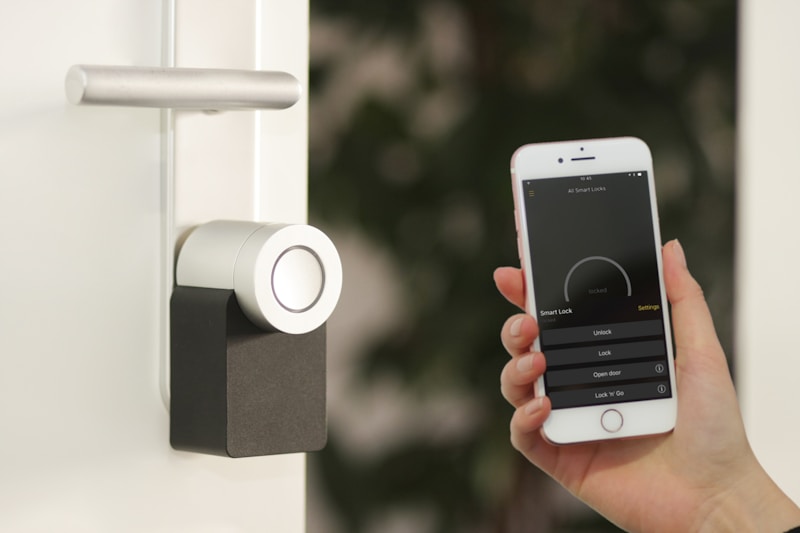 Adicione inteligência artificial à sua automação residencial
Se você usa o Home Assistant para automação residencial, pode integrá-lo à sua instância do Ollama:
- Instale a integração do Ollama no Home Assistant
- Configure a conexão com o seu servidor Ollama
- Defina um modelo padrão para o assistente
Agora os comandos de voz do seu Home Assistant são processados pelo seu LLM local. Faça perguntas sobre o estado da sua casa, receba respostas contextuais e controle dispositivos de forma natural.
Limitações atuais:
- A execução de ações exige atualmente IA na nuvem (Google AI ou OpenAI)
- O suporte a ações do Ollama chegará em atualizações futuras
- A integração local do Whisper é mais lenta sem aceleração por GPU
O que funciona hoje:
- Consultas em linguagem natural sobre o estado da casa
- Respostas contextuais sobre os seus dispositivos
- Integração com o Piper para respostas em texto para voz
Escolhendo o seu hardware
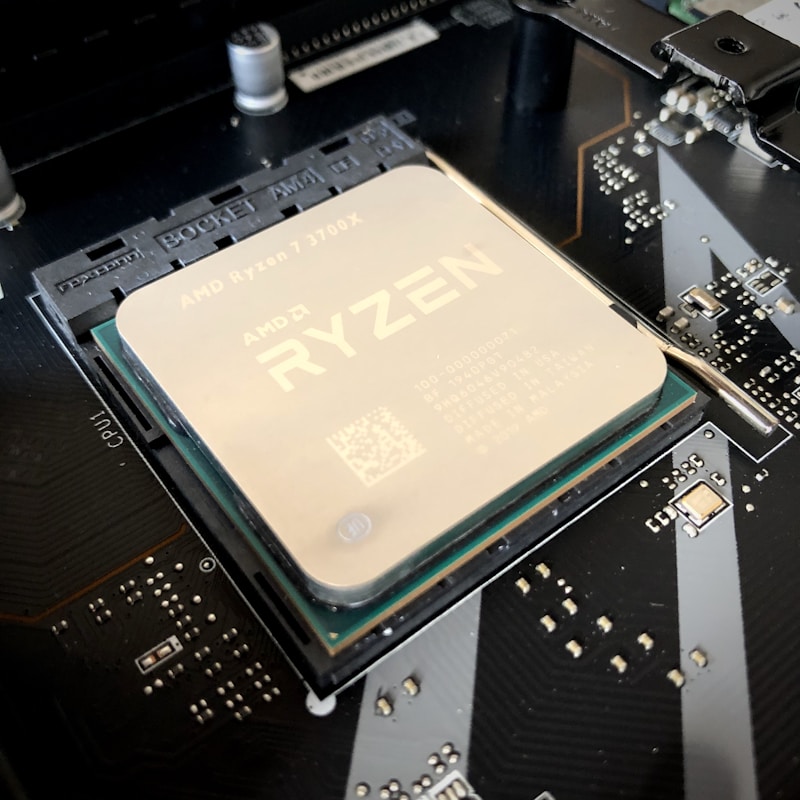 Adapte o seu hardware à sua carga de trabalho de IA
As necessidades de hardware dependem do que você deseja executar:
Nível básico (apenas CPU):
- 16GB+ de RAM
- CPU moderna com suporte a AVX2
- Funciona para modelos pequenos (7B parâmetros)
- Velocidades de geração mais lentas
Gama média (GPU mais antiga):
- NVIDIA GTX 1080 ou RTX 2060+
- 8GB+ de VRAM
- Executa bem a maioria dos modelos de 7B a 13B
- Bom para chat e conclusão de código
Entusiasta (GPU moderna):
- NVIDIA RTX 3090/4090
- 24GB de VRAM
- Executa modelos com 30B+ de parâmetros
- Geração de imagens com qualidade máxima
Servidor/home lab:
- Várias GPUs
- 64GB+ de RAM do sistema
- Execute vários modelos simultaneamente
- Atenda vários utilizadores
Para a maioria dos utilizadores, um sistema com uma RTX 3060 de 12GB ou superior oferece o ponto ideal entre capacidade e custo.
Conclusão
A sua infraestrutura de IA centrada na privacidade, a funcionar inteiramente no seu próprio hardware
Criar uma stack de IA auto-hospedada é mais acessível do que nunca. Com o Ollama a gerir os modelos, o Open WebUI a fornecer a interface e integrações para edição de código, transcrição de voz e automação residencial, pode replicar localmente a maioria das capacidades de IA na nuvem.
Os benefícios para a privacidade são claros: sem registos de conversas em servidores externos, sem dados de treino extraídos da sua utilização, controlo total sobre a sua experiência de IA.
Próximos passos a explorar:
- Ligue a sua stack ao OpenClaw para acesso multiplataforma
- Configure a integração com bot do Discord para acesso da equipa
- Configure automatizações agendadas para fluxos de trabalho com IA
O futuro da IA deve incluir a opção de manter tudo local. Com estas ferramentas, esse futuro está disponível hoje.
Perguntas frequentes
 Perguntas comuns sobre executar IA localmente
Quanto custa executar IA em casa?
Após o investimento inicial em hardware, os custos de funcionamento são apenas eletricidade. Sem taxas de API, sem subscrições. Uma sessão típica consome menos energia do que jogar.
Os modelos locais conseguem igualar a qualidade do ChatGPT?
Para muitas tarefas, sim. O Llama 3 e modelos semelhantes têm um desempenho comparável em programação, escrita e análise. Podem ficar atrás em conhecimento mais recente, uma vez que não têm acesso à internet por defeito.
E os Macs com Apple Silicon?
O Ollama funciona muito bem em Macs M1/M2/M3. A arquitetura de memória unificada permite executar modelos maiores do que configurações com GPU dedicada e VRAM equivalente.
É difícil manter os modelos atualizados?
O Ollama facilita as atualizações: ollama pull model-name descarrega a versão mais recente. Novos modelos são lançados regularmente na biblioteca do Ollama.
Posso aceder à minha IA local remotamente?
Sim, com uma VPN ou um serviço de túnel como o Tailscale. O OpenClaw também pode ligar a sua IA local a plataformas de mensagens para acesso remoto sem expor a sua rede.
Mais artigos
O guia definitivo de configuração do OpenClaw na AWS

O guia definitivo para configurar o OpenClaw na AWS. Inclui configuração de instâncias spot, otimização de custos e instruções passo a passo.
Criar fluxos de trabalho de IA com encadeamento de ferramentas no OpenClaw
Domine a arte de encadear ferramentas e chamadas de funções para criar poderosos fluxos de automação de IA com várias etapas—da extração de dados à geração de conteúdo e implementação.
Guia de otimização de custos para assistentes de IA auto-hospedados: execute o Claude com um orçamento reduzido
Estratégias práticas para reduzir os custos de API de assistentes de IA auto-hospedados—roteamento inteligente de modelos, cache, processamento em lote e otimizações específicas do OpenClaw para executar o Claude a um custo acessível.