Self-Hosted AI Stack: запустите собственного приватного ИИ-ассистента у себя дома

Чем больше вы пользуетесь ИИ-ассистентами, тем лучше они становятся, но за это приходится платить: вашей конфиденциальностью. Каждый разговор с ChatGPT, каждый запрос к Claude, каждое сгенерированное вами изображение обрабатывается на чужих серверах.
А что, если вы могли бы запустить сопоставимый ИИ-стек полностью на собственном оборудовании? Никакие данные не покидают вашу сеть, никаких компромиссов с приватностью, никаких абонентских платежей после первоначальной настройки.
Это руководство проведёт вас через создание полноценной self-hosted ИИ-системы, которая работает с чат-ботами, генерацией изображений, транскрибацией голоса и интеграцией с умным домом, причём всё это работает локально в вашей домашней лаборатории.
Зачем размещать ИИ у себя?
 Сохраняйте ваши разговоры с ИИ полностью приватными благодаря локальному размещению
Доводы в пользу self-hosting ИИ выходят за рамки одной лишь конфиденциальности:
Преимущества для приватности:
- Данные разговоров не отправляются на внешние серверы
- Данные вашего использования не собираются для обучения
- Полный контроль над тем, что ИИ знает о вас
- Соответствие требованиям HIPAA для обсуждения медицинских вопросов
- Безопасно для конфиденциальной бизнес-информации
Экономические преимущества:
- Никаких ежемесячных абонентских плат
- Никакой оплаты за токены через API
- Неограниченное количество генераций
- Масштабирование без неожиданных счетов
Преимущества контроля:
- Вы сами выбираете, какие именно модели запускать
- Настройка системных промптов и поведения
- Интеграция с любым локальным сервисом
- Никаких ограничений модерации контента
Компромисс заключается в первоначальных затратах на оборудование и некоторой технической настройке, но для разработчиков и пользователей, заботящихся о приватности, это абсолютно оправданно.
Шаг 1: установите Ollama в качестве менеджера моделей
 Ollama упрощает загрузку и запуск локальных LLM
Ollama — это основа нашего self-hosted стека. Это инструмент с открытым исходным кодом, который загружает, обслуживает и запускает ИИ-модели локально.
Установка на Linux/macOS:
curl -fsSL https://ollama.ai/install.sh | sh
Установка на Windows: Скачайте установщик с ollama.ai/download.
После установки загрузите вашу первую модель:
ollama pull llama3

ollama pull mistral

ollama pull starcoder2
Проверьте, что всё работает:
ollama run llama3 "Explain what makes self-hosted AI better for privacy"
Доступные модели включают:
- Llama 3 от Meta — отличные универсальные возможности
- Gemma 2 от Google — сильные способности к рассуждению
- Phi 3 от Microsoft — компактная, но мощная
- StarCoder 2 — специализируется на генерации кода
- LLaVA — модели компьютерного зрения, которые понимают изображения
Ollama берёт на себя всю сложность загрузки моделей, управления памятью GPU и предоставления API, которым могут пользоваться другие инструменты.
Шаг 2: добавьте Open WebUI для интерфейса, похожего на ChatGPT
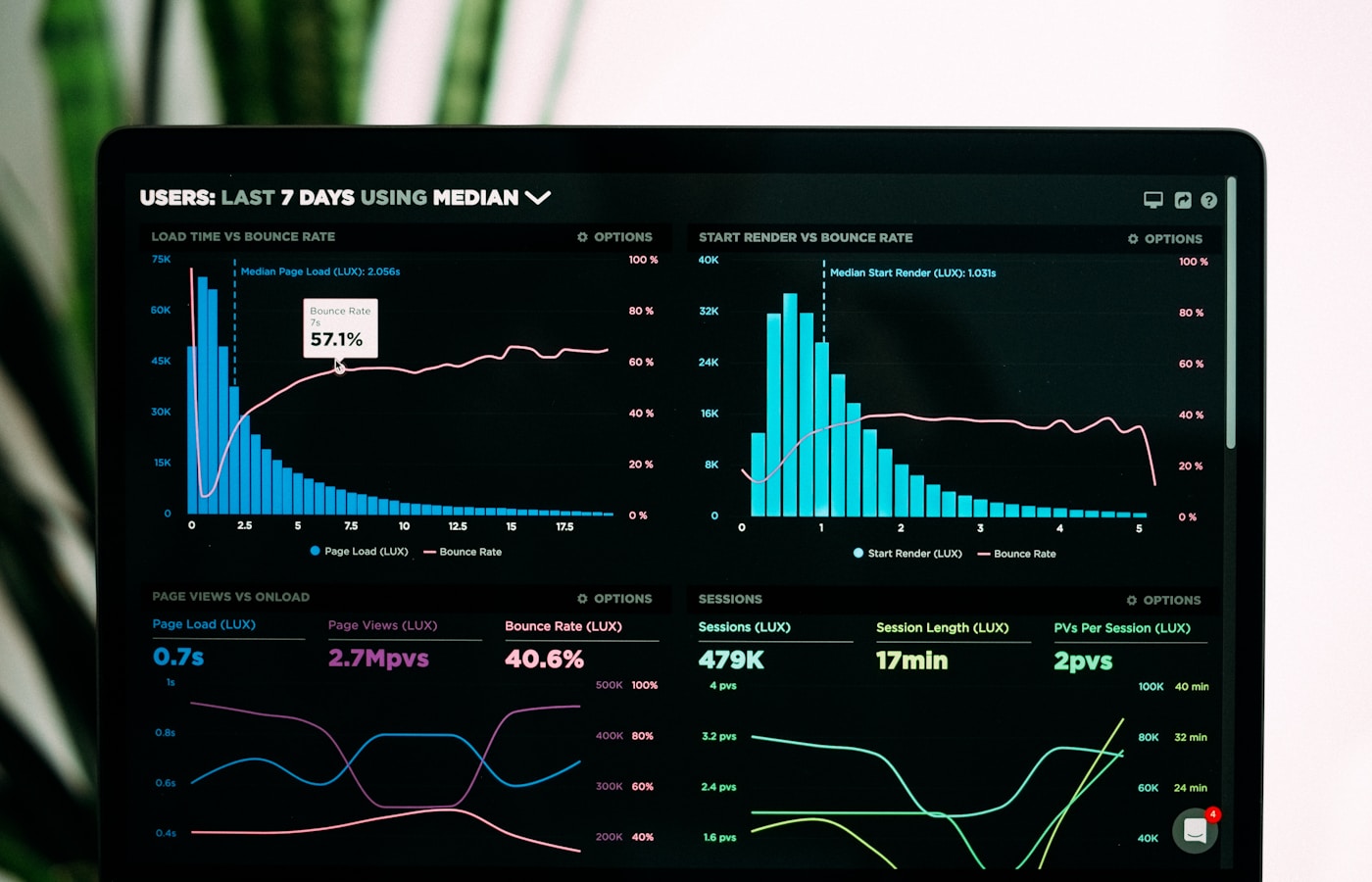 Open WebUI предоставляет привычный интерфейс в стиле ChatGPT для ваших локальных моделей
Open WebUI даёт вам удобный чат-интерфейс, который подключается к Ollama. Если вы пользовались ChatGPT, вы почувствуете себя как дома.
Установка через Docker:
docker run -d -p 3000:8080 \
  --add-host=host.docker.internal:host-gateway \
  -v open-webui:/app/backend/data \
  --name open-webui \
  --restart always \
  ghcr.io/open-webui/open-webui:main
Откройте интерфейс по адресу http://localhost:3000 и создайте учётную запись администратора.
Возможности, которые соперничают с облачными сервисами:
- Несколько учётных записей пользователей с разными правами
- Переключение моделей прямо во время беседы
- Функции памяти, запоминающие контекст
- Интеграция с веб-поиском (подробнее об этом ниже)
- Загрузка файлов для анализа документов
- Голосовой ввод и вывод
- Пользовательские системные промпты
Включите анонимный веб-поиск:
Интегрируйте с SearXNG, метапоисковой системой, уважающей приватность, чтобы дать вашему ИИ доступ в интернет без отслеживания:
docker run -d --name searxng \
  -p 8080:8080 \
  -v searxng:/etc/searxng \
  searxng/searxng
В настройках Open WebUI добавьте URL вашего SearXNG в качестве поискового провайдера. Теперь ваш ИИ может искать в интернете и ссылаться на источники — и при этом никакие данные не покидают вашу сеть.
Шаг 3: настройте локальную генерацию изображений
 Генерируйте изображения локально с помощью Stable Diffusion и ComfyUI
Для генерации изображений, сопоставимой с DALL-E или Midjourney, вам понадобится:
- Модель - Stable Diffusion XL, Flux или аналогичная
- Движок - ComfyUI или Automatic1111
- Достаточный объём видеопамяти GPU (VRAM) - минимум 8 ГБ, рекомендуется 12 ГБ и более
Установите ComfyUI:
git clone https://github.com/comfyanonymous/ComfyUI.git
cd ComfyUI
pip install -r requirements.txt
Скачайте модели с Hugging Face и поместите их в models/checkpoints/ директорию.
Запустите ComfyUI:
python main.py
Интеграция с Open WebUI:
Вы можете подключить генерацию изображений прямо в интерфейс чата. Попросите ИИ создать изображение, и он сгенерирует его с помощью вашего локального экземпляра ComfyUI.
Главный вывод: качество запроса определяет качество результата. Изучите промпт-инжиниринг или используйте генераторы промптов, чтобы получить максимум от ваших моделей.
Шаг 4: Интегрируйте ИИ в свой редактор кода
 Получите функции, подобные GitHub Copilot, без отправки кода в облако
Одно из самых практичных применений локального ИИ — помощь с кодом. Расширение Continue для VS Code подключается к вашему экземпляру Ollama:
- Установите расширение Continue из магазина VS Code
- Настройте его на использование вашей конечной точки Ollama (
http://localhost:11434) - Выберите модель, оптимизированную для кода, например StarCoder 2
Что вы получаете:
- Подсказки автодополнения по клавише Tab по мере ввода
- Объяснения кода по запросу
- Предложения по исправлению ошибок
- Преобразование между языками (Python в JavaScript и т. д.)
- Генерация документации
Это приватная, самостоятельно размещаемая альтернатива GitHub Copilot. Ваш код никогда не покидает ваш компьютер.
Пользователи OpenClaw также могут настроить OpenClaw на использование локального экземпляра Ollama для помощи с кодом через Telegram, Discord или CLI.
Шаг 5: Добавьте голосовую транскрипцию с Whisper
 Транскрибируйте аудио локально с помощью моделей Whisper от OpenAI's
Whisper — это модель распознавания речи от OpenAI's с открытым исходным кодом. Запустите её локально для:
- Расшифровки встреч
- Заметок к подкастам
- Преобразования голосовых заметок в текст
- Создания субтитров
- Поддержки нескольких языков
Установите веб-интерфейс:
docker run -d -p 9000:9000 \
  -v whisper-data:/data \
  --name whisper-webui \
  onerahmet/openai-whisper-asr-webservice
Выберите размер модели:
- Tiny/Base - Быстрая, хорошо подходит для чёткой речи
- Small/Medium - Сбалансированная точность
- Large - Наилучшая точность, убирает заикания и слова-паразиты
Загрузите аудио или вставьте ссылки на YouTube для расшифровки. Экспортируйте в SRT, VTT или обычный текст.
Шаг 6: Расширьте возможности Home Assistant
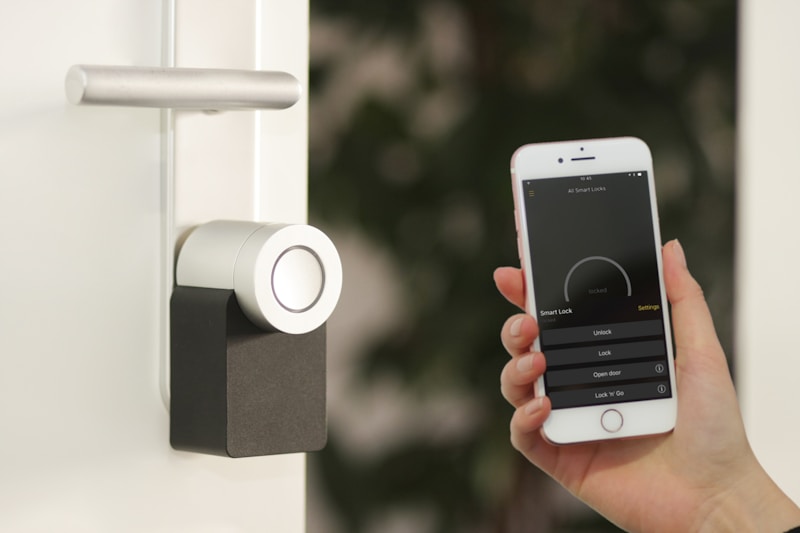 Добавьте искусственный интеллект в автоматизацию вашего дома
Если вы используете Home Assistant для автоматизации дома, вы можете интегрировать его с вашим экземпляром Ollama:
- Установите интеграцию Ollama в Home Assistant
- Настройте подключение к вашему серверу Ollama
- Задайте модель по умолчанию для ассистента
Теперь голосовые команды Home Assistant обрабатываются вашей локальной LLM. Задавайте вопросы о состоянии вашего дома, получайте ответы с учётом контекста и управляйте устройствами естественным образом.
Текущие ограничения:
- Для выполнения действий в настоящее время требуется облачный ИИ (Google AI или OpenAI)
- Поддержка действий в Ollama появится в будущих обновлениях
- Локальная интеграция Whisper работает медленнее без GPU-ускорения
Что работает уже сегодня:
- Запросы на естественном языке о состоянии дома
- Ответы с учётом контекста об устройствах
- Интеграция с Piper для голосовых ответов (синтез речи)
Выбор оборудования
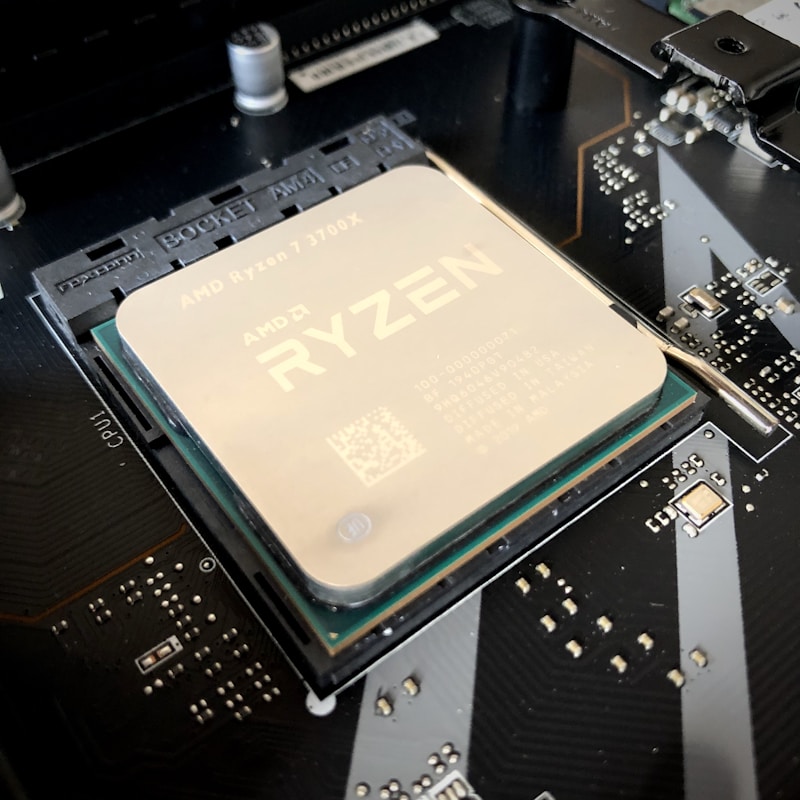 Подберите оборудование под вашу ИИ-нагрузку
Требования к оборудованию зависят от того, что вы хотите запускать:
Начальный уровень (только CPU):
- 16 ГБ+ ОЗУ
- Современный процессор с поддержкой AVX2
- Подходит для небольших моделей (7B параметров)
- Более низкая скорость генерации
Средний уровень (старая видеокарта):
- NVIDIA GTX 1080 или RTX 2060+
- 8 ГБ+ видеопамяти (VRAM)
- Хорошо запускает большинство моделей 7B-13B
- Подходит для чата и автодополнения кода
Для энтузиастов (современная видеокарта):
- NVIDIA RTX 3090/4090
- 24 ГБ видеопамяти (VRAM)
- Запускает модели с 30B+ параметров
- Генерация изображений в полном качестве
Сервер/домашняя лаборатория:
- Несколько видеокарт
- 64 ГБ+ оперативной памяти
- Одновременный запуск нескольких моделей
- Обслуживание нескольких пользователей
Для большинства пользователей система с RTX 3060 12 ГБ или лучше обеспечивает оптимальный баланс возможностей и стоимости.
Заключение
Ваша ИИ-инфраструктура с приоритетом конфиденциальности, работающая полностью на вашем собственном оборудовании
Создать собственный ИИ-стек стало проще, чем когда-либо. Ollama управляет моделями, Open WebUI предоставляет интерфейс, а интеграции для редактирования кода, транскрибации голоса и домашней автоматизации позволяют локально воспроизвести большинство возможностей облачного ИИ.
Преимущества для конфиденциальности очевидны: никаких журналов переписки на внешних серверах, никаких обучающих данных, извлечённых из вашего использования, полный контроль над вашим опытом работы с ИИ.
Следующие шаги для изучения:
- Подключите свой стек к OpenClaw для доступа с разных платформ
- Настройте интеграцию с Discord-ботом для командного доступа
- Сконфигурируйте автоматизации по расписанию для рабочих процессов на базе ИИ
Будущее ИИ должно включать возможность хранить всё локально. С этими инструментами такое будущее доступно уже сегодня.
FAQ
 Частые вопросы о запуске ИИ локально
Сколько стоит запуск ИИ дома?
После первоначальных вложений в оборудование затраты — это только электричество. Никакой платы за API, никаких подписок. Типичный сеанс потребляет меньше энергии, чем игры.
Могут ли локальные модели сравниться по качеству с ChatGPT?
Во многих задачах — да. Llama 3 и подобные модели показывают сопоставимые результаты в программировании, письме и анализе. Они могут отставать в актуальных знаниях, так как по умолчанию не имеют доступа к интернету.
Как насчёт компьютеров Mac с Apple Silicon?
Ollama отлично работает на Mac с чипами M1/M2/M3. Архитектура унифицированной памяти позволяет запускать более крупные модели, чем на системах с дискретной видеокартой с эквивалентным объёмом VRAM.
Сложно ли поддерживать модели в актуальном состоянии?
Ollama упрощает обновления: ollama pull model-name загружает последнюю версию. Новые модели регулярно выходят в библиотеке Ollama.
Можно ли получить удалённый доступ к моему локальному ИИ?
Да, с помощью VPN или туннельного сервиса, например Tailscale. OpenClaw также может связать ваш локальный ИИ с платформами обмена сообщениями для удалённого доступа без открытия вашей сети.
Другие статьи
Полное руководство по настройке OpenClaw на AWS

Исчерпывающее руководство по настройке OpenClaw на AWS. Включает настройку spot-инстансов, оптимизацию затрат и пошаговые инструкции.
Создание ИИ-воркфлоу с цепочками инструментов в OpenClaw
Освойте искусство объединения инструментов и вызовов функций в цепочки, чтобы создавать мощные многошаговые ИИ-автоматизации — от извлечения данных до генерации контента и развёртывания.
Руководство по оптимизации затрат на самостоятельно размещаемых ИИ-ассистентов: запуск Claude с ограниченным бюджетом
Практические стратегии снижения затрат на API для самостоятельно размещаемых ИИ-ассистентов — умная маршрутизация моделей, кэширование, пакетная обработка и оптимизации, специфичные для OpenClaw, для экономичного запуска Claude.