自托管 AI 套件:在家中运行您自己的私人 AI 助手

您使用 AI 助手越多,它们就变得越好——但这是有代价的:您的隐私。您与 ChatGPT 的每一次对话、向 Claude 提出的每一个问题、生成的每一张图片,都是在别人的服务器上处理的。
如果您可以完全在自己的硬件上运行一套功能相当的 AI 系统呢?没有数据离开您的网络,没有隐私妥协,初始设置之后也无需订阅费用。
本指南将引导您构建一个完整的自托管 AI 系统,涵盖聊天机器人、图像生成、语音转录和智能家居集成——全部在您的家庭实验室中本地运行。
为什么要自托管您的 AI?
 通过本地托管,让您的 AI 对话完全保持私密
自托管 AI 的理由不仅仅在于隐私:
隐私方面的优势:
- 不会向外部服务器发送对话数据
- 不会从您的使用中收集训练数据
- 完全掌控 AI 对您了解的内容
- 符合 HIPAA 要求,适用于医疗相关讨论
- 可安全处理专有商业信息
成本方面的优势:
- 无需每月订阅费用
- 无需按 token 付费的 API 费用
- 可无限次生成内容
- 扩展时不会出现意外账单
控制方面的优势:
- 可以准确选择要运行的模型
- 可自定义系统提示词和行为
- 可与任何本地服务集成
- 没有内容审核限制
代价是前期的硬件成本和一些技术设置,但对于开发者和注重隐私的用户来说,这绝对是值得的。
第 1 步:安装 Ollama 作为您的模型管理器
 Ollama 让下载和运行本地大语言模型变得简单
Ollama 是我们自托管套件的基础。它是一款开源工具,可在本地下载、管理和运行 AI 模型。
在 Linux/macOS 上安装:
curl -fsSL https://ollama.ai/install.sh | sh
在 Windows 上安装: 从以下地址下载安装程序 ollama.ai/download.
安装完成后,拉取您的第一个模型:
ollama pull llama3

ollama pull mistral

ollama pull starcoder2
测试是否正常运行:
ollama run llama3 "Explain what makes self-hosted AI better for privacy"
可用的模型包括:
- Llama 3 来自 Meta - 出色的通用能力
- Gemma 2 来自 Google - 强大的推理能力
- Phi 3 来自 Microsoft - 小巧但功能强大
- StarCoder 2 - 专为代码生成而设计
- LLaVA - 能够理解图像的视觉模型
Ollama 负责处理加载模型、管理 GPU 内存以及提供 API 供其他工具使用等所有复杂工作。
第 2 步:添加 Open WebUI,获得类似 ChatGPT 的界面
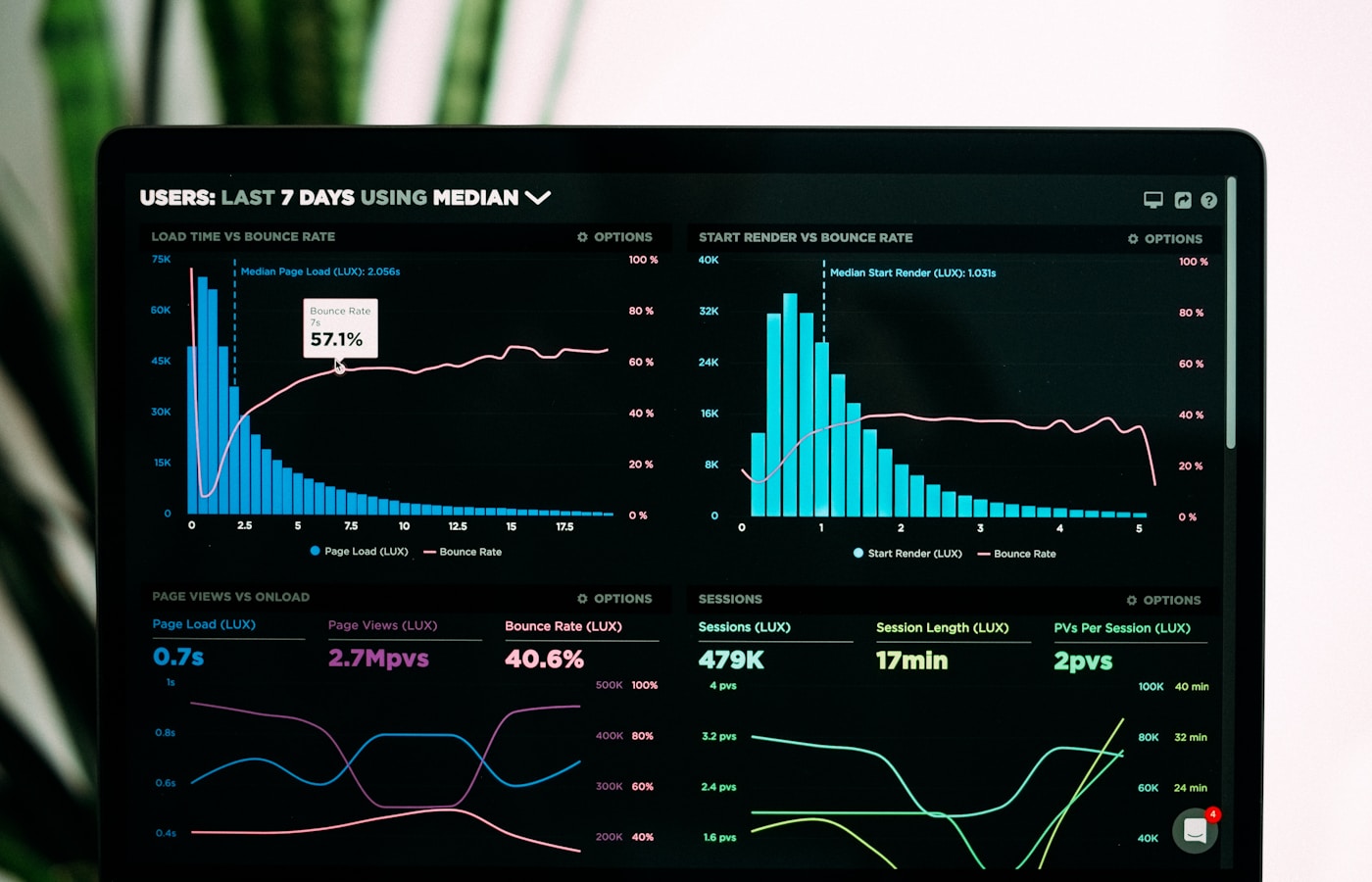 Open WebUI 为您的本地模型提供熟悉的 ChatGPT 风格界面
Open WebUI 为您提供一个连接到 Ollama 的精致聊天界面。如果您用过 ChatGPT,就会感到非常熟悉。
使用 Docker 安装:
docker run -d -p 3000:8080 \
  --add-host=host.docker.internal:host-gateway \
  -v open-webui:/app/backend/data \
  --name open-webui \
  --restart always \
  ghcr.io/open-webui/open-webui:main
访问界面: http://localhost:3000 并创建您的管理员账户。
可与云服务媲美的功能:
- 支持权限管理的多用户账户
- 对话中可切换模型
- 可记住上下文的记忆功能
- 网络搜索集成(下文详述)
- 上传文件进行文档分析
- 语音输入和输出
- 自定义系统提示词
启用匿名网络搜索:
集成 SearXNG(一个尊重隐私的元搜索引擎),让您的 AI 在不被追踪的情况下访问网络:
docker run -d --name searxng \
  -p 8080:8080 \
  -v searxng:/etc/searxng \
  searxng/searxng
在 Open WebUI 设置中,将您的 SearXNG URL 添加为搜索提供商。现在,您的 AI 可以搜索网络并引用来源——而所有数据都不会离开您的网络。
第 3 步:设置本地图像生成
 使用 Stable Diffusion 和 ComfyUI 在本地生成图像
要实现与 DALL-E 或 Midjourney 相媲美的图像生成效果,你需要:
- 一个模型 - Stable Diffusion XL、Flux 或类似模型
- 一个引擎 - ComfyUI 或 Automatic1111
- 足够的 GPU 显存 - 最低 8GB,推荐 12GB 以上
安装 ComfyUI:
git clone https://github.com/comfyanonymous/ComfyUI.git
cd ComfyUI
pip install -r requirements.txt
从以下网站下载模型 Hugging Face 并将其放置在 models/checkpoints/ 目录中。
启动 ComfyUI:
python main.py
与 Open WebUI 集成:
你可以将图像生成功能直接接入聊天界面。向你的 AI 请求一张图片,它就会使用你本地的 ComfyUI 实例生成图像。
关键要点: 提示词的质量决定输出的质量。学习提示词工程或使用提示词生成器,以充分发挥模型的潜力。
第 4 步:将 AI 集成到你的代码编辑器中
 获得类似 GitHub Copilot 的功能,而无需将代码发送到云端
本地 AI 最实用的用途之一就是代码辅助。VS Code 的 Continue 扩展可以连接到你的 Ollama 实例:
- 从 VS Code 应用市场安装 Continue 扩展
- 将其配置为使用你的 Ollama 端点(
http://localhost:11434) - 选择针对代码优化的模型,例如 StarCoder 2
你将获得:
- 输入时的 Tab 自动补全建议
- 按需提供代码解释
- 错误修复建议
- 语言转换(Python 转 JavaScript 等)
- 文档生成
这为你提供了一个私密、可自行托管的 GitHub Copilot 替代方案。你的代码永远不会离开你的机器。
对于 OpenClaw 用户,你还可以配置 OpenClaw,通过 Telegram、Discord 或命令行使用你本地的 Ollama 实例来获得编码辅助。
第 5 步:使用 Whisper 添加语音转录功能
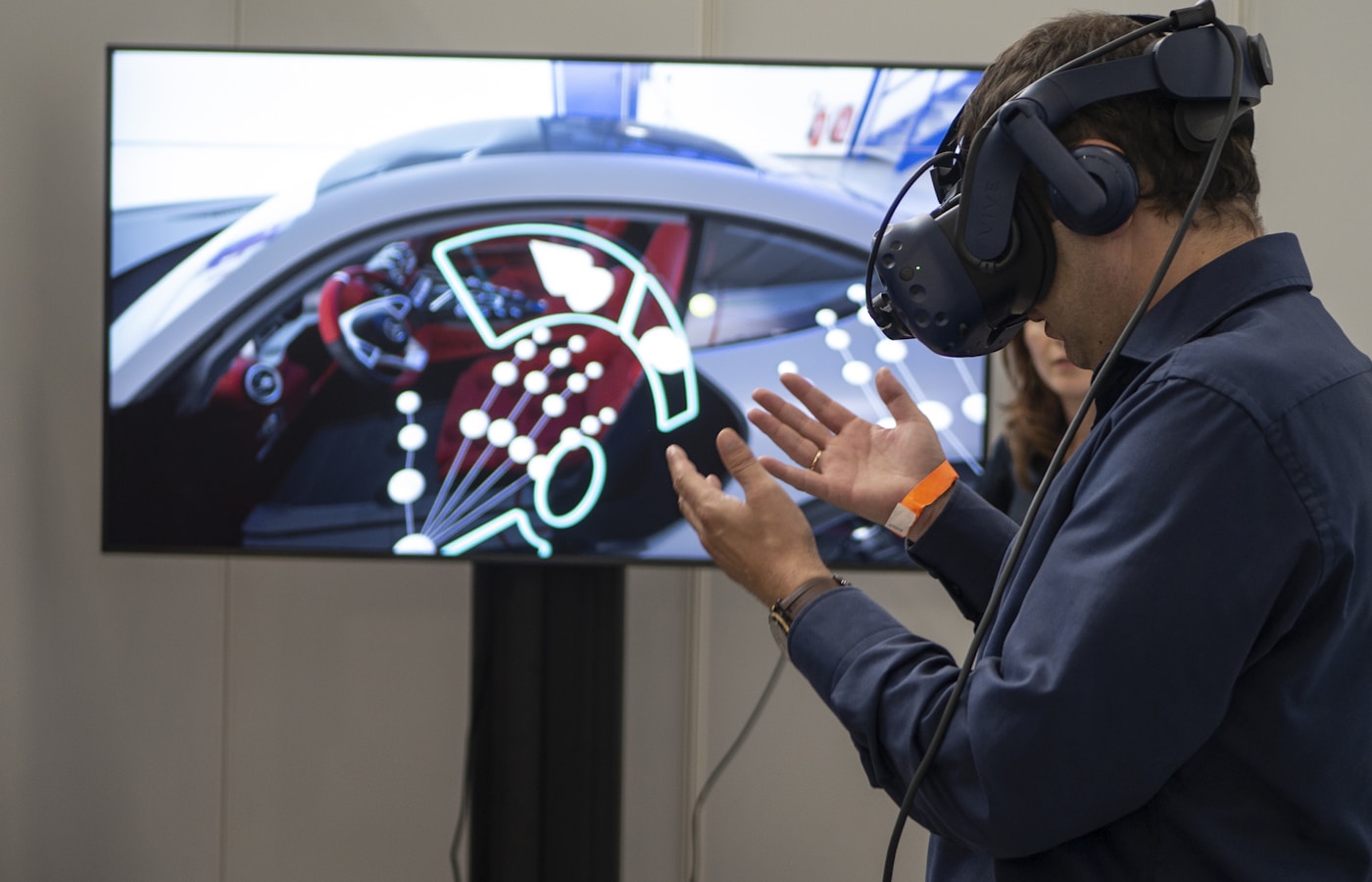 使用 OpenAI's Whisper 模型在本地转录音频
Whisper 是 OpenAI's 的语音识别模型——已开源发布。可在本地运行,用于:
- 会议转录
- 播客笔记
- 语音备忘录转文字
- 字幕生成
- 多语言支持
安装网页界面:
docker run -d -p 9000:9000 \
  -v whisper-data:/data \
  --name whisper-webui \
  onerahmet/openai-whisper-asr-webservice
选择模型大小:
- Tiny/Base - 速度快,适合清晰的语音
- Small/Medium - 准确度均衡
- Large - 准确度最高,可去除口吃和语气填充词
上传音频或粘贴 YouTube 链接进行转录。可导出为 SRT、VTT 或纯文本。
第 6 步:增强 Home Assistant
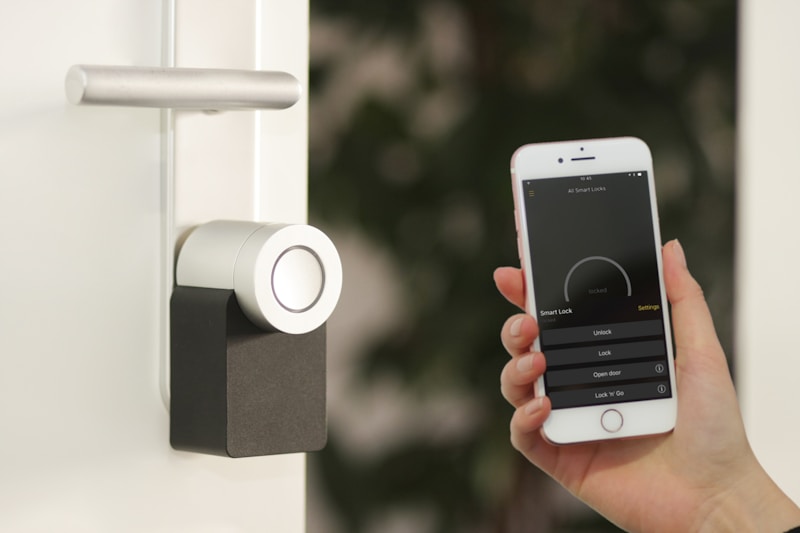 为您的家庭自动化添加 AI 智能
如果您使用 Home Assistant 进行家庭自动化,可以将其与您的 Ollama 实例集成:
- 在 Home Assistant 中安装 Ollama 集成
- 配置与您的 Ollama 服务器的连接
- 为助手设置默认模型
现在,您的 Home Assistant 语音指令将由本地 LLM 处理。您可以询问有关家中状态的问题,获得符合上下文的回复,并以自然的方式控制设备。
当前限制:
- 目前执行操作需要云端 AI(Google AI 或 OpenAI)
- Ollama 的操作支持将在后续更新中推出
- 没有 GPU 加速时,本地 Whisper 集成速度较慢
目前可用的功能:
- 针对家中状态的自然语言查询
- 关于您设备的上下文回复
- 与 Piper 集成,实现文字转语音回复
选择您的硬件
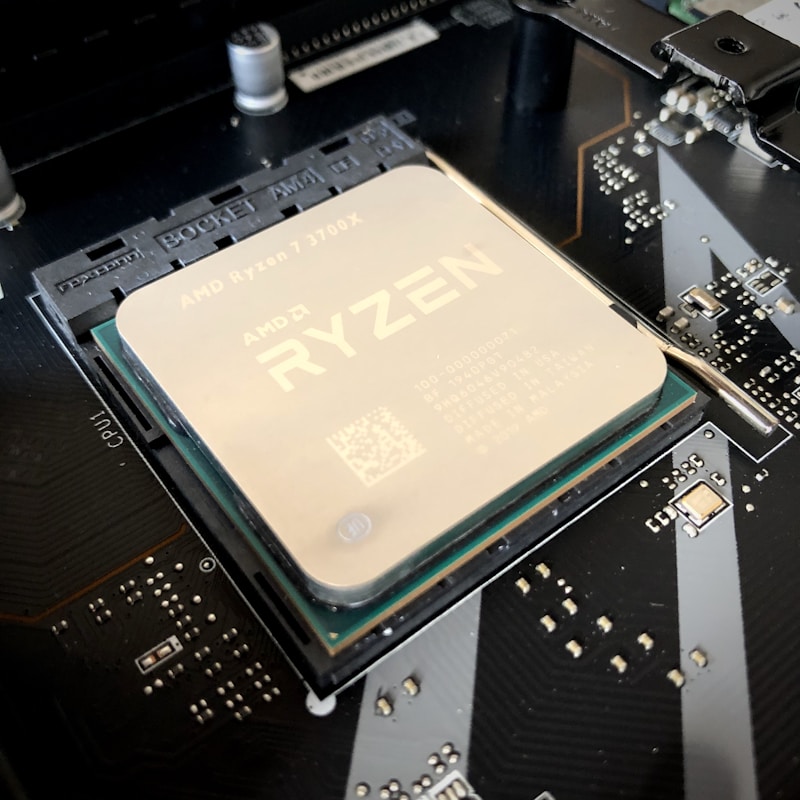 根据您的 AI 工作负载匹配硬件
您的硬件需求取决于您想运行的内容:
入门级(仅 CPU):
- 16GB 以上内存
- 支持 AVX2 的现代 CPU
- 适用于小型模型(70亿参数)
- 生成速度较慢
中端(较旧的显卡):
- NVIDIA GTX 1080 或 RTX 2060 及以上
- 8GB 以上显存
- 可流畅运行大多数 7B-13B 模型
- 适合聊天和代码补全
发烧友级(新款显卡):
- NVIDIA RTX 3090/4090
- 24GB 显存
- 可运行 30B 以上参数的模型
- 可进行全质量图像生成
服务器/家庭实验室:
- 多块 GPU
- 64GB 以上系统内存
- 同时运行多个模型
- 为多位用户提供服务
对大多数用户而言,配备 RTX 3060 12GB 或更好显卡的系统,在性能与成本之间达到了最佳平衡。
结语
您的隐私优先 AI 基础设施,完全运行在您自己的硬件上
搭建自托管 AI 技术栈比以往任何时候都更容易。借助 Ollama 管理模型、Open WebUI 提供界面,再加上代码编辑、语音转录和家庭自动化的集成,您几乎可以在本地复现大多数云端 AI 的功能。
隐私方面的好处显而易见:外部服务器上没有对话记录,您的使用数据不会被提取用于训练,您可以完全掌控自己的 AI 体验。
接下来可以探索:
- 将您的技术栈连接到 OpenClaw 以实现多平台访问
- 设置 Discord 机器人集成 以供团队使用
- 配置 定时自动化 以实现 AI 驱动的工作流
AI 的未来应当包含将一切保留在本地的选择。有了这些工具,这样的未来今天就能实现。
常见问题
 关于在本地运行 AI 的常见问题
在家运行 AI 需要多少成本?
在完成初期硬件投入之后,运行成本仅为电费。没有 API 费用,也没有订阅费用。一次典型的使用耗电量比玩游戏还少。
本地模型能达到 ChatGPT 的水平吗?
在许多任务上可以。Llama 3 及类似模型在编程、写作和分析方面的表现与之相当。由于默认情况下无法访问互联网,它们在最新知识方面可能会有所落后。
搭载 Apple Silicon 的 Mac 怎么样?
Ollama 在 M1/M2/M3 Mac 上运行表现出色。统一内存架构意味着,与配备同等显存的独立显卡方案相比,您可以运行更大的模型。
保持模型更新很困难吗?
Ollama 让更新变得轻松: ollama pull model-name 会下载最新版本。Ollama 模型库会定期发布新模型。
我可以远程访问我的本地 AI 吗?
可以,使用 VPN 或 Tailscale 等隧道服务即可。OpenClaw 还可以将您的本地 AI 桥接到消息平台,实现远程访问,而无需暴露您的网络。
更多文章
OpenClaw AWS 部署终极指南

在 AWS 上部署 OpenClaw 的权威指南。包含竞价实例配置、成本优化以及分步说明。
在 OpenClaw 中通过工具链构建 AI 工作流
掌握工具链与函数调用的组合技巧,构建强大的多步骤 AI 自动化工作流——从数据提取到内容生成再到部署。
自托管 AI 助手成本优化指南:低预算运行 Claude
降低自托管 AI 助手 API 成本的实用策略——智能模型路由、缓存、批处理,以及针对 OpenClaw 的优化,让您以更低成本运行 Claude。