Mac Mini KI-Server: Bauen Sie Ihren persönlichen KI-Assistenten auf Apple Silicon
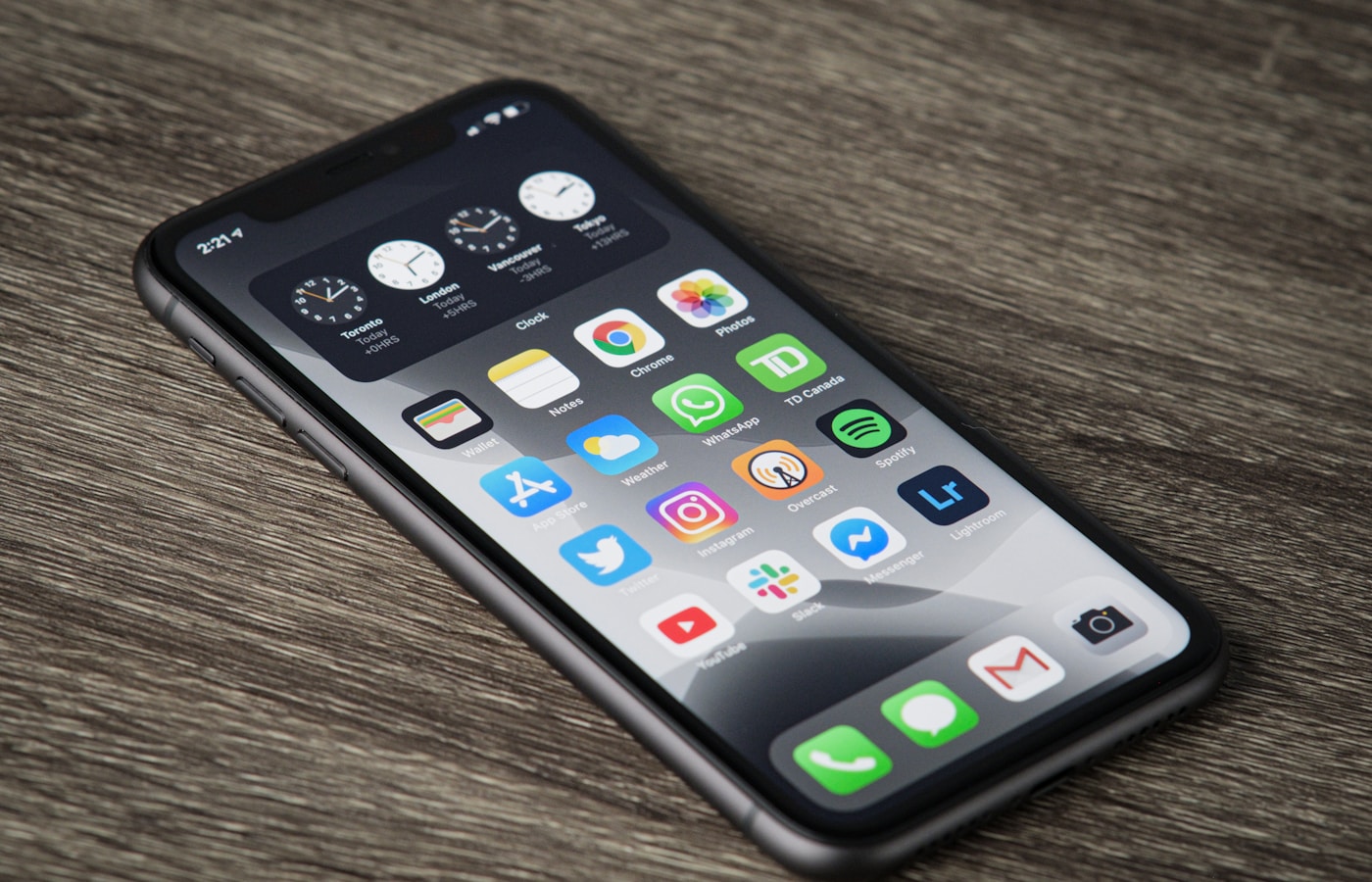
Der Mac Mini hat sich zu einem überraschend leistungsfähigen KI-Server entwickelt. Dank der Unified-Memory-Architektur von Apple Silicon's können Sie große Sprachmodelle ausführen, bei denen dedizierte GPUs, die doppelt so viel kosten, an ihre Grenzen stoßen. Hinzu kommen ein geringer Stromverbrauch und ein geräuschloser Betrieb – so ist er eine ideale Plattform für einen KI-Assistenten, der rund um die Uhr verfügbar ist.
Diese Anleitung zeigt Ihnen, wie Sie einen Mac Mini als persönlichen KI-Server einrichten – mit OpenClaw, lokalen Modellen über Ollama und Integrationen für die Hausautomation.
Warum ein Mac Mini für KI?
 Die Unified-Memory-Architektur von Apple Silicon's glänzt bei KI-Aufgaben
Vorteile:
- Unified Memory - 32 GB oder 64 GB, auf die CPU und GPU gleichermaßen zugreifen können
- Energieeffizienz - 10–40 W unter Last, geräuschloser Betrieb
- Stabilität von macOS - Updates ohne Neustart, hervorragende Verfügbarkeit
- Native Ollama-Unterstützung - Für Apple Silicon optimiert
- Kompakte Bauweise - Passt überall hin, leise genug für Wohnräume
Modellleistung nach Arbeitsspeicher:
| Mac Mini | RAM | Maximales lokales Modell |
|---|---|---|
| M2 | 16GB | Llama 3 8B problemlos |
| M2 Pro | 32GB | Llama 3 70B quantisiert |
| M3 | 24GB | Mistral Medium, CodeLlama 34B |
| M4 Pro | 64GB | Die meisten offenen Modelle in voller Präzision |
Für die reine Nutzung von Cloud-APIs (Claude) genügt jeder Mac Mini. Für lokale Modelle gilt: Je mehr Arbeitsspeicher, desto besser.
Hardware-Empfehlungen
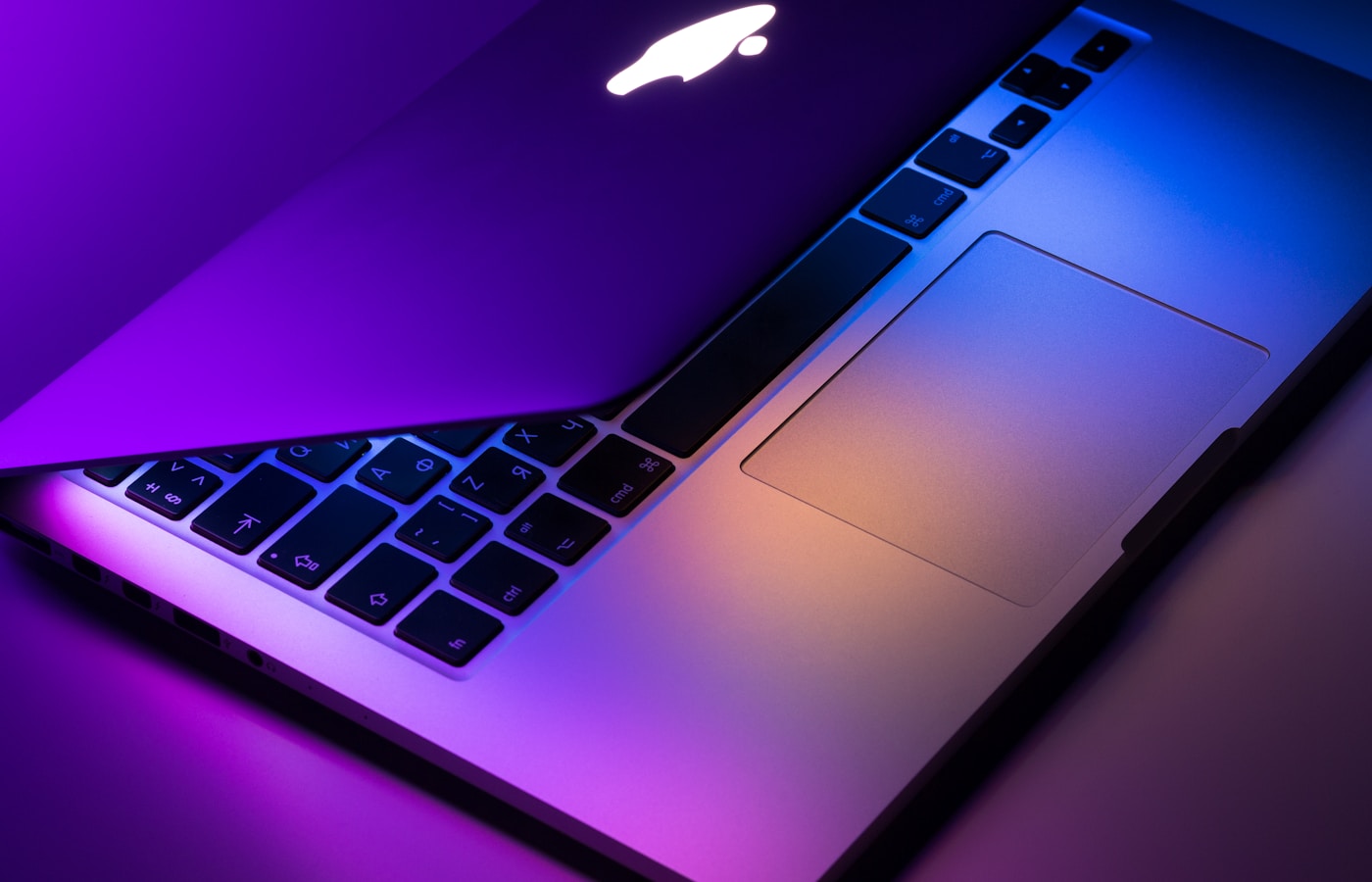 Die richtige Mac-Mini-Konfiguration auswählen
Budget-Option: M2 Mac Mini (16GB)
- 599 $ Grundpreis
- Führt OpenClaw + Claude einwandfrei aus
- Eingeschränkte Leistung bei lokalen Modellen
- Ideal für Cloud-orientierte Setups
Empfohlen: M3/M4 Mac Mini (24-32GB)
- 800-1.200 $ je nach Konfiguration
- Ausgewogenes Verhältnis von lokaler und Cloud-Leistung
- Führt 7B-13B-Modelle problemlos aus
- Zukunftssicher für wachsende Modellgrößen
Für Power-User: M4 Pro Mac Mini (64GB)
- 1.999 $+ mit RAM-Upgrade
- Führt nahezu jedes offene Modell aus
- Überdimensioniert, es sei denn, Sie benötigen lokale 70B-Modelle
- Professionelle Anwendungen/Forschungszwecke
Zusätzliche Hardware:
- USV zum Stromausfallschutz (100-200 $)
- Externe SSD für die Modellspeicherung (optional)
- Ethernet-Verbindung (zuverlässiger als WLAN)
Schritt 1: Erste macOS-Konfiguration
 Serverschränke — Illustrationsbild
Ruhezustand verhindern:
sudo pmset -a sleep 0
sudo pmset -a hibernatemode 0
sudo pmset -a disablesleep 1

sudo pmset -a displaysleep 1

pmset -g
Automatischen Neustart aktivieren:
Systemeinstellungen → Allgemein → Start → "Nach einem Stromausfall automatisch starten" aktivieren
SSH-Zugriff aktivieren:
Systemeinstellungen → Allgemein → Teilen → Entfernte Anmeldung → Ein
Jetzt können Sie Ihren Mac Mini ohne Monitor von jedem anderen Computer aus verwalten.
Firewall-Konfiguration:
Systemeinstellungen → Netzwerk → Firewall → Optionen → Eingehende Verbindungen zulassen für:
- OpenClaw
- Ollama
- Alle anderen Dienste, die Sie ausführen werden
Schritt 2: OpenClaw installieren
 OpenClaw für KI-Assistenzfunktionen einrichten
Node.js installieren:
/bin/bash -c "$(curl -fsSL https://raw.githubusercontent.com/Homebrew/install/HEAD/install.sh)"

brew install node@20

node --version  # Should be 20.x
OpenClaw installieren:
npm install -g openclaw
API-Schlüssel konfigurieren:
export ANTHROPIC_API_KEY="sk-ant-..."

source ~/.zshrc
Arbeitsbereich initialisieren:
cd ~
mkdir -p .openclaw
cd .openclaw
openclaw init
Als Hintergrunddienst starten:
openclaw gateway start

openclaw gateway status
Schritt 3: Lokale Modelle mit Ollama hinzufügen
 Ausführen Ollama für lokale KI-Modell-Inferenz
Ollama installieren:
brew install ollama
Ollama-Dienst starten:
brew services start ollama

curl http://localhost:11434/api/tags
Modelle herunterladen:
ollama pull llama3

ollama pull codellama

ollama pull mistral
Lokale Inferenz testen:
ollama run llama3 "Explain why Apple Silicon is good for AI"
OpenClaw für die Ollama-Fallback-Nutzung konfigurieren:
openclaw config set ai.fallback.provider ollama
openclaw config set ai.fallback.model llama3
Schritt 4: Messaging-Plattformen verbinden
 Verbinden Sie Ihre KI mit Telegram und Discord
Telegram-Einrichtung:
openclaw config set telegram.botToken "your-bot-token"
openclaw config set telegram.enabled true
Discord-Einrichtung:
openclaw config set discord.botToken "your-discord-token"
openclaw config set discord.enabled true
Gateway neu starten, um die Änderungen zu übernehmen:
openclaw gateway restart
Weitere Informationen finden Sie in unseren ausführlichen Anleitungen für Telegram und Discord Einrichtung.
Schritt 5: Dauerbetrieb sicherstellen
Stellen Sie sicher, dass Ihr KI-Assistent rund um die Uhr verfügbar ist
Launch Agent für OpenClaw erstellen:
Erstellen ~/Library/LaunchAgents/com.openclaw.gateway.plist:
<?xml version="1.0" encoding="UTF-8"?>
<!DOCTYPE plist PUBLIC "-//Apple//DTD PLIST 1.0//EN"
  "http://www.apple.com/DTDs/PropertyList-1.0.dtd">
<plist version="1.0">
<dict>
    <key>Label</key>
    <string>com.openclaw.gateway</string>
    <key>ProgramArguments</key>
    <array>
        <string>/usr/local/bin/openclaw</string>
        <string>gateway</string>
        <string>start</string>
    </array>
    <key>RunAtLoad</key>
    <true/>
    <key>KeepAlive</key>
    <true/>
    <key>StandardOutPath</key>
    <string>/tmp/openclaw.log</string>
    <key>StandardErrorPath</key>
    <string>/tmp/openclaw.err</string>
</dict>
</plist>
Agent laden:
launchctl load ~/Library/LaunchAgents/com.openclaw.gateway.plist
Jetzt startet OpenClaw automatisch beim Hochfahren und wird bei einem Absturz neu gestartet.
Logs überwachen:
tail -f /tmp/openclaw.log
Integration der Hausautomation
 Verbinde dich mit Home Assistant für die Steuerung deines Smart Homes
Ein Mac Mini eignet sich hervorragend als Zentrale für die Hausautomation:
Home Assistant installieren:
brew install docker
docker run -d \
  --name homeassistant \
  --privileged \
  --restart=unless-stopped \
  -v ~/.homeassistant:/config \
  -p 8123:8123 \
  ghcr.io/home-assistant/home-assistant:stable
OpenClaw mit Home Assistant verbinden:
openclaw config set tools.homeassistant.enabled true
openclaw config set tools.homeassistant.url "http://localhost:8123"
openclaw config set tools.homeassistant.token "your-ha-token"
Steuere jetzt dein Smart Home über Telegram:
"Schalte alle Lichter aus"
"Wie warm ist es drinnen?"
"Schließe die Haustür ab und aktiviere die Alarmanlage"
Fazit
 Dein Mac Mini KI-Server ist bereit für den 24/7-Betrieb
Ein Mac Mini als KI-Server bietet eine überzeugende Mischung aus Leistungsfähigkeit, Effizienz und Komfort. Die Unified-Memory-Architektur kommt erstaunlich gut mit lokalen Modellen zurecht, und dank des lautlosen Betriebs kannst du ihn überall aufstellen.
Für die meisten Nutzer bietet die Kombination aus der Claude API (für Qualität) und lokalen Modellen (für Datenschutz/Kosten) das Beste aus beiden Welten.
Empfohlenes Setup:
- M3/M4 Mac Mini mit 24-32 GB RAM
- OpenClaw als Framework für den KI-Assistenten
- Ollama mit Llama 3 für lokale Aufgaben
- Telegram/Discord für den mobilen Zugriff
- Home Assistant für die Smart-Home-Steuerung
Weiterführende Themen:
- Selbst gehosteter KI-Stack für die vollständige lokale Einrichtung
- Leitfaden zur Hausautomation für die Smart-Home-Integration
- Vergleich: Lokal vs. Cloud für die Modellauswahl
Dein Mac Mini ist jetzt ein KI-Begleiter rund um die Uhr. Viel Spaß mit dem Komfort.
FAQ
 Häufige Fragen zu Mac Mini KI-Servern
Ist ein Mac Mini besser als ein Linux-Server für KI?
Bei lokalen Modellen ist Apple Silicon mit dedizierten GPUs konkurrenzfähig. Bei der Nutzung von Cloud-APIs spielt es keine Rolle. Der Mac Mini punktet bei Stromverbrauch, Geräuschentwicklung und dem macOS-Ökosystem.
Wie viel Strom verbraucht er?
Im Leerlauf: 5-10 W. Unter KI-Last: 20-40 W. Jährliche Kosten: 20-50 $, je nach Strompreis und Nutzung.
Kann ich aus der Ferne darauf zugreifen?
Ja. Nutze Tailscale für den VPN-Zugang oder greife über Messaging-Apps (Telegram, Discord) per OpenClaw darauf zu.
Werden macOS-Updates ihn beeinträchtigen?
Selten. Node.js und Ollama sind stabil. Aktiviere nur automatische Sicherheitsupdates und verschiebe größere Versions-Upgrades, bis sie verifiziert sind.
Sollte ich den M4 Pro mit mehr GPU-Kernen nehmen?
Für KI-Aufgaben ist der Unified Memory wichtiger als die Anzahl der GPU-Kerne. Wähle bei begrenztem Budget lieber mehr RAM statt mehr GPU-Kerne.
Weitere Artikel
Der ultimative OpenClaw-AWS-Einrichtungsleitfaden

Der definitive Leitfaden zur Einrichtung von OpenClaw auf AWS. Mit Spot-Instance-Konfiguration, Kostenoptimierung und Schritt-für-Schritt-Anleitungen.
KI-Workflows mit Tool-Verkettung in OpenClaw erstellen
Meistern Sie die Kunst, Tools und Funktionsaufrufe zu verketten, um leistungsstarke mehrstufige KI-Automatisierungs-Workflows zu erstellen – von der Datenextraktion bis zur Inhaltserstellung und Bereitstellung.
Leitfaden zur Kostenoptimierung für selbst gehostete KI-Assistenten: Claude mit kleinem Budget betreiben
Praktische Strategien zur Senkung der API-Kosten für selbst gehostete KI-Assistenten – intelligentes Modell-Routing, Caching, Batching und OpenClaw-spezifische Optimierungen, um Claude kostengünstig zu betreiben.