Serveur IA Mac Mini : créez votre assistant IA personnel sur Apple Silicon
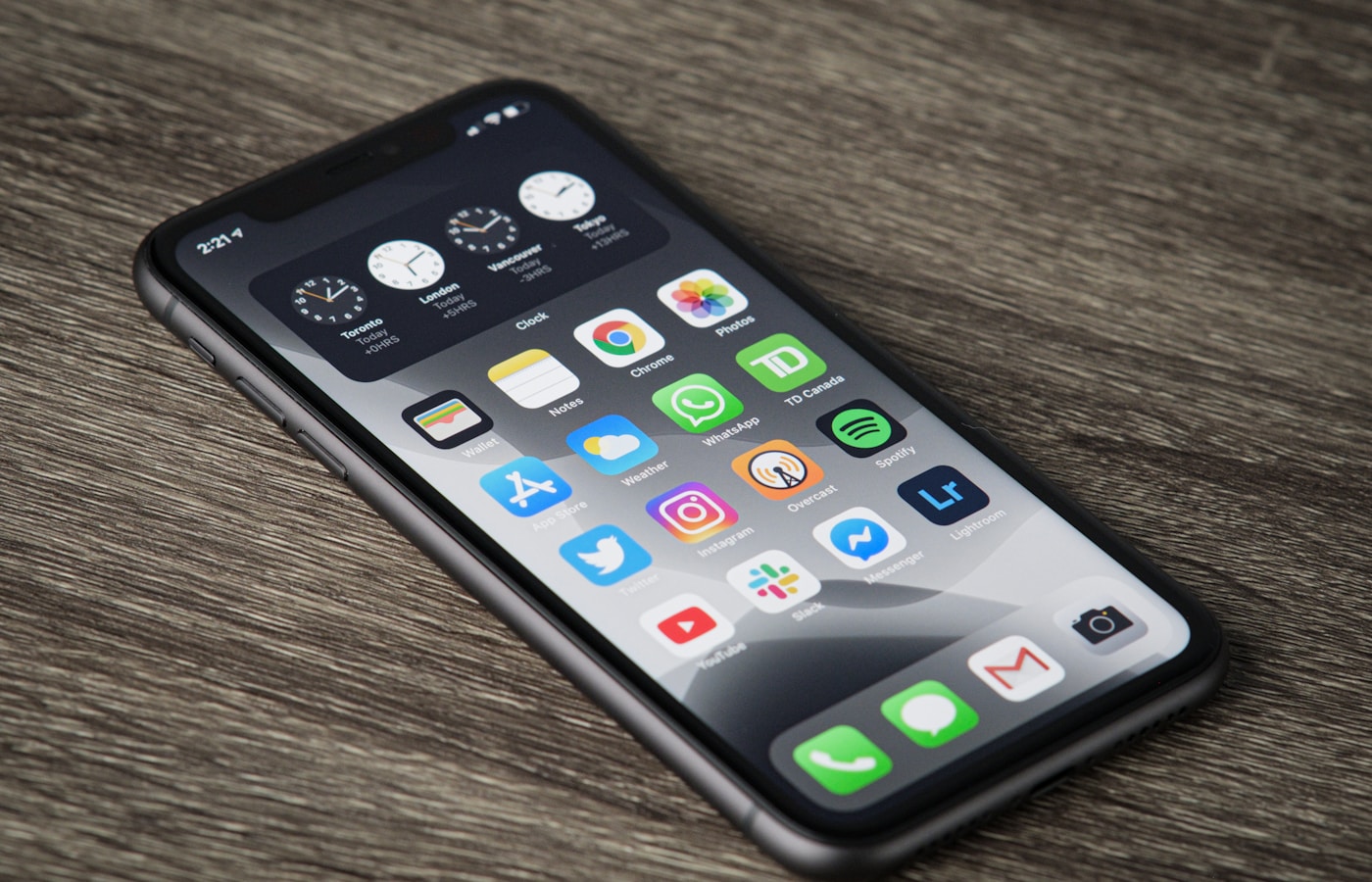
Le Mac Mini est devenu un serveur IA étonnamment performant. L'architecture de mémoire unifiée d'Apple Silicon permet d'exécuter de grands modèles de langage qui feraient suffoquer des GPU dédiés coûtant deux fois plus cher. Ajoutez à cela une faible consommation d'énergie et un fonctionnement silencieux, et vous obtenez une plateforme idéale pour un assistant IA disponible 24h/24 et 7j/7.
Ce guide vous montre comment configurer un Mac Mini comme serveur IA personnel : avec OpenClaw, des modèles locaux via Ollama et des intégrations de domotique.
Pourquoi un Mac Mini pour l'IA ?
 L'architecture de mémoire unifiée d'Apple Silicon excelle dans les tâches d'IA
Avantages :
- Mémoire unifiée - 32 Go ou 64 Go accessibles à la fois par le CPU et le GPU
- Efficacité énergétique - 10 à 40 W en charge, fonctionnement silencieux
- Stabilité de macOS - Mises à jour sans redémarrage, excellente disponibilité
- Prise en charge native d'Ollama - Optimisé pour Apple Silicon
- Encombrement réduit - Se place n'importe où, assez silencieux pour les espaces de vie
Capacité des modèles selon la RAM :
| Mac Mini | RAM | Modèle local maximal |
|---|---|---|
| M2 | 16 Go | Llama 3 8B confortablement |
| M2 Pro | 32 Go | Llama 3 70B quantifié |
| M3 | 24 Go | Mistral Medium, CodeLlama 34B |
| M4 Pro | 64 Go | La plupart des modèles ouverts en pleine précision |
Pour une utilisation exclusivement via API cloud (Claude), n'importe quel Mac Mini convient. Pour les modèles locaux, plus de mémoire est préférable.
Recommandations matérielles
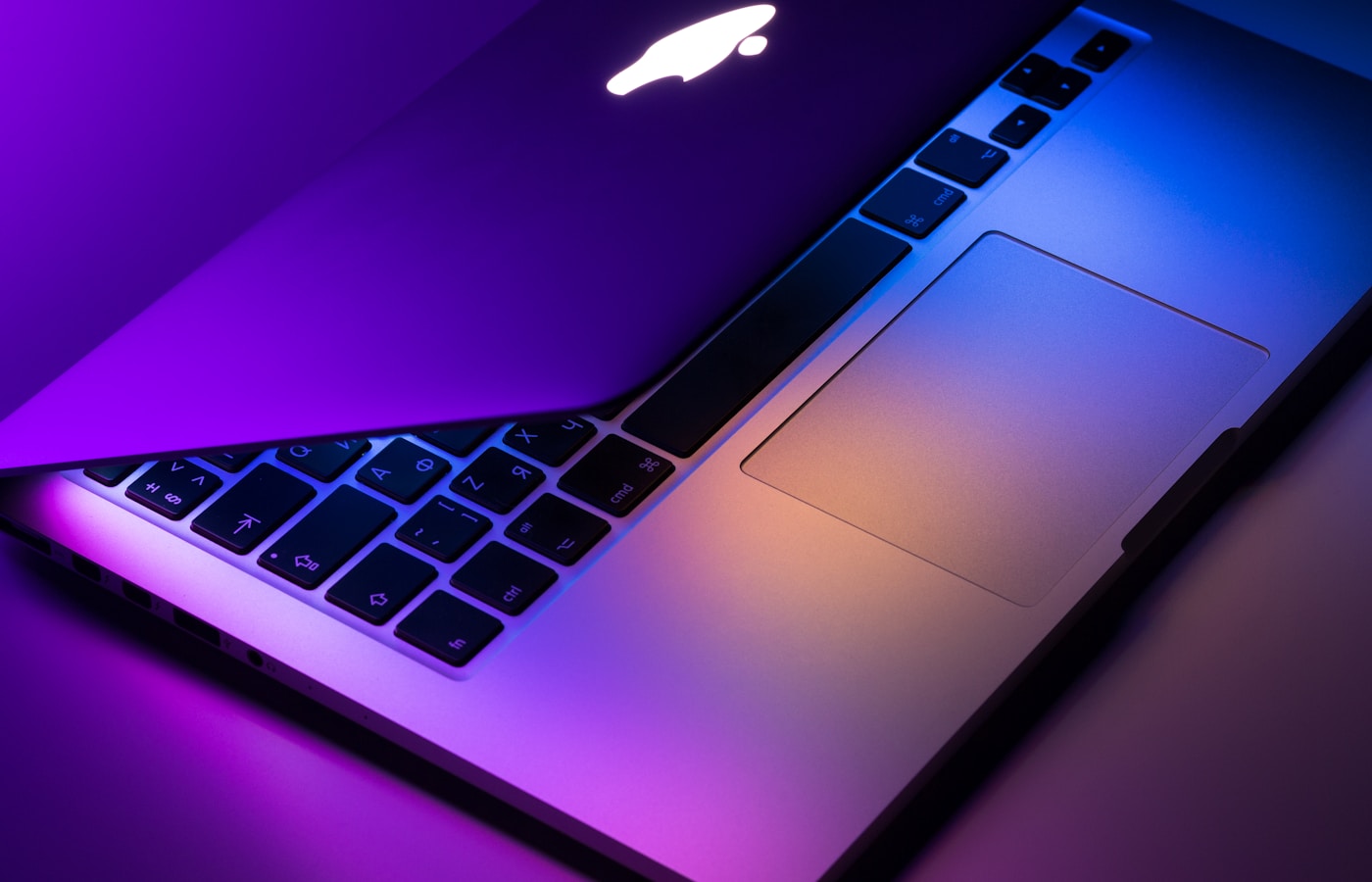 Choisir la bonne configuration de Mac Mini
Option économique : Mac Mini M2 (16 Go)
- Prix de base : 599 $
- Exécute OpenClaw + Claude parfaitement
- Capacité limitée pour les modèles locaux
- Idéal pour les configurations axées sur le cloud
Recommandé : Mac Mini M3/M4 (24-32 Go)
- 800-1200 $ selon la configuration
- Équilibre entre capacité locale et cloud
- Exécute bien les modèles 7B-13B
- Prêt pour l'avenir face à la croissance de la taille des modèles
Utilisateur avancé : Mac Mini M4 Pro (64 Go)
- 1 999 $+ avec extension de RAM
- Exécute presque n'importe quel modèle ouvert
- Superflu, sauf si vous avez besoin de modèles locaux 70B
- Cas d'usage professionnels/de recherche
Matériel supplémentaire :
- Onduleur (UPS) pour la protection électrique (100-200 $)
- SSD externe pour le stockage des modèles (facultatif)
- Connexion Ethernet (plus fiable que le WiFi)
Étape 1 : Configuration initiale de macOS
 Baies de serveurs — image illustrative
Empêcher la mise en veille :
sudo pmset -a sleep 0
sudo pmset -a hibernatemode 0
sudo pmset -a disablesleep 1

sudo pmset -a displaysleep 1

pmset -g
Activer le redémarrage automatique :
Réglages Système → Général → Démarrage → Activer "Démarrer automatiquement après une panne de courant"
Activer l'accès SSH :
Réglages Système → Général → Partage → Session à distance → Activé
Vous pouvez maintenant gérer votre Mac Mini sans écran depuis n'importe quel autre ordinateur.
Configuration du pare-feu :
Réglages Système → Réseau → Pare-feu → Options → Autoriser les connexions entrantes pour :
- OpenClaw
- Ollama
- Tout autre service que vous exécuterez
Étape 2 : Installer OpenClaw
 Configurer OpenClaw pour les fonctionnalités d'assistant IA
Installer Node.js :
/bin/bash -c "$(curl -fsSL https://raw.githubusercontent.com/Homebrew/install/HEAD/install.sh)"

brew install node@20

node --version  # Should be 20.x
Installer OpenClaw :
npm install -g openclaw
Configurer votre clé API :
export ANTHROPIC_API_KEY="sk-ant-..."

source ~/.zshrc
Initialiser l'espace de travail :
cd ~
mkdir -p .openclaw
cd .openclaw
openclaw init
Démarrer en tant que service en arrière-plan :
openclaw gateway start

openclaw gateway status
Étape 3 : Ajouter des modèles locaux avec Ollama
 Exécuter Ollama pour l'inférence de modèles d'IA en local
Installer Ollama :
brew install ollama
Démarrer le service Ollama :
brew services start ollama

curl http://localhost:11434/api/tags
Télécharger les modèles :
ollama pull llama3

ollama pull codellama

ollama pull mistral
Tester l'inférence locale :
ollama run llama3 "Explain why Apple Silicon is good for AI"
Configurer OpenClaw pour utiliser Ollama en solution de secours :
openclaw config set ai.fallback.provider ollama
openclaw config set ai.fallback.model llama3
Étape 4 : Connecter les plateformes de messagerie
 Connectez votre IA à Telegram et Discord
Configuration de Telegram :
openclaw config set telegram.botToken "your-bot-token"
openclaw config set telegram.enabled true
Configuration de Discord :
openclaw config set discord.botToken "your-discord-token"
openclaw config set discord.enabled true
Redémarrer la passerelle pour appliquer les changements :
openclaw gateway restart
Consultez nos guides détaillés pour la Telegram et Discord configuration.
Étape 5 : Le maintenir en fonctionnement
Assurez-vous que votre assistant IA reste disponible 24h/24 et 7j/7
Créer un agent de lancement pour OpenClaw :
Créer ~/Library/LaunchAgents/com.openclaw.gateway.plist:
<?xml version="1.0" encoding="UTF-8"?>
<!DOCTYPE plist PUBLIC "-//Apple//DTD PLIST 1.0//EN"
  "http://www.apple.com/DTDs/PropertyList-1.0.dtd">
<plist version="1.0">
<dict>
    <key>Label</key>
    <string>com.openclaw.gateway</string>
    <key>ProgramArguments</key>
    <array>
        <string>/usr/local/bin/openclaw</string>
        <string>gateway</string>
        <string>start</string>
    </array>
    <key>RunAtLoad</key>
    <true/>
    <key>KeepAlive</key>
    <true/>
    <key>StandardOutPath</key>
    <string>/tmp/openclaw.log</string>
    <key>StandardErrorPath</key>
    <string>/tmp/openclaw.err</string>
</dict>
</plist>
Charger l'agent :
launchctl load ~/Library/LaunchAgents/com.openclaw.gateway.plist
Désormais, OpenClaw démarre automatiquement au démarrage du système et redémarre en cas de plantage.
Surveiller les journaux :
tail -f /tmp/openclaw.log
Intégration domotique
 Connectez-vous à Home Assistant pour contrôler votre maison connectée
Un Mac Mini constitue un excellent centre de domotique :
Installer Home Assistant :
brew install docker
docker run -d \
  --name homeassistant \
  --privileged \
  --restart=unless-stopped \
  -v ~/.homeassistant:/config \
  -p 8123:8123 \
  ghcr.io/home-assistant/home-assistant:stable
Connecter OpenClaw à Home Assistant :
openclaw config set tools.homeassistant.enabled true
openclaw config set tools.homeassistant.url "http://localhost:8123"
openclaw config set tools.homeassistant.token "your-ha-token"
Contrôlez maintenant votre maison connectée via Telegram :
"Éteins toutes les lumières"
"Quelle est la température à l'intérieur ?"
"Verrouille la porte d'entrée et active l'alarme"
Conclusion
 Votre serveur d'IA Mac Mini est prêt à fonctionner 24h/24 et 7j/7
Un Mac Mini comme serveur d'IA offre un mélange convaincant de performances, d'efficacité et de praticité. L'architecture de mémoire unifiée gère étonnamment bien les modèles locaux, tandis que son fonctionnement silencieux vous permet de l'installer n'importe où.
Pour la plupart des utilisateurs, la combinaison de l'API Claude (pour la qualité) et de modèles locaux (pour la confidentialité et le coût) offre le meilleur des deux mondes.
Configuration recommandée :
- Mac Mini M3/M4 avec 24 à 32 Go de RAM
- OpenClaw comme framework d'assistant IA
- Ollama avec Llama 3 pour les tâches locales
- Telegram/Discord pour l'accès mobile
- Home Assistant pour le contrôle de la maison connectée
Continuez à explorer :
- Pile d'IA auto-hébergée pour une configuration locale complète
- Guide de la domotique pour l'intégration de la maison connectée
- Comparaison local vs cloud pour choisir vos modèles
Votre Mac Mini est désormais un compagnon IA 24h/24 et 7j/7. Profitez-en.
FAQ
 Questions fréquentes sur les serveurs d'IA Mac Mini
Le Mac Mini est-il meilleur qu'un serveur Linux pour l'IA ?
Pour les modèles locaux, Apple Silicon rivalise avec les GPU dédiés. Pour l'utilisation d'API cloud, cela n'a pas d'importance. Le Mac Mini l'emporte en matière de consommation électrique, de bruit et d'écosystème macOS.
Quelle est sa consommation d'électricité ?
Au repos : 5-10 W. Sous charge IA : 20-40 W. Coût annuel : 20-50 $ selon les tarifs d'électricité et l'utilisation.
Puis-je y accéder à distance ?
Oui. Utilisez Tailscale pour un accès VPN, ou accédez-y via des applications de messagerie (Telegram, Discord) grâce à OpenClaw.
Les mises à jour de macOS risquent-elles de le casser ?
Rarement. Node.js et Ollama sont stables. Activez uniquement les mises à jour de sécurité automatiques et retardez les mises à niveau vers une version majeure jusqu'à ce qu'elles soient vérifiées.
Dois-je choisir le M4 Pro avec plus de cœurs GPU ?
Pour les tâches d'IA, la mémoire unifiée compte plus que les cœurs GPU. Privilégiez plus de RAM plutôt que plus de cœurs GPU si le budget est limité.
Plus d'articles
Le guide ultime de configuration d'OpenClaw sur AWS

Le guide de référence pour installer OpenClaw sur AWS. Comprend la configuration d'instances spot, l'optimisation des coûts et des instructions étape par étape.
Créer des workflows d'IA avec le chaînage d'outils dans OpenClaw
Maîtrisez l'art de chaîner des outils et des appels de fonctions pour créer de puissants workflows d'automatisation IA en plusieurs étapes, de l'extraction de données à la génération de contenu et au déploiement.
Guide d'optimisation des coûts pour les assistants IA auto-hébergés : utiliser Claude à moindre coût
Stratégies pratiques pour réduire les coûts d'API des assistants IA auto-hébergés : routage intelligent des modèles, mise en cache, traitement par lots et optimisations spécifiques à OpenClaw pour utiliser Claude à prix abordable.